KPI
Muestra un valor individual o una agregación de la fuente.
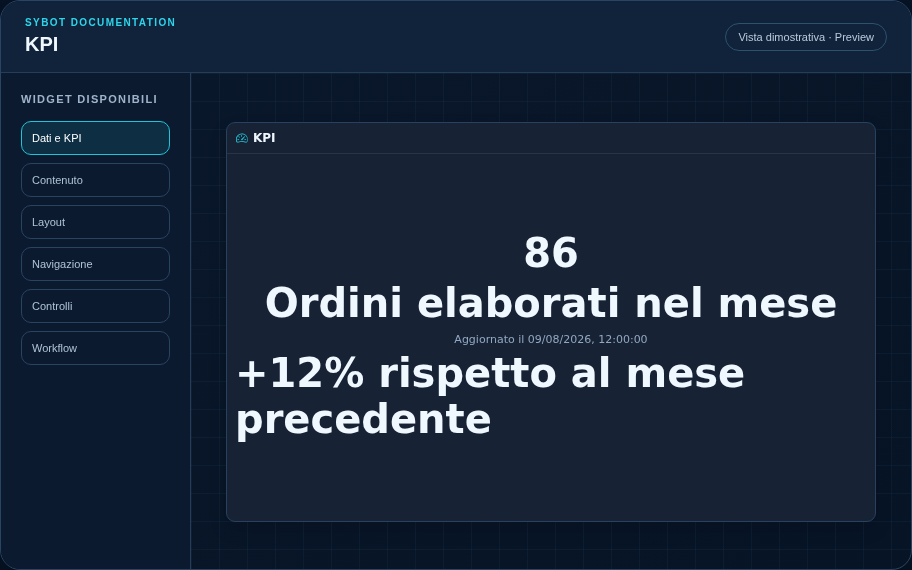
Configuración recomendada
- Asocia una fuente de datos y elige la columna que se mostrará.
- Elige opcionalmente Suma, Media, Mínimo, Máximo o Conteo.
- Configura formato, unidades, comparación y visibilidad de la fecha de actualización.
Opciones de configuración
| Área | Opciones |
|---|---|
| Datos | Fuente, columna que se muestra y agregación: primera fila, suma, media, mínimo, máximo o conteo. |
| Valor | Formato, decimales, unidades, leyenda, comparación, valor secundario, estado y texto para cero. |
| Actualización | Visibilidad de la fecha y hora de la última actualización recibida. |
| Identidad | Título, Subtítulo, visibilidad del encabezado, icono del tipo y botón de acciones. |
| Presentación | Variante Estándar, Compacta o Densa y mensaje que se muestra cuando no hay datos disponibles. |
| Aspecto | Fondo, imagen de fondo, borde, radio, relleno, sombra y tipografía de las diferentes áreas. |
| Posición | Coordenadas y dimensiones en celdas en la cuadrícula de la página o del contenedor. |
Buenas prácticas
- Sin agregación se muestra el valor de la primera fila devuelta.
tip
Verificar siempre el widget en Vista previa, en los temas claro y oscuro y con un estado sin datos antes de publicar la Vista.