Sybot Nova
Tu espacio operativo, donde sea que necesites.
Control & Inteligencia, listo cuando lo necesites.
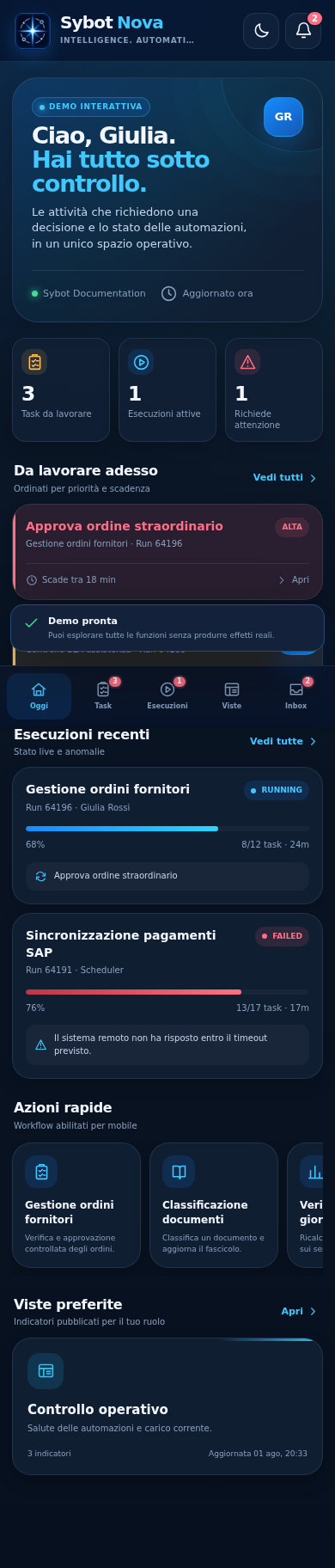
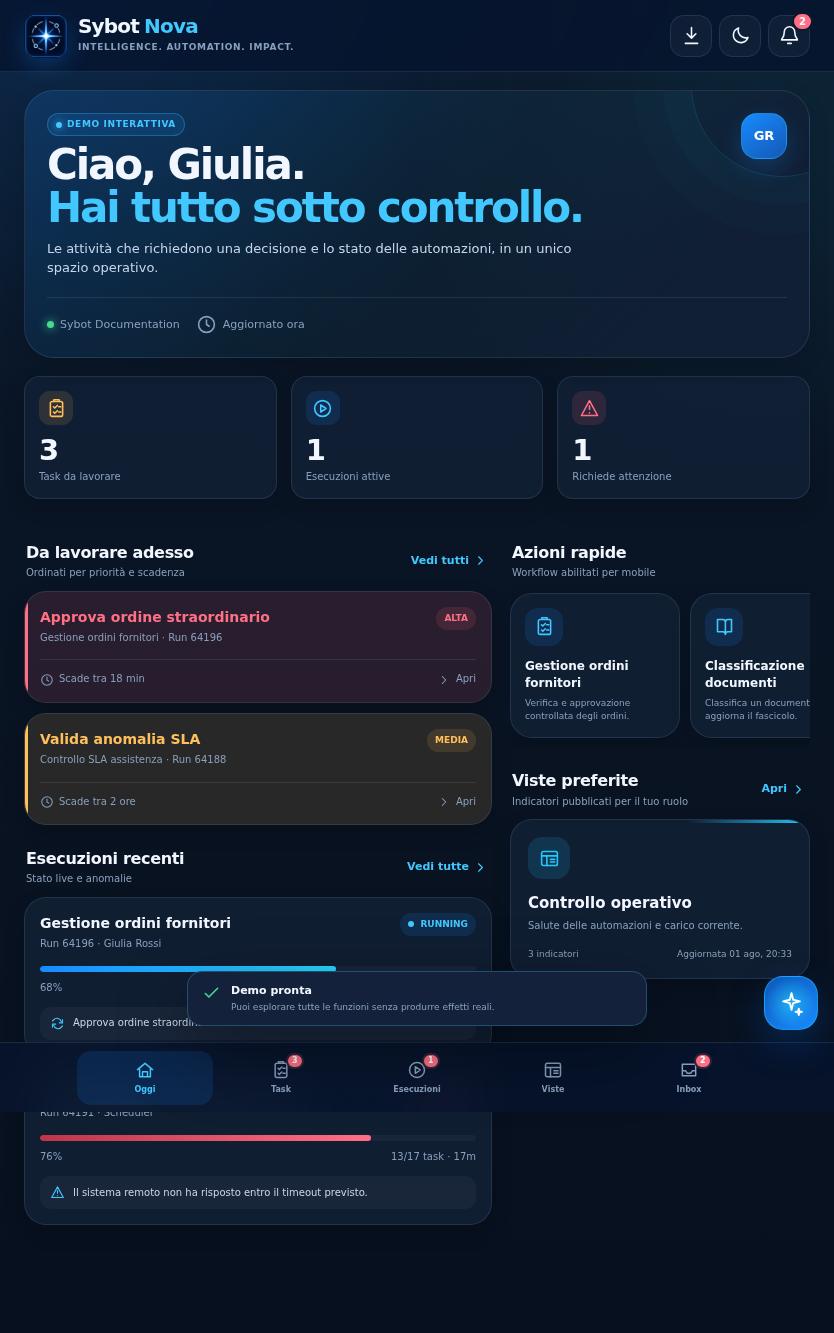
Sybot Nova es la PWA móvil de Sybot: reúne decisiones, automatizaciones, datos publicados y asistencia contextual en una experiencia pensada para smartphones y tablets.
La funcionalidad debe ser proporcionada por el administrador de la plataforma.
Acceder
- En la página de acceso seleccionar Abrir Nova.
- En la página de acceso dedicada a Nova ingresar las credenciales habituales de Sybot.
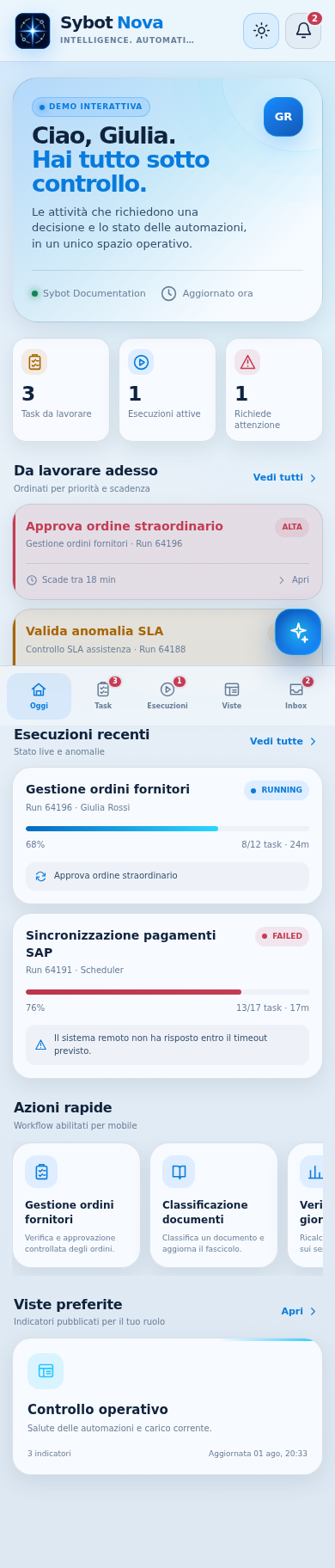
- Después del acceso se abre la página de inicio de Nova con los datos permitidos a su usuario.
Si ya está activa una sesión de Sybot, Nova se abre directamente. Cuando expira la sesión, se solicita nuevamente la autenticación en la página Nova. Las cuentas y permisos permanecen los mismos que en la plataforma Sybot.
Funcionalidades disponibles
Nova permite:
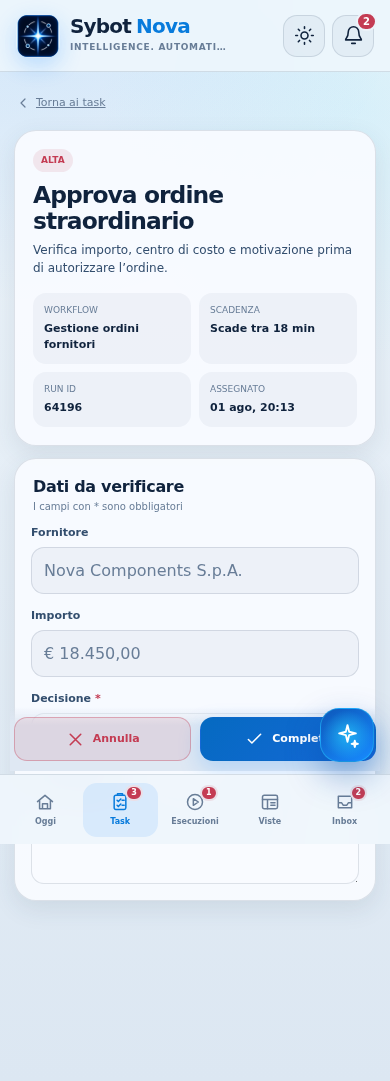
- consultar las Tareas Humanas aún activas y asignadas, completar el formulario y completarlas o cancelarlas;
- iniciar los Flujos de Trabajo publicados en Nova y permitidos a su rol, valorizando sus parámetros;
- seguir el avance, cronograma y resultado de sus ejecuciones con el mismo criterio de la página Logs;
- lanzar una ejecución concluida mediante Ejecutar de nuevo;
- interrumpir una propia ejecución aún activa;
- abrir las Vistas de Usuario publicadas y accesibles sin salir de la PWA, a pantalla completa y con las acciones recopiladas en un menú desplegable;
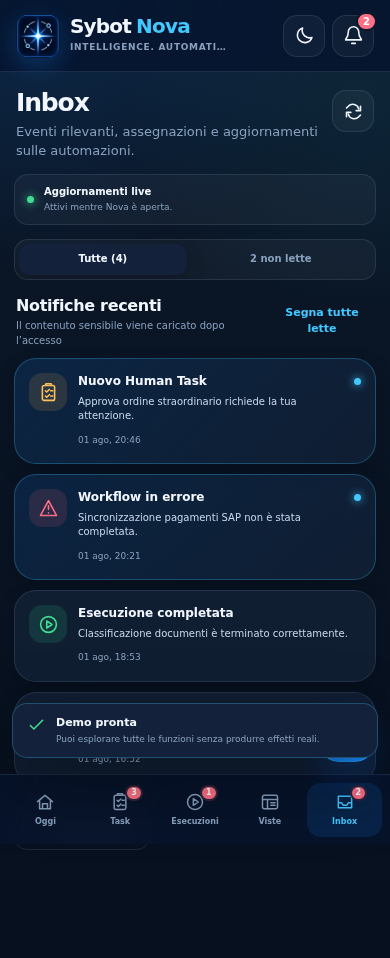
- leer, marcar como leídas o eliminar las notificaciones personales; las pestañas no abren recursos, mientras que los posibles enlaces explícitos en el cuerpo HTML permanecen activos;
- buscar documentos LightHouse accesibles;
- solicitar a Sybot Light un resumen de las tareas pendientes, los runs fallidos o los documentos relevantes y la lista completa de los Flujos de Trabajo ejecutables en Nova.
Las respuestas de Sybot Light soportan Markdown para énfasis, listas, tablas, citas y bloques de código. Cuando una pregunta requiere una lista completa, Sybot Light usa directamente los datos autorizados disponibles; si una respuesta libre usa en cambio un contexto parcial, debe declararlo.
El Diseñador no está incluido: la creación y modificación de los Flujos de Trabajo permanecen en la aplicación web completa.
Un usuario autorizado decide qué Flujos de Trabajo hacer accesibles desde la PWA mediante la columna Nova en el Catálogo del Estudio. La visibilidad normal, la validación y los roles siguen aplicándose.
Iniciar y controlar los Flujos de Trabajo
Ejecuciones
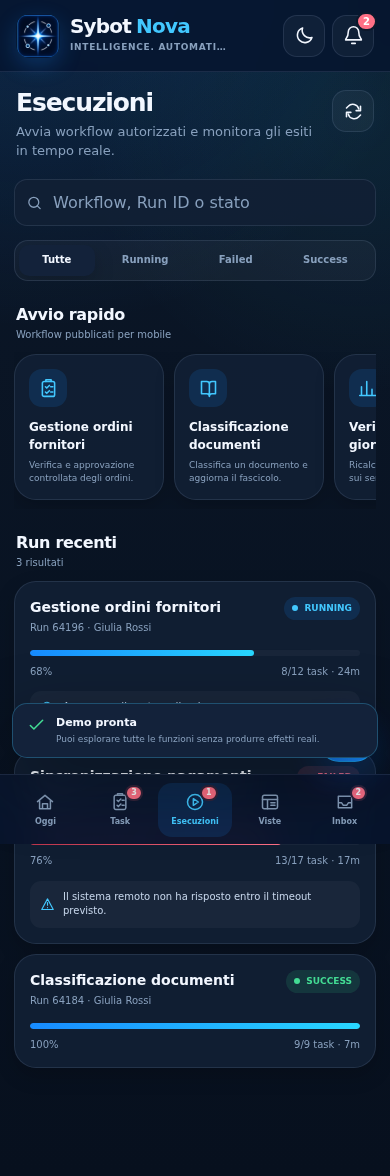
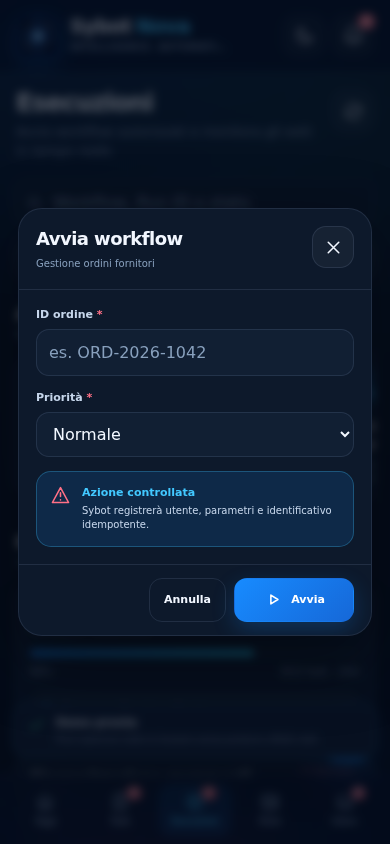
La sección Inicio Rápido en la página Ejecuciones muestra todos los Workflow publicados para Nova y autorizados al rol actual. Si el Workflow requiere parámetros, Nova los recopila en un diálogo dedicado y señala que la acción se registrará.
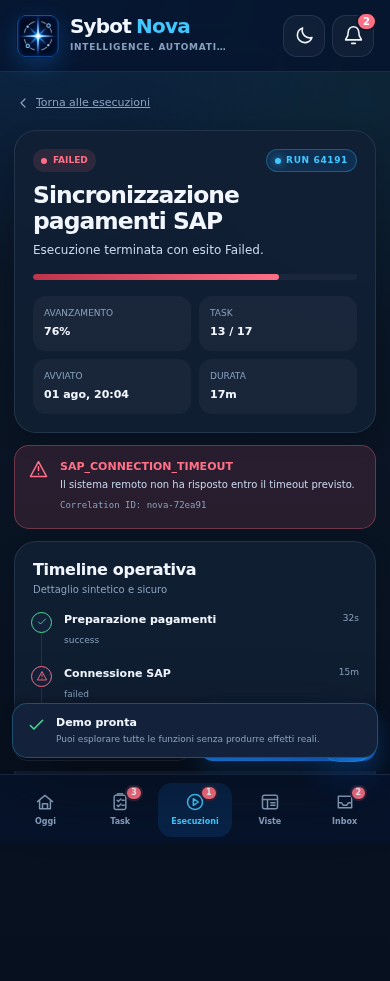
El detalle del run muestra avance, número de tareas, duración, línea de tiempo y un diagnóstico seguro cuando la ejecución no termina correctamente. Los pasos que no pertenecen a la ejecución efectiva no se muestran. Desde aquí es posible interrumpir un run activo, ejecutar nuevamente un run concluido o pedir a Sybot Light que lo analice.
Consultar las Vistas Usuario y Sybot Light
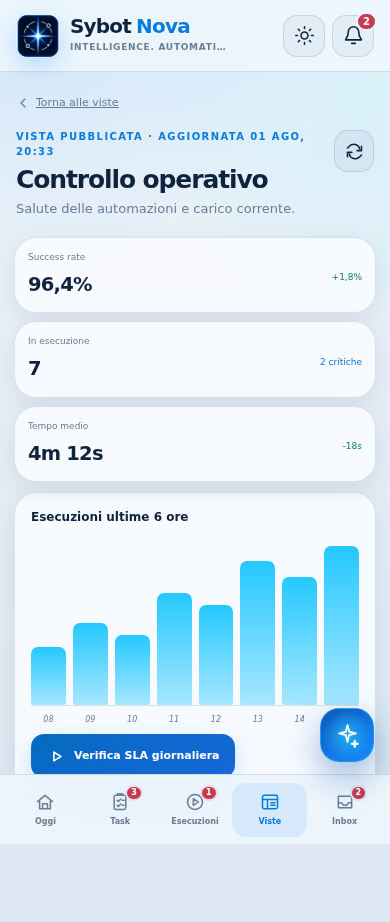
La sección Vistas enumera las Vistas Usuario publicadas y accesibles. La vista se abre dentro de Nova, a pantalla completa, sin pasar a una página externa del navegador. Las acciones permanecen disponibles y los comandos secundarios se recopilan en el menú móvil de la vista.
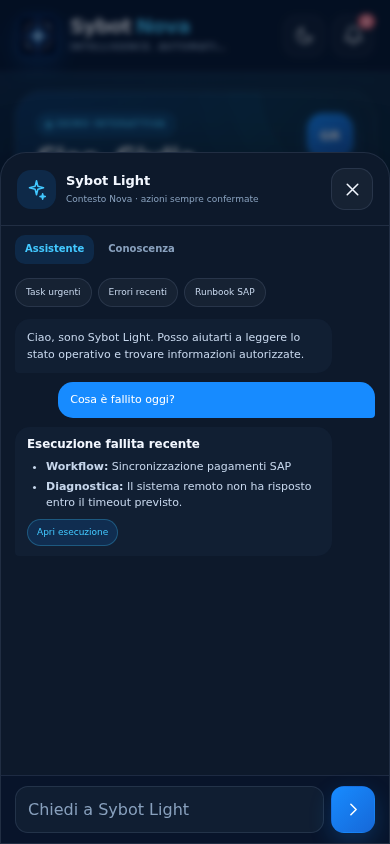
Sybot Light usa el contexto autorizado de la app para resumir tareas, analizar ejecuciones y encontrar información en LightHouse. Las respuestas soportan Markdown y pueden proponer acciones pertinentes, siempre sujetas a los normales permisos.
En el tab Conocimiento, Sybot Light ofrece un chat dedicado a los documentos LightHouse. El selector Colección documental permite elegir una o más colecciones accesibles; sin selecciones se usan todos los documentos autorizados. Las respuestas reportan las fuentes y pueden aprovechar las relaciones disponibles en el Knowledge Graph. Usa todas elimina el scope actual; el turno siguiente abre un nuevo contexto documental sin reutilizar las fuentes de las colecciones previas.
Ditar una solicitud a Sybot Light
En el composer del asistente está disponible el botón micrófono. Antes de iniciar es posible elegir IT para hablar en italiano o EN para hablar en inglés.
- Seleccionar la lengua y luego el micrófono.
- Autorizar el acceso al micrófono, si el dispositivo lo requiere.
- Pronunciar la solicitud y controlar el texto que aparece en el campo.
- Después de algunos segundos de silencio Nova envía automáticamente la pregunta y vacía el campo.
Si se selecciona nuevamente el micrófono antes del envío, la dictadura se interrumpe y el texto permanece modificable. Lengua y micrófono permanecen visibles incluso cuando el dispositivo no expone el reconocimiento vocal: en ese caso Nova muestra un mensaje explícito y siempre es posible escribir el mensaje. El reconocimiento requiere una conexión protegida y el relativo soporte del navegador.
Acciones Operativas
Completar una Tarea Humana, iniciar un Workflow y interrumpir una ejecución producen efectos reales en Sybot. Nova muestra siempre una solicitud de confirmación antes de enviar la acción.
Si en el momento, otro asignatario ha trabajado la misma Tarea Humana, Nova señala el conflicto y actualiza el estado. Los elementos no más autorizados no se muestran o no pueden ser abiertos.
Instalar Nova
Después de abrir Nova:
- en Android y navegadores compatibles, abrir el perfil y seleccionar Instalar Nova, o usar el comando de instalación del navegador;
- en iPhone, usar Compartir → Añadir a la pantalla de inicio.
El icono de Sybot Nova se añade al dispositivo y abre directamente la pantalla de inicio de la app. La instalación no sustituye al inicio de sesión: el acceso continúa respetando la sesión y los permisos de Sybot. Si el icono ha sido actualizado, en iPhone puede ser necesario eliminar Nova de la pantalla de inicio y añadirlo nuevamente.
Durante la adición a la pantalla de inicio el nombre propuesto es Sybot Nova. El badge mostrado permanece el mismo tanto al iniciar la instalación desde el inicio de sesión dedicado como desde la app ya autenticada.
Temas y actualizaciones
Desde el perfil es posible elegir tema claro, oscuro o el del dispositivo. Mientras Nova está abierta, las notificaciones llegan en tiempo real; tareas y ejecuciones continúan actualizándose en segundo plano sin cerrar diálogos o paneles en uso. El botón de actualización fuerza una lectura inmediata.
Notificaciones en vivo y push
Las pestañas de la Bandeja de Entrada son solamente informativas: tocarlas no abre proyectos, Flujos de Trabajo, Tareas Humanas o otras páginas de la web app. Las notificaciones creadas en formato HTML mantienen formato e listas; solamente los posibles enlaces insertados explícitamente en el cuerpo son clicables.
En un dispositivo compatible es posible recibir notificaciones incluso cuando Nova está cerrada:
- instalar Nova y abrirla desde el icono relativo;
- entrar en Bandeja de Entrada;
- tocar el timbre y aceptar la solicitud del sistema.
En iPhone esta función requiere iOS 16.4 o posterior y Nova añadida a la pantalla de inicio. Tocando una notificación de sistema se abre exclusivamente la Bandeja de Entrada de Nova, sin abrir automáticamente el recurso citado. El timbre permite también desactivar las notificaciones push; los eventos restan disponibles en la Bandeja de Entrada cuando Nova está abierta.
Uso sin conexión
La estructura de la app puede abrirse también sin red después del primer uso, pero los datos operativos no se guardan para el uso offline. Mientras la conexión vuelve, Nova impide las acciones que modifican Sybot.
Sin conexión, las nuevas notificaciones están disponibles en el sistema operativo según las capacidades del dispositivo, pero la Bandeja de Entrada y los datos actualizados requieren el retorno online.
En caso de error
- Si aparece Sesión expirada, acceder nuevamente desde la página propuesta.
- Si aparece Conexión ausente, esperar el retorno online y actualizar.
- Si una acción ya ha sido ejecutada, releer el estado mostrado por Nova antes de reintentar.
- Si el error incluye una referencia, comunicarlo al administrador sin copiar datos confidenciales en el mensaje.