Sybot Light - Asistente virtual
Sybot Light es el asistente integrado en Sybot. Se abre sobre la página actual y puede ayudar a comprender funcionalidades, configurar tareas, formular expresiones, analizar un problema o preparar un borrador de flujo de trabajo.
Para preguntas sobre el producto, la página actual y las ejecuciones, el asistente utiliza contexto autorizado y documentación pertinente. Si estas fuentes no contienen elementos suficientes, lo indica sin completar la respuesta con funciones o datos hipotéticos.
Cada pregunta se interpreta primero semánticamente por el modelo. En base a la intención reconocida, Sybot Light consulta entonces al resolver autorizado pertinente: por ejemplo, Catálogo, ejecuciones, datos de la Vista Usuario o documentación. La sola presencia de palabras como “workflow” o “fallido” no determina la respuesta. Si la interpretación no está disponible, el asistente lo indica y no aplica una búsqueda aproximada por palabras clave.
Las respuestas deben considerarse un soporte operativo: verificar siempre configuraciones, resultados y fuentes antes de aplicarlos a un proceso.
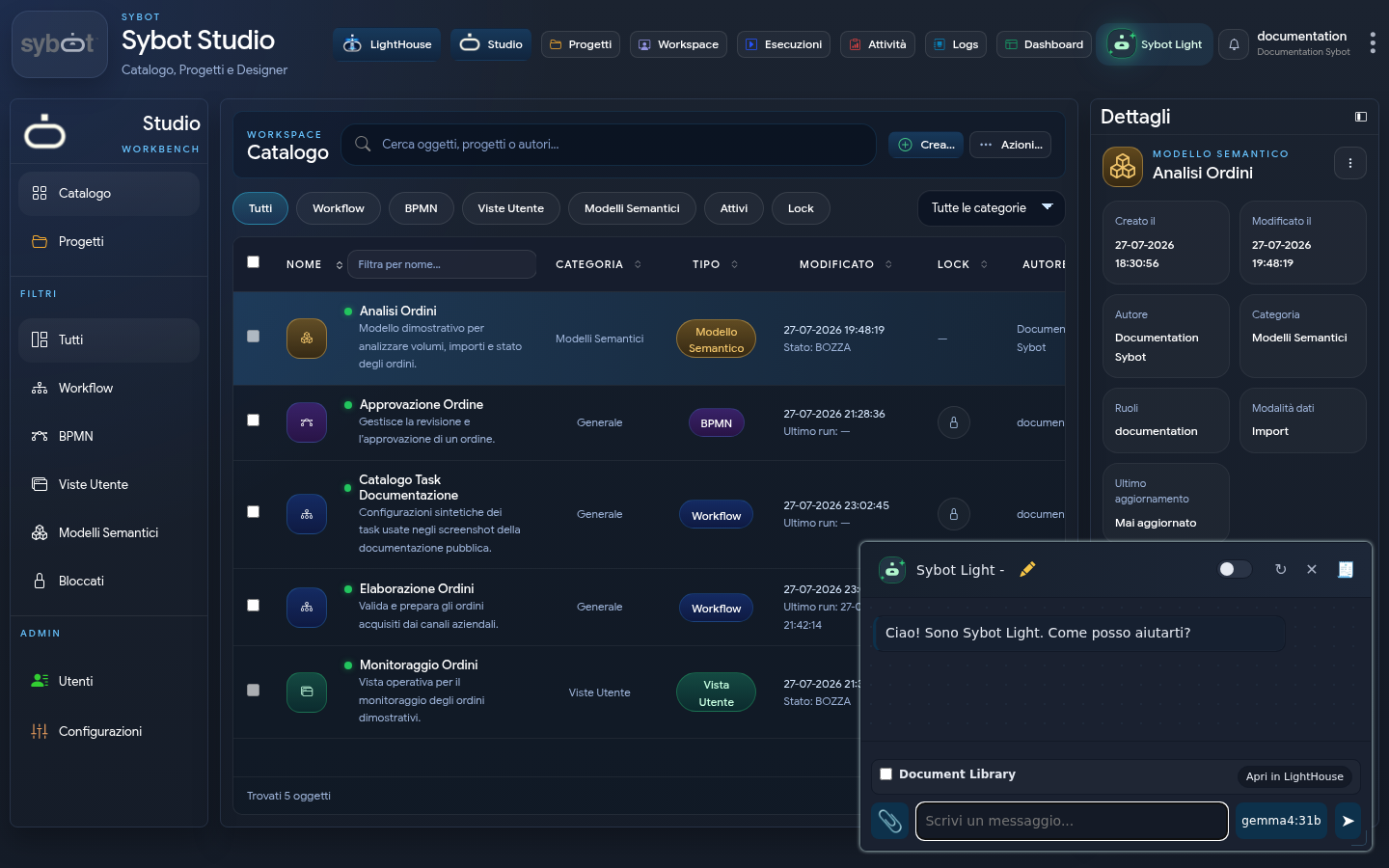
1. Abrir y gestionar la ventana
Seleccionar Sybot Light en la barra superior. La ventana puede ser:
- desplazada arrastrando el encabezado;
- redimensionada desde el ángulo inferior;
- cerrada sin abandonar la página;
- visualizada con tema claro o oscuro.
El título de la conversación es modificable. Nueva chat borra la conversación actual, mientras Descargar PDF exporta la transcripción disponible.
2. Chat general
En el modo estándar es posible:
- hacer preguntas sobre el funcionamiento de Sybot;
- pedir aclaraciones sobre tareas, parámetros y condiciones;
- obtener ejemplos de JSONPath, XPath, expresiones regulares o transformaciones de datos;
- adjuntar imágenes y archivos soportados;
- copiar una respuesta o un bloque de código;
- interrumpir una respuesta en curso.
Cuando está disponible una elección del modelo AI, usarla solamente si se conocen las diferencias previstas en el entorno. En caso contrario, mantener la elección propuesta.
En las Vistas Usuario, la elección se refiere a las respuestas conversacionales. Las consultas y las acciones contextuales verificadas usan el planificador configurado por el sistema, así el comportamiento no cambia eligiendo un modelo de chat más compacto.
Anexos
El icono de la horquilla añade archivos o imágenes a la solicitud. Los archivos seleccionados aparecen sobre el campo de texto y pueden ser eliminados antes del envío.
No insertar en los anexos contraseñas, tokens o otros datos reservados.
3. Proponer un flujo de trabajo
Sybot Light reconoce peticiones explícitas como “crea”, “genera” o “propone un flujo de trabajo”. Es también posible iniciar el mensaje con /workflow.
Una pregunta informativa como “¿Cómo hago para exportar un flujo de trabajo?” no avanza una propuesta: se trata como petición de asistencia sobre el producto.
La propuesta puede incluir:
- nombre y descripción;
- datos a clarificar;
- tareas sugeridas;
- configuraciones a completar;
- condiciones de salida y enlaces;
- hipótesis adoptadas.
Antes de crear el borrador:
- leer los datos a clarificar y las hipótesis;
- verificar tareas y enlaces propuestos;
- elegir un rol accesible;
- modificar el nombre, si es necesario;
- seleccionar Crear borrador flujo de trabajo.
Al terminar está disponible el enlace Abrir en el diseñador. El borrador debe ser completado, validado y probado antes del uso.
La creación genera un borrador, no un flujo de trabajo listo para la producción. Parámetros, conexiones, permisos, condiciones y error handling requieren una verificación del usuario.
4. Document Library
Activando Document Library, Sybot Light interroga exclusivamente los documentos LightHouse accesibles al usuario.
Debajo de la opción aparece el selector Limitar a las colecciones. Abrirlo y marcar una o más colecciones para restringir la búsqueda; el resumen muestra la colección elegida o el número de colecciones seleccionadas. Están disponibles solamente colecciones documentales activas para las cuales se dispone del acceso.
Se no se selecciona ninguna colección, Sybot Light usa todos los documentos accesibles, como en el comportamiento estándar. Usa todos elimina las selecciones actuales en una sola acción. Cambiando el perímetro, la siguiente pregunta inicia un nuevo contexto documental coherente con las colecciones seleccionadas; los mensajes ya visibles no se eliminan.
La respuesta muestra:
- Texto de la respuesta;
- Nivel de confianza, cuando esté disponible;
- Advertencias;
- Fuentes documentales;
- Extractos citados;
- Acciones Abrir, Descargar y Abrir en LightHouse.
Si el Grafo de Conocimiento de LightHouse contiene enlaces relevantes, Sybot Light puede usarlos para alcanzar evidencias correlacionadas presentes en documentos diferentes. Los permisos y el ámbito permanecen los de la Biblioteca de Documentos: los enlaces no soportados por fuentes accesibles no se incluyen y las citas siempre apuntan a los documentos de origen.
Nueva chat documental inicia una sesión LightHouse separada. Abrir en LightHouse abre la interfaz completa de la Biblioteca.
Los anexos de la chat general no se envían a la Biblioteca de Documentos: en esta modalidad se usan los documentos ya presentes en LightHouse.
Para gestionar el alcance, la profundidad de búsqueda, los anexos documentales y la generación de archivos, consulte Chat documental. Para explorar las relaciones disponibles consulte Knowledge Graph.
5. Elegir la modalidad correcta
| Necesidad | Modalidad |
|---|---|
| Aclaración general sobre Sybot o automatización | Chat general |
| Análisis de un archivo adjunto al mensaje | Chat general |
| Respuesta verificable sobre documentos empresariales | Biblioteca de Documentos |
| Búsqueda en una o más colecciones documentales | Biblioteca de Documentos con selección de colección |
| Búsqueda en documentos específicos o configuración avanzada del alcance | Chat completo en LightHouse |
| Preparación de un borrador de flujo de trabajo | Solicitud de flujo de trabajo en chat general |
| Pregunta sobre los datos o comando relativo a una Vista de Usuario abierta | Chat general desde la Vista de Usuario |
| Pregunta sobre las funciones o los datos mostrados en la página actual | Chat general desde la página interesada |
| Explicación de un error de ejecución | Chat general desde la página Log o Ejecuciones, después de haber seleccionado la ejecución |
6. Usar el contexto de una Vista de Usuario
Al abrir Sybot Light desde una Vista de Usuario, el asistente puede reconocer la vista, las páginas, los widgets, las fuentes, los filtros y el estado de actualización disponibles. También puede aplicar filtros, cambiar de página, abrir un widget en modo Focus, actualizar los datos y ejecutar agregaciones autorizadas.
La línea informativa sobre la parte superior de la respuesta indica el nombre de la Vista de Usuario utilizada como contexto. Las preguntas sobre los datos interrogan exclusivamente esa vista: iniciar una nueva chat borra la conversación, pero no extiende el perímetro a otras vistas. Si los campos requeridos no están disponibles, Sybot Light nombra la vista actual y le invita a verificar si está en la vista correcta o a indicar los campos a usar.
Para los conteos, indicar claramente qué debe ser contado:
- “¿Cuántas filas devuelve la fuente Notas privadas?” cuenta los registros de la fuente indicada;
- “¿Cuántos pedidos resultan para País?” cuenta la entidad Pedidos y agrupa por País;
- “¿Cuántos valores distintos están presentes en el campo Cliente?” cuenta los valores únicos del campo;
- “¿Cuál es el valor de la medida Total facturas?” usa la medida definida en el Modelo Semántico.
Si en la vista existen más fuentes, entidades o campos con nombres similares, especificarlos. Cuando el target no es único, Sybot Light requiere un aclaramiento antes de ejecutar el cálculo.
Los resultados respetan los filtros activos y los criterios indicados en la pregunta. Por ejemplo, “¿Cuál es el total ventas para el país Australia?” calcula el total limitado al Australia y devuelve en la respuesta el filtro usado para el análisis, sin cambiar la dashboard.
Es posible preguntar también clasificaciones, por ejemplo:
- “¿Cuáles son los 5 productos más vendidos?”;
- “¿Cuáles son los productos menos vendidos?”;
- “¿Cuáles son los productos más vendidos en Italy?”.
En el tercer caso Sybot Light agrupa por producto, usa la medida pertinente y aplica el País como criterio de la sola análisis. Si el número de resultados no está indicado, devuelve al máximo los primeros diez.
Un criterio contenido en una pregunta de cálculo solo tiene validez para ese resultado. Para modificar también la vista, formular explícitamente un comando como “Filtra la vista por país Australia”. Las acciones actualizan la interfaz sin sustituir los controles de acceso de la vista o de las fuentes.
La conversación reciente permite formular peticiones sucesivas como “usa el mismo criterio para Italia” o “muéstrame los primeros cinco”. Si una respuesta anterior propone múltiples alternativas y el mensaje siguiente no indica cuál elegir, el asistente solicita una aclaración. Los valores mencionados previamente no se tratan como datos ciertos: cuando se necesita un nuevo cálculo, Sybot Light lo ejecuta nuevamente sobre las fuentes autorizadas.
Si no puede construir un análisis verificable con los campos disponibles, Sybot Light lo señala explícitamente. No devuelve valores de ejemplo, marcadores de posición o resultados simulados.
Durante el procesamiento se muestra una breve frase de avance, por ejemplo Analizo el contexto de la Vista de Usuario, Interrogo los datos autorizados o Estoy preparando la respuesta. La frase se actualiza en el mismo espacio y desaparece cuando llega el resultado: el razonamiento interno detallado del modelo no se muestra.
7. Usar el contexto de otras páginas
Sybot Light reconoce también la página de producto desde la cual se abre. Puede describir las funciones documentadas y, en las áreas predispuestas, usar filtros, selección y datos visibles para responder en el merito. Los procedimientos operativos reportan directamente los pasos pertinentes de la documentación de producto; la documentación de los individuales tareas se usa solo cuando la pregunta se refiere explícitamente a una tarea o bloque. Las guías de tareas consultadas son las que están actualmente publicadas en esta documentación, no las páginas de la anterior Wiki, y se presentan directamente sin añadir pasos no documentados.
Se soportan, entre otras, preguntas como:
- “En qué página estoy y qué puedo hacer?”;
- “¿Qué proyectos recientes son visibles?”;
- “¿Qué objetos están presentes en el catálogo filtrado?”;
- “¿Qué Vistas de Usuario están presentes en el catálogo?”;
- “¿Cuáles son las ejecuciones mostradas?”;
- “¿Qué filtros están activos?”;
- “¿Dónde puedo consultar los errores de las tareas?”;
- “Actualiza la página” o “Busca reconciliación”, cuando la página expone la acción correspondiente.
Consultar los objetos de catálogo desde las páginas operativas
En las páginas Catálogo, Proyectos, Detalle Proyecto, Diseñador Workbench, Workspace, Ejecuciones, Actividades y Log, Sybot Light puede describir los objetos disponibles en el perímetro autorizado. Es posible indicar tipo y nombre del objeto, o referirse al objeto seleccionado o abierto cuando el contexto es único.
Ejemplos:
- “¿Cómo está estructurado el workflow Gestión de Órdenes?”;
- “¿A qué sirve el workflow Gestión de Órdenes?”;
- “¿Hay workflows en los roles Finance o Operations?”;
- “¿Qué tareas y conexiones contiene el workflow seleccionado?”;
- “¿Descríbeme el BPMN Aprobación de Facturas.”;
- “¿Qué páginas, widgets y fuentes usa la vista Control de Ventas?”;
- “¿Qué entidades, medidas y relaciones contiene el modelo semántico Órdenes?”;
- “¿Descríbeme este proyecto y los objetos que contiene.”;
Para los Workflows se reportan descripción, roles, categoría, estado, proyectos asociados, tareas, tipos, conexiones y parámetros declarados; para los BPMN actividades, eventos, gateways, flujos y variables; para las Vistas de Usuario páginas, widgets y fuentes; para los Modelos Semánticos entidades, campos, medidas, relaciones y jerarquías. En el Detalle Proyecto el análisis está limitado a los objetos pertenecientes al proyecto y accesibles al usuario.
Las listas del Catálogo no se derivan de las únicas fichas momentáneamente visibles. Sybot Light consulta el entero catálogo autorizado y puede entonces listar separadamente Workflows, BPMN, Vistas de Usuario y Modelos Semánticos incluso cuando filtros, ordenamiento o paginación no los muestran todos juntos.
Cuando la pregunta indica uno o más roles, Sybot Light compara los nombres solicitados con los roles efectivamente asociados a los Workflow accesibles y muestra los objetos que pertenecen a al menos uno de ellos. Si el rol indicado no es reconocido, el asistente señala el límite y muestra los roles disponibles en el perímetro autorizado, sin inventar resultados.
La estructura mostrada respeta los permisos. Quien puede modificar una Vista Usuario o un Modelo Semántico puede recibir información sobre la boquilla actual; quien dispone de la sola visualización recibe información sobre la versión publicada disponible. Sybot Light no incluye en las respuestas consultas, credenciales, valores reservados de los parámetros o secretos de conexión.
Si el nombre no identifica un solo objeto, el asistente enumera los candidatos y pregunta cuál analizar. Una pregunta procedimental como “Cómo hago para exportar un workflow?” resta una solicitud sobre la funcionalidad del producto y no se interpreta como análisis del Workflow.
Cuando Sybot Light usa una pestaña abierta en el Designer Workbench, el contexto sigue al editor activo. Al regresar a la pestaña Workbench, el asistente vuelve a describir catálogo, objetos recientes y comandos del Workbench.
El nombre de un Workflow no determina por sí solo el tipo de búsqueda. Una pregunta sobre descripción, estructura, configuración o roles consulta el Catalogo; una pregunta sobre inicio, estado, resultado, fecha o última ejecución consulta en cambio las ejecuciones autorizadas y aplica también el nombre del Workflow indicado.
Los datos visibles pueden ser un extracto, por ejemplo a causa de paginación, filtros o carga progresiva. En este caso Sybot Light lo declara y no presenta el extracto como total completo. Para solicitudes de detalle, seleccionar primero el elemento interesado cuando la página prevé una selección.
Analizar ejecuciones y errores
Desde cualquier página de producto es posible pedir información sobre las ejecuciones accesibles. Sybot Light puede combinar estado, periodo y nombre del Workflow en la misma solicitud, por ejemplo:
- “¿Hay Workflows en ejecución?”;
- “¿Hay Workflows fallidos hoy?”;
- “¿Cuál es el último Workflow fallido?”;
- “¿Cuándo se ejecutó la última vez el Workflow Gestión pedidos?”;
- “¿Cuántas ejecuciones fallaron en los últimos siete días?”.
La respuesta usa el íntegro perímetro autorizado y no la lista de objetos del Catalogo. Cuando se indica un Workflow, el filtro sobre su nombre se mantiene junto con los posibles criterios de estado y periodo. En las páginas Ejecuciones y Log, una ejecución ya seleccionada no sustituye estos criterios en las preguntas generales.
En las páginas Ejecuciones y Log, seleccionar la ejecución para analizar o indicarla explícitamente con el Run ID y formular una pregunta específica, por ejemplo:
- “¿Cuál es el estado de esta ejecución?”;
- “¿Qué tareas fallaron?”;
- “¿Por qué el tarea de envío terminó en error?”;
- “Resume duración, intentos y resultado de las tareas.”
Sybot Light usa solamente ejecuciones y logs accesibles al usuario. La explicación reporta la ejecución, las tareas pertinentes, su estado y el mensaje efectivamente registrado. Un tarea de gestión de la excepción no se presenta automáticamente como causa originaria cuando los logs muestran un otro error. Si no se selecciona ninguna ejecución, no se indica un Run ID o los datos disponibles no son suficientes, el asistente indica qué selección o información falta.
Las indicaciones del asistente ayudan la diagnosis pero no sustituyen la verificación de los detalles técnicos y la configuración del Workflow.
8. Dettare una solicitud
El botón con el micrófono permite detetar el mensaje cuando el navegador y la conexión soportan el reconocimiento vocal. La tendina junto al micrófono permite elegir IT para el italiano o EN para el inglés.
- Seleccionar el micrófono y autorizarlo, si es requerido por el navegador.
- Pronunciar la pregunta: el texto reconocido aparece en el campo del mensaje.
- Después de algunos segundos de silencio la dettatura termina, la pregunta se envía y el campo vuelve a estar vacío.
- Para corregir el texto antes del envío, seleccionar nuevamente el micrófono mientras se está hablando: la dettatura se interrumpe y deja el texto modificable.
Se el micrófono está bloqueado, no disponible o no es compatible, Sybot Light muestra una indicación sin impedir el uso del teclado. Por motivos de seguridad, el navegador puede requerir una conexión protegida para permitir el acceso al micrófono.
9. Conocimiento entre las áreas del producto
Incluso sin cambiar de página, es posible preguntar dónde encontrar una función general. Sybot Light mantiene un conocimiento básico de las principales áreas del producto e indica al menos dónde continuar; la eventual apertura o modificación de un objeto está sujeta a los permisos del usuario y a los comandos disponibles en la página.
Ejemplos:
- “¿Dónde creo un Workflow o un Modelo Semántico?” → Diseñador de Trabajo;
- “¿Dónde ejecuto o planifico un Workflow?” → Ejecuciones;
- “¿Dónde veo los logs de ejecución?” → Logs;
- “¿A qué sirve Sybot Nova?” → descripción de las funciones móviles de Nova;
- “¿Cómo instalo Sybot Nova?” → procedimiento extraído de la documentación de Nova.
El conocimiento de Sybot Nova está disponible desde cualquier página: no es necesario abrir primero la PWA para preguntar qué es, qué funciones ofrece o cómo acceder a ellas.
Soporte operativo en LightHouse
En la página LightHouse, Sybot Light puede consultar también las guías operativas específicas de la Library, no solo su introducción. Por lo tanto, es posible preguntar, por ejemplo, cómo cargar o versionar un documento, qué tipos de colección están disponibles, cómo gestionar imágenes y plantillas o cómo delimitar una chat documental. Las respuestas se derivan de las secciones pertinentes de la documentación y mantienen el enlace a la fuente.
10. Buenas prácticas
- Proporcionar objetivo, entrada, resultado esperado y restricciones.
- Pedir al asistente que exprese dudas y datos faltantes.
- No confiar en el chat credenciales o información confidencial innecesaria.
- Verificar las fuentes de las respuestas documentales.
- Probar siempre un borrador de workflow con datos sintéticos.
- Abrir un nuevo chat cuando cambia de tema, para que el contexto siga siendo relevante.