Sybot Studio
Sybot Studio es el catálogo donde encontrar, consultar y organizar los objetos de automatización y análisis disponibles para el usuario. La creación, importación, exportación y modificación se concentran en Designer Workbench.
El catálogo reúne cuatro tipos de objeto:
- Flujo de Trabajo, para diseñar automatizaciones de Sybot;
- BPMN, para modelar procesos según el estándar BPMN;
- Vistas de Usuario, para construir interfaces y paneles operativos;
- Modelos Semánticos, para organizar datos, relaciones y mediciones reutilizables.
Las Vistas de Usuario y los Modelos Semánticos se muestran cuando estas funcionalidades están habilitadas por el administrador de la plataforma.
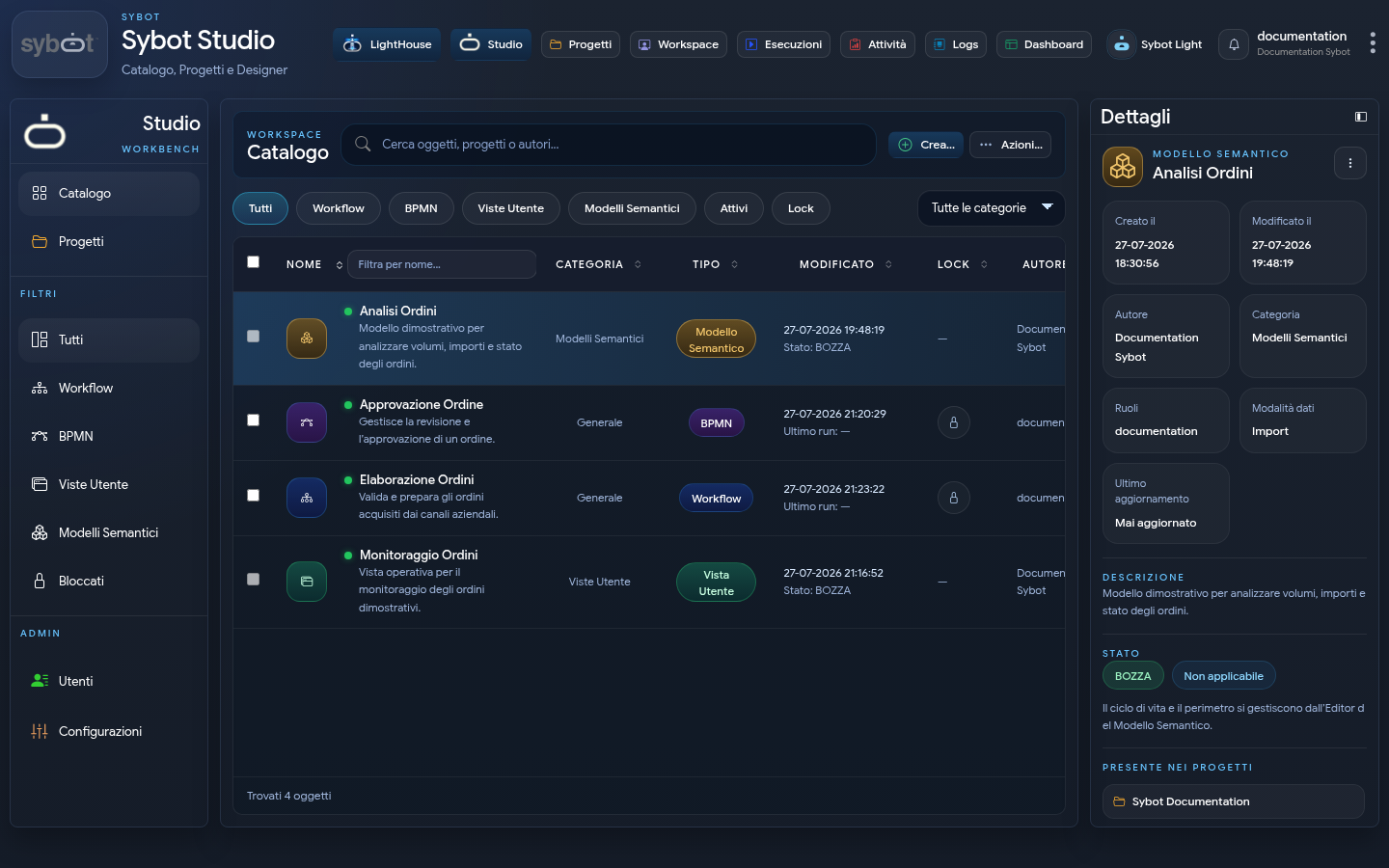
Abrir el catálogo
Seleccionar Studio en la barra superior. La página se abre en el Catálogo y muestra exclusivamente los objetos accesibles según los permisos del usuario.
La barra lateral también permite acceder a:
- Proyectos;
- configuraciones administrativas disponibles para su rol.
El botón Abrir Diseñador lleva al Workbench para crear, importar, exportar o modificar un objeto. Los botones y las acciones Abrir Editor o Abrir Diseñador solo se muestran a los usuarios que tienen el rol mínimo configurado para el Diseñador.
Buscar y filtrar los objetos
El campo Buscar objetos, proyectos o autores filtra el catálogo por el nombre del objeto, el proyecto asociado o el autor.
Los filtros rápidos permiten mostrar:
- todos los objetos;
- Flujos de Trabajo;
- BPMN;
- Vistas de Usuario;
- Modelos Semánticos;
- objetos activos;
- objetos bloqueados en modificación.
También es posible limitar los resultados a una categoría. Las cabeceras de la tabla permiten ordenar por nombre, categoría, tipo, última modificación, estado del bloqueo y autor.
Consultar un objeto
Seleccionando una fila se actualiza el panel Detalles. Según el tipo de objeto y los permisos, están disponibles:
- nombre, descripción y tipo;
- ID Workflow, cuando el objeto seleccionado es un Workflow Sybot;
- estado y última modificación;
- autor y roles asociados;
- proyectos asociados;
- apertura del editor o la vista publicada;
- acciones de gestión permitidas.
Una acción no disponible permanece deshabilitada y muestra el motivo, por ejemplo, un bloqueo activo, una vista que aún no se ha publicado o permisos insuficientes.
En el menú de un Portal, Añadir al proyecto restablece el vínculo con su Proyecto propietario después de una desvinculación. Un Portal pertenece a un único Proyecto, por lo que esta acción no lo transfiere a otro Proyecto.
Crear un objeto
Seleccionar Abrir Diseñador, luego usar el menú Crear en el Workbench y elegir el tipo deseado.
Flujo de Trabajo y BPMN
La creación requiere elegir al menos un Proyecto en el que tenga el rol Owner o Editor. Puede seleccionar más de uno; al finalizar, el nuevo Flujo de Trabajo o BPMN aparece en el catálogo y ya está conectado a todos los Proyectos seleccionados.
La importación de uno o más Flujos de Trabajo también requiere al menos un Proyecto de destino y permite una selección múltiple. La exportación no requiere la selección de Proyectos.
Vista de Usuario
Indicar nombre, descripción, al menos un proyecto y al menos un rol. Luego, seleccionar Crear y abrir editor.
Para el procedimiento completo, consulte Vistas de Usuario.
Modelo Semántico
Indicar nombre, descripción, modo del modelo, al menos un proyecto y al menos un rol. Luego, seleccionar Crear y abrir Editor.
Para el procedimiento completo, consulte Modelos Semánticos.
Importar y exportar
Los menús Importar y Exportar del Workbench del Diseñador recopilan las operaciones de intercambio disponibles:
- Importar Flujo de Trabajo;
- Exportar Flujo de Trabajo;
- Importar Vista de Usuario, cuando la funcionalidad está disponible;
- Importar Modelo Semántico, cuando la funcionalidad está disponible.
La importación de un Modelo Semántico transfiere el modelo y requiere asociar las conexiones necesarias. Las Vistas de Usuario que lo utilizan no se importan junto con el modelo.
Seleccionando una Vista de Usuario desde el comando Exportar es posible elegir si incluir Modelos Semánticos, conexiones y roles o producir el paquete de la sola Vista. En importación Sybot muestra la lista de dependencias e indica cuáles son ya presentes. Una Vista o un Modelo Semántico en conflicto puede ser sobrescrito, reutilizado cuando previsto o duplicado con un nuevo nombre. Si se crea un duplicado, los referencias entre los objetos importados se actualizan automáticamente.
Las conexiones y los roles deben ser asociados a elementos disponibles en el sistema de destino. Las contraseñas de las conexiones manuales no se exportan y deben ser ingresadas nuevamente cuando se elige de recrear la conexión.
Los archivos exportados pueden contener configuraciones definidas por el usuario: conservarlos y compartirlos solamente con personas autorizadas.
Operaciones masivas
Seleccionando múltiples filas aparece la barra de acciones masivas. En base a los objetos seleccionados y los permisos es posible:
- crear un nuevo proyecto;
- agregar los objetos a un proyecto existente;
- habilitar o deshabilitar los objetos compatibles;
- eliminar los objetos;
- cancelar la selección.
Antes de una eliminación Sybot requiere una confirmación. Verificar siempre la lista resumen: eliminar un objeto del catálogo es diferente de removerlo solamente de un proyecto.
Para una Vista de Usuario, el resumen muestra versiones, ejecuciones, informes, Workflow conectados y otros usuarios con acceso. Estos elementos describen los efectos de la operación, pero no bloquean la eliminación: los usuarios perderán el acceso y los eventuali Workflow deberán ser reconfigurados.
Para un Modelo Semántico, versiones, actualizaciones, Vistas de Usuario, Workflow y otros usuarios con acceso son en cambio restricciones. Es posible removelos antes de la operación o seleccionar explícitamente Ignorar las restricciones y forzar la eliminación. La cancelación forzada remove también las fuentes conectadas de las Vistas de Usuario; usarla solamente después de haber verificado todos los elementos mostrados.
Lock y permisos
El lock indica que un Workflow está abierto en modificación. El Diseñador Workbench extiende esta protección a todas las tipologías modificables e impide que dos pestañas se conviertan simultáneamente en escribiendo sobre el mismo objeto.
La visibilidad y las operaciones disponibles dependen de:
- rol aplicativo del usuario;
- pertenencia a los proyectos;
- rol copiado en el proyecto;
- ámbito asignado a Vistas de Usuario y Modelos Semánticos.
Si el propio rol aplicativo es inferior al rol mínimo configurado para el Diseñador, Catálogo y Proyectos restan consultables pero no muestran los comandos de apertura de los editores. Las eventuali Vistas de Usuario publicadas restan apribles en consultación según los relativos permisos.
Si un objeto esperado no aparece, verificar los filtros y preguntar al propietario del proyecto de controlar miembros y roles.
Owner y Editor pueden duplicar Vistas de Usuario y Modelos Semánticos y asociarlos a un Proyecto en el que tienen al menos el rol Editor. Deshabilitación y eliminación restan operaciones reservadas a los Owner.
En el detalle de un Proyecto, Agregar objeto a proyecto permite de seleccionar Workflow, BPMN, Vistas de Usuario y Modelos Semánticos disponibles. Los filtros por tipo ayudan a limitar la lista.
Resultado esperado
Al término de las operaciones el catálogo se actualiza sin cambiar página y muestra un mensaje con el exito. En caso de error, leer el mensaje visualizado y corregir los datos indicados antes de repetir la acción.