Logs - Ejecución Explorador
La página Logs - Ejecución Explorador está dedicada a la consulta y el análisis de las ejecuciones de los workflows registrados por la plataforma.
La página permite analizar:
- Ejecuciones de workflows
- Estados de ejecución
- Resultados producidos
- Parámetros utilizados
- Duración de las ejecuciones
- Workflows anidados y ramas paralelas
- Detalle de las tareas ejecutadas en el ámbito de una especifica ejecución, incluyendo estado, salida e información operativa
- Detalle JSON de la ejecución o de las tareas individuales
La página está dividida en una sección de búsqueda y filtro de las ejecuciones, una lista que contiene las ejecuciones a las que el usuario tiene acceso y un área dedicada a la consulta del detalle de la ejecución seleccionada.
Para cada ejecución es posible visualizar información general, parámetros de entrada, workflows y tareas ejecutadas, estado y resultado de cada elemento procesado, posibles errores detectados durante la ejecución y el detalle JSON de los datos registrados por la plataforma.
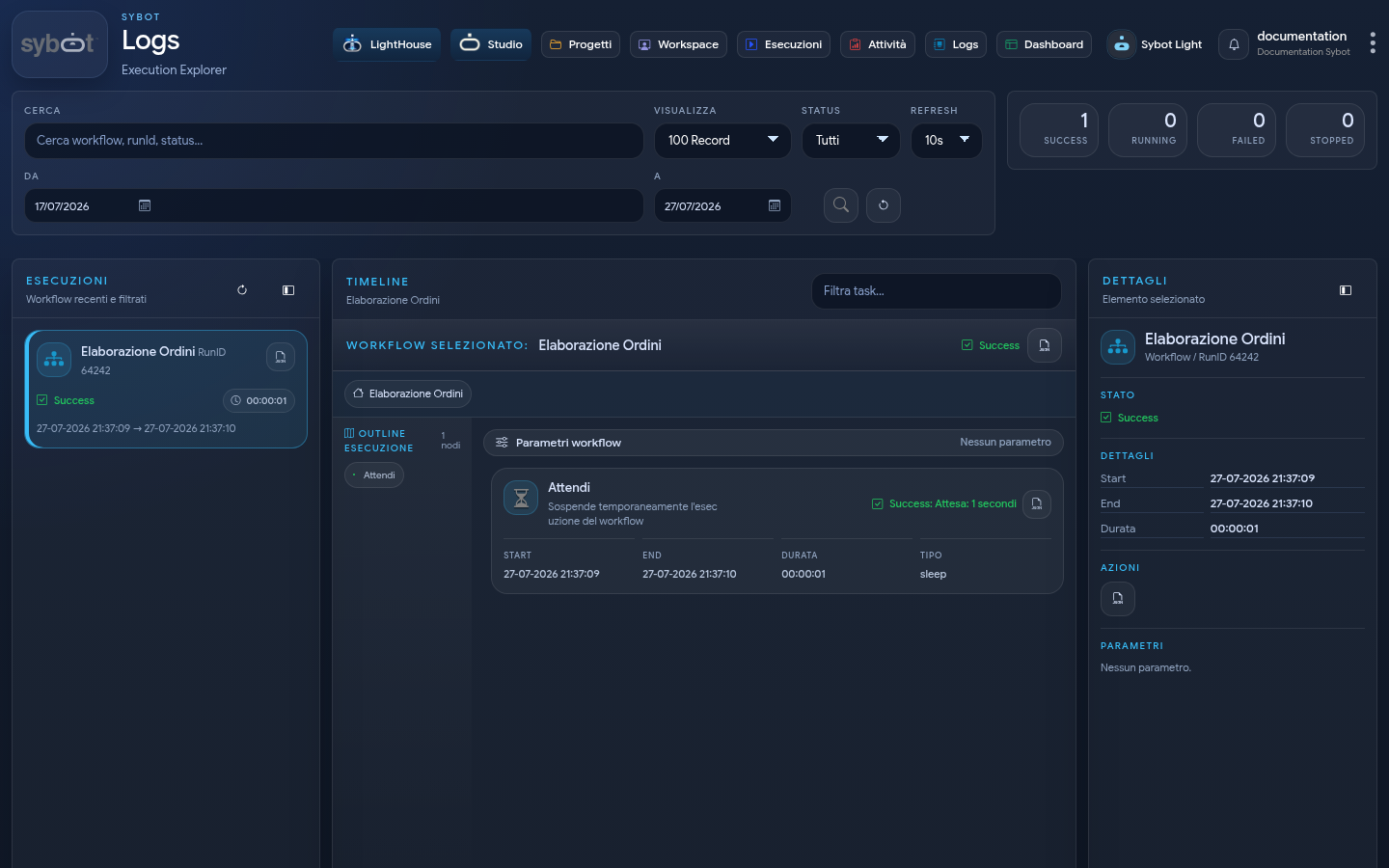
1. Sección Filtros
La sección de filtros se encuentra en la parte superior de la página y permite limitar la lista de las ejecuciones visualizadas.
Los filtros disponibles permiten identificar rápidamente una ejecución o un conjunto de ejecuciones coherentes con los criterios establecidos.
1.1 Búsqueda Global
El campo de búsqueda global (distinguido con el nombre 'Buscar') permite buscar las ejecuciones utilizando texto libre.
La búsqueda puede aplicarse a información como:
- Nombre del workflow
- RunId (identificador de la ejecución)
- Estado de la ejecución
El campo permite restringir la lista de las ejecuciones y facilita la identificación de la ejecución a analizar.
1.2 Límite de Resultados
El filtro Mostrar permite definir el número máximo de registros cargados en la lista EJECUCIONES - Workflows recientes y filtrados.
Las opciones disponibles permiten visualizar 10, 100, 1000 o todas las ejecuciones que correspondan a los criterios de búsqueda establecidos.
1.3 Filtro por Estado
El filtro Estado permite visualizar solo las ejecuciones que correspondan a los estados seleccionados.
Las opciones son:
- Todos
- Ejecutándose
- Éxito
- Advertencia
- Fallido
- Detenido
El filtro permite concentrarse en condiciones específicas de operación, como ejecuciones completadas correctamente, ejecuciones fallidas, workflows interrumpidos o workflows aún en curso.
1.4 Refrescar Automáticamente
El filtro Refrescar define la frecuencia de actualización automática de la información mostrada en la página.
El refresco automático actualiza los datos de las ejecuciones y las tareas, lo cual es especialmente útil durante el monitoreo de workflows en estado Ejecutándose.
1.5 Rango de Búsqueda
Los campos Desde y Hasta permiten limitar la consulta de los logs a un rango de tiempo específico.
El rango establecido se aplica a la búsqueda de las ejecuciones registradas por la plataforma.
1.6 Aplicar y Restablecer los Filtros
La sección pone a disposición las acciones necesarias para aplicar o eliminar los criterios de búsqueda configurados.
Las siguientes operaciones están disponibles:
- Aplicar: para actualizar la lista de las ejecuciones en base a los filtros establecidos.
- Restablecer: para restablecer los valores predeterminados de los filtros y visualizar nuevamente la lista completa de las ejecuciones.
2. Resumen de Ejecuciones - Tarjeta KPI
La sección de resumen muestra un resumen cuantitativo de las ejecuciones identificadas por los criterios de búsqueda aplicados.
Las ejecuciones se agrupan por estado.
Los estados resumidos son:
- Éxito
- Ejecutándose
- Fallido
- Detenido
Cada indicador muestra el número de ejecuciones presentes en el estado correspondiente.
El resumen representa la distribución global de los estados de ejecución devueltos por la búsqueda y no se ve afectado por el filtro Estado, que actúa únicamente sobre la lista de ejecuciones mostradas.
3. Lista de Ejecuciones
La sección Ejecuciones - Flujos de Trabajo Recientes y Filtrados contiene la lista de ejecuciones disponibles según los filtros aplicados.
Cada tarjeta representa una única ejecución de flujo de trabajo.
Para cada ejecución se muestran la información principal:
- nombre del flujo de trabajo
- RunID
- estado de la ejecución
- fecha y hora de inicio
- fecha y hora de finalización
- duración
- acceso al detalle JSON
La selección de una tarjeta actualiza la línea de tiempo central y el panel de detalles con la información relativa a la ejecución seleccionada.
3.1 Estado de la Ejecución
El estado identifica la condición actual o el resultado final del flujo de trabajo.
Los estados disponibles son:
- Ejecutándose: el flujo de trabajo está actualmente en ejecución.
- Éxito: el flujo de trabajo ha completado correctamente todas las tareas previstas.
- Fallido: la ejecución ha terminado debido a un error que ha impedido su finalización.
- Detenido: la ejecución ha sido interrumpida manualmente por el usuario desde la página Ejecuciones o directamente desde Diseñador.
- Advertencia: la ejecución ha terminado a través de una tarea Salida de Flujo de Trabajo configurada para devolver un estado de advertencia. Para más información consulte la documentación de la tarea Salida del Flujo de Trabajo.
3.2 ResultJSON de la Ejecución
Cada tarjeta de ejecución expone una acción para abrir el detalle JSON de la ejecución.
Este JSON representa el resultado de la ejecución de un flujo de trabajo. Contiene:
- metadatos de la ejecución (run_info)
- parámetros recibidos por el flujo de trabajo (parameters)
- lista de tareas ejecutadas (tasks)
- cualquier flujo de trabajo hijo ejecutado a través de la tarea Ejecutar Flujo de Trabajo (result_target_workflow)
- salidas finales producidas por las tareas (output_parameters)
Por ejemplo:
{
  "run_info": {
    "status": "Completed",
    "run_result": "Success"
  },
  "output_parameters": {
    "exitStatus": "0"
  }
}
3.3 Actualización en Vivo
Las ejecuciones en estado Ejecutándose se actualizan según la frecuencia definida por la actualización automática.
4. Línea de Tiempo de Ejecución
La sección Línea de Tiempo representa el área central de análisis de la ejecución seleccionada.
La línea de tiempo muestra la secuencia de los elementos que componen la ejecución del flujo de trabajo, incluyendo tareas, parámetros, estados, tiempos de ejecución y flujos de trabajo anidados.
La línea de tiempo se actualiza según la ejecución seleccionada en la lista de ejecuciones.
4.1 Ejecución Seleccionada
El encabezado de la línea de tiempo muestra el flujo de trabajo actualmente seleccionado y su estado.
Para la ejecución seleccionada están disponibles información operativa en la sección DETALLES como:
- nombre del flujo de trabajo
- estado de la ejecución
- fecha y hora de inicio
- fecha y hora de finalización
- duración
- acceso al Result JSON de la ejecución
- parámetros de entrada del flujo de trabajo
4.2 Parámetros del Flujo de Trabajo
La sección Parámetros del Flujo de Trabajo muestra los parámetros de entrada asociados a la ejecución seleccionada, si están previstos en la configuración del flujo de trabajo.
Para cada parámetro se muestra una tarjeta que contiene:
- Nombre del parámetro
- Tipo del parámetro
- Valor utilizado en la ejecución, en caso de estar disponible.
Pueden estar presentes parámetros de diferentes tipologías, entre ellas texto, numérico, fecha, lista de valores, archivo y cifrado.
Los parámetros de tipo Archivo se representan a través de tres parámetros distintos:
nome_parametro.filenome_parametro.filenamenome_parametro.content
Para los parámetros de tipo Cifrado el valor no se expone por motivos de seguridad; se muestran únicamente el nombre y la tipología del parámetro.
La sección permite verificar los parámetros efectivamente asociados a la ejecución y de reconstruir el contexto de ejecución del flujo de trabajo.
4.3 Filtro de Tareas
El campo Filtrar tareas permite filtrar los elementos presentes en la línea de tiempo.
El filtro permite identificar tareas específicas dentro de ejecuciones con muchos nodos.
La búsqueda opera sobre los elementos mostrados en la timeline de la ejecución seleccionada.
4.4 Tareas Ejecutadas
La timeline muestra las tareas ejecutadas durante la ejecución de un workflow.
Cada tarea se representa con una tarjeta dedicada.
Para cada tarea están disponibles información operativa como:
- nombre de la tarea
- descripción o detalle sintético
- estado de la tarea
- fecha y hora de inicio
- fecha y hora de fin
- duración
- tipo de tarea
- RunID (si la tarea ha ejecutado un workflow)
- parámetros asociados
- resultado de la ejecución
- acceso al Resultado JSON de la ejecución de la tarea individual
Los estados de las tareas permiten identificar el resultado producido por cada nodo del workflow.
4.5 Detalle de Tareas
La selección de una tarea actualiza el panel lateral de detalles.
El detalle de la tarea muestra la información asociada al elemento seleccionado, incluyendo estado, tiempos, comando/resultado y acciones disponibles.
Para las tareas que producen un resultado, el detalle permite acceder a la información generada durante la ejecución.
4.6 Acciones sobre Tareas
Las tarjetas de las tareas exponen las acciones disponibles para el elemento seleccionado.
Las acciones pueden incluir:
- apertura del JSON
- descarga de los resultados disponibles
- copia del comando, cuando esté previsto por el tipo de tarea
- acceso al detalle del workflow anidado, cuando la tarea inicia otro workflow
Las acciones visualizadas dependen del tipo de tarea y de los datos producidos por la ejecución.
4.7 Workflows Anidados
La timeline soporta la visualización de workflows anidados ejecutados dentro de una ejecución principal.
Un workflow anidado se muestra como elemento interno de la timeline y mantiene sus propias información de ejecución, incluyendo estado, duración, parámetros y tareas.
Cuando se abre un workflow anidado en modo foco, la timeline pasa al nivel del workflow seleccionado.
4.8 Navegación entre Workflows Anidados
La consulta de workflows anidados ocurre a través de la estructura jerárquica de las ejecuciones.
Es posible navegar entre los diferentes niveles utilizando:
- el camino visualizado debajo de Workflow en foco, que muestra la jerarquía de los workflows padre y hijos y permite acceder directamente a cada nivel de la cadena de ejecución;
- el panel Esquema de ejecución, que muestra el árbol de actividades y workflows invocados;
- las tareas que pueden ejecutar workflows (por ejemplo: Ejecutar Flujo de Trabajo) permiten visualizar el detalle de la ejecución del workflow hijo.
Cuando un workflow ejecuta otro workflow, la ejecución relativa se visualiza como un nivel anidado de la timeline, permitiendo analizar el detalle de las actividades ejecutadas sin perder el contexto del workflow padre.
Esta modalidad de navegación permite explorar workflows complejos compuestos por múltiples niveles de ejecución manteniendo siempre visible la relación entre workflow padre y workflow hijos.
4.8.1 Esquema de Ejecución
La sección indicada como Esquema de Ejecución muestra una representación sintética de los nodos presentes en la timeline.
El esquema permite moverse rápidamente entre:
- tareas ejecutadas
- workflows anidados
- tareas ejecutadas en workflows anidados
Cada elemento del esquema representa un nodo de la ejecución seleccionada
4.9 Ramas Paralelas
Cuando el workflow utiliza Ramas Paralelas y Ramas Sincronizadas, la timeline mantiene visible la estructura de la ejecución:
- Ramas Paralelas representa el grupo de caminos concurrentes;
- Rama identifica cada camino seleccionado;
- Ramas Sincronizadas muestra el punto de sincronización;
- Continuación representa la continuación común después de la Sincronización;
- Tarea muestra las tareas individuales ejecutadas dentro de las ramas.
Para cada nivel están disponibles estado, hora de inicio y fin, duración y resumen de las tareas. Los controles de expansión permiten comprimir o abrir el contenido anidado.
La modalidad Focus aísla temporalmente el grupo, el rama o la Sincronización seleccionada. La ruta en la parte superior permite regresar a los niveles anteriores sin perder el contexto de la ejecución principal.
Si una tarea de un rama ha sido ejecutada más de una vez, la tarjeta puede mostrar su número de Attempt. Consulte el último intento y compare los anteriores para distinguir un error definitivo de una ejecución posteriormente completada.
La Ejecución en Esquema también incluye grupos paralelos, ramas, puntos de sincronización y continuaciones, para alcanzar rápidamente un nodo incluso en diagramas complejos o anidados.
5. Panel Detalles
El panel Detalles se encuentra en la parte derecha de la página y muestra la información relativa al elemento seleccionado.
El panel se actualiza en función de la selección realizada en la lista de ejecuciones, la línea de tiempo o el esquema.
Los elementos seleccionables incluyen:
- workflow
- tarea
- workflows anidados
- grupos y ramas paralelos
- puntos de sincronización y continuaciones
5.1 Detalles Workflow
Cuando se selecciona una ejecución, el panel muestra la información principal de la ejecución.
La información disponible incluye:
- nombre del workflow
- RunID
- estado
- fecha y hora de inicio
- fecha y hora de finalización
- duración
- parámetros de la ejecución
- acciones disponibles
5.2 Detalles Tarea
Cuando se selecciona una tarea, el panel muestra la información operativa relativa a la tarea seleccionada.
La información disponible incluye:
- estado de la tarea
- detalles de ejecución
- comando / resultado
- acciones disponibles
5.3 Detalles Workflow Anidado
Cuando se selecciona un workflow anidado, el panel muestra la información relativa a la ejecución interna.
La información disponible permite distinguir el workflow anidado de la ejecución principal y analizar su estado de ejecución.
5.4 Detalles de Ramas Paralelas
Seleccionando un grupo, una rama o una Sincronización, el panel muestra la información operativa disponible para ese elemento: estado, tiempos, duración, número de tareas y intentos.
Esta vista permite comparar las ramas sin consultar información de configuración del entorno.
6. Análisis de Errores
La página permite identificar el estado general de una ejecución y el estado de las tareas individuales.
En caso de ejecución fallida, la línea de tiempo permite identificar la tarea en error y el punto de la secuencia en la que el workflow se interrumpió.
El panel de detalles y el JSON del elemento seleccionado proporcionan la información operativa disponible para el análisis de la ejecución.
Para una verificación ordenada:
- controlar el estado general de la ejecución;
- identificar la primera tarea en error en la línea de tiempo;
- abrir el panel Detalles y leer el mensaje mostrado;
- en presencia de ramas paralelas, verificar también el estado y los intentos de las otras ramas;
- consultar el JSON solo si el resumen no es suficiente.
Cuando sea necesario involucrar a un administrador, comunicar el nombre del workflow, la fecha y hora de la ejecución y su identificador. No copiar contraseñas, tokens o otros valores confidenciales.