Plantillas y Generación
La pestaña Plantillas recopila modelos DOCX y PPTX reutilizables para dar forma y estilo a los archivos generados en Chat LightHouse.
Una plantilla no se trata como una fuente documental: guía el formato del resultado.
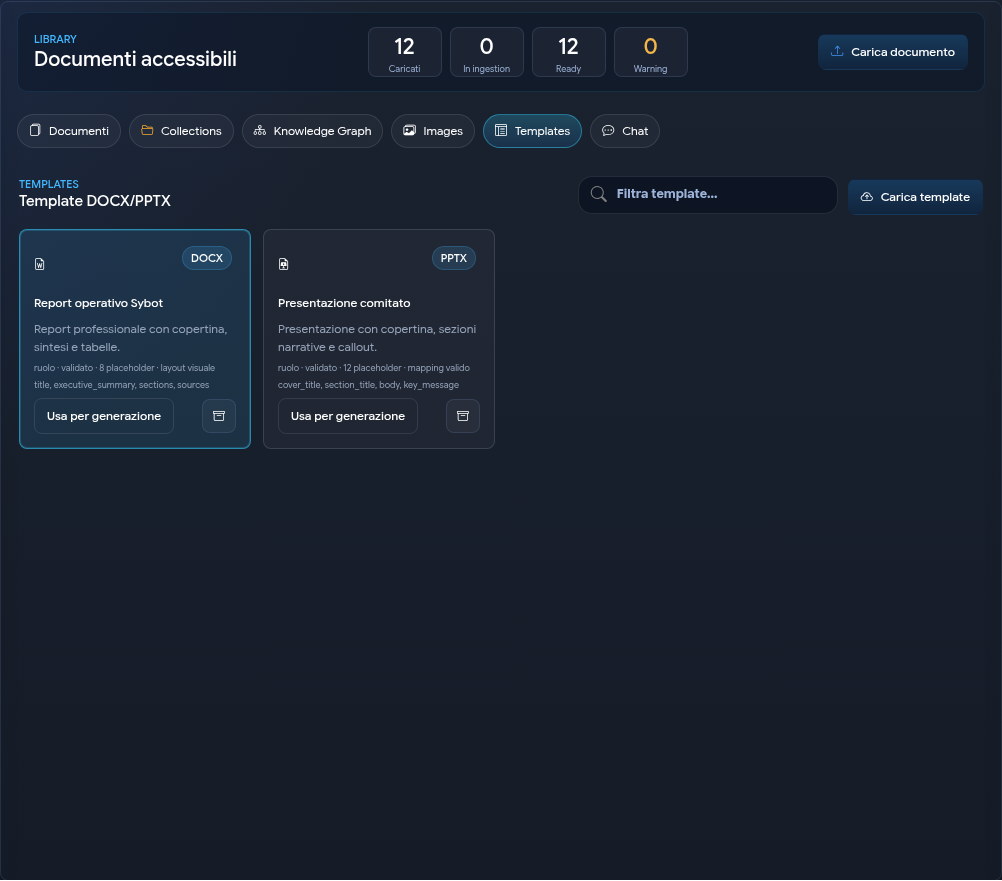
1. Cargar una plantilla
- Abrir la pestaña Plantillas.
- Seleccionar Cargar plantilla.
- Elegir un archivo DOCX o PPTX.
- Introducir nombre y descripción.
- Elegir la visibilidad:
- Personal;
- Rol;
- Temporal.
- Para la visibilidad de rol, seleccionar los roles disponibles.
- Seleccionar Cargar plantilla.
Al finalizar, LightHouse muestra formato, validación, placeholder reconocidos y eventual estado del mapeo.
2. Placeholder y diseño
Las plantillas pueden usar:
- placeholder explícitos, que indican dónde insertar el contenido;
- un diseño visual, en el cual LightHouse reconoce áreas reutilizables;
- una combinación de ambos enfoques.
El panel Detalles muestra los placeholder, el tipo de diseño y el resultado de la validación.
Mapeo PowerPoint
Para algunos PPTX sin placeholder explícitos, se requiere un mapeo de las formas. El panel Mapeo de forma PowerPoint permite asociar las áreas de las diapositivas a roles como título, portada y cuerpo.
Mientras el mapeo requerido no sea válido, la plantilla muestra Mapeo requerido y no puede ser usada para una generación completa.
3. Usar una plantilla
La acción Usar para generación:
- abre la pestaña Chat;
- establece el formato coherente con la plantilla;
- selecciona el archivo de plantilla;
- deja que el usuario formule la pregunta y el título del archivo a generar.
En las Opciones de generación de Chat es posible elegir:
- formato de salida;
- estilo del documento;
- archivo de plantilla;
- título opcional;
- inclusión de las fuentes en el archivo.
Los formatos disponibles incluyen PDF, Word, Excel, PowerPoint, Markdown, CSV, JSON y texto. La disponibilidad efectiva depende de la solicitud y la plantilla seleccionada.
LightHouse interpreta también solicitudes expresadas de forma natural y trata de elegir el formato más adecuado. Si el formato es importante, seleccionarlo en las opciones: la elección explícita tiene siempre prioridad.
PDF, Word, Excel y PowerPoint se planifican primero como una estructura coherente y luego se engrosan. Para Word y PowerPoint, LightHouse desarrolla primero un borrador editorial con secciones, párrafos descriptivos y mensajes clave: los extractos de las fuentes no se concatenan directamente en el archivo final. Si no es posible construir un plan suficientemente completo y coherente, la generación termina con un error explícito en lugar de producir un documento relleno con fragmentos poco relevantes.
Cuando las evidencias seleccionadas contienen relaciones del Knowledge Graph, LightHouse puede usarlas para ordenar mejor las secciones y hacer explícitos enlaces y dependencias ya documentados. El grafo no añade fuentes autónomas: cada contenido del archivo debe seguir estando sostenido por los documentos accesibles incluidos en la búsqueda. Si no están disponibles relaciones pertinentes, la generación continúa normalmente con las únicas evidencias documentales.
La plantilla Studio aplica logo y paleta Sybot, portada o encabezado, jerarquías tipográficas, tablas y espaciados coordinados. Si no se indica un título manual, el nombre del archivo se deriva del tema. Una solicitud precisa sobre destinatarios, objetivo, secciones esperadas y tono produce normalmente un resultado mejor.
El nivel de detalle seleccionado incide también en la forma del archivo. Los documentos Word profundos desarrollan secciones pertinentes con párrafos descriptivos y conectados entre sí. Las presentaciones PowerPoint profundas distribuyen los párrafos en más diapositivas legibles y alternan explicaciones narrativas a columnas, tablas, callout y listas sintéticas, para que la presentación no esté compuesta solamente por viñetas. El título automático determina el nombre del archivo, pero no se usa para elegir o ordenar los contenidos.
4. Archivos generados
El panel Archivos generados en esta sesión permite, según el estado del archivo, de:
- descargarlo;
- abrir su detalle;
- regenerarlo;
- convertirlo en otro formato;
- guardarlo en la Library.
La generación de los formatos impaginados continúa en segundo plano. La pestaña del archivo muestra el progreso y la fase actual; es posible continuar usando el chat. Si la generación falla, el mensaje indica la fase y permite corregir la solicitud o reintentar sin perder la conversación.
Con Guardar en Library se definen título, colección, permisos heredados o roles directos y una descripción opcional.
5. Gestión de plantillas
Desde el detalle de la plantilla están disponibles:
- estado y resumen;
- información sobre formato y diseño;
- marcador y mapeo;
- resultado de la validación;
- visibilidad y roles;
- Usar para generación;
- Archivar, Restaurar o Eliminar.
Las acciones de gestión solo aparecen para las plantillas en las que el usuario dispone de los permisos necesarios.
6. Buenas prácticas
- Usar un nombre que indique claramente el propósito de la plantilla.
- Verificar el resultado con un contenido de prueba antes de compartirlo.
- Para PowerPoint, verificar el mapeo de todas las diapositivas reutilizables.
- Mantener separados los plantillas y documentos fuente.
- Incluir las fuentes cuando el archivo debe renderizar información verificable.