Grafo de Conocimiento
La pestaña Grafo de Conocimiento permite explorar las entidades y las relaciones reconocidas en los documentos LightHouse. Cada elemento mostrado se deriva de evidencias documentales accesibles: el grafo ayuda a descubrir conexiones, mientras que los documentos permanecen como la fuente a verificar.
1. Seleccionar el Alcance
En el campo Alcance del Grafo es posible seleccionar:
- Todo el conocimiento accesible, para una vista transversal de la Biblioteca;
- una sola colección, para limitar nodos, relaciones y evidencias a los documentos de la colección.
La vista global no extiende los permisos. Dos usuarios pueden entonces ver grafos diferentes en base a los documentos y las colecciones que pueden consultar.
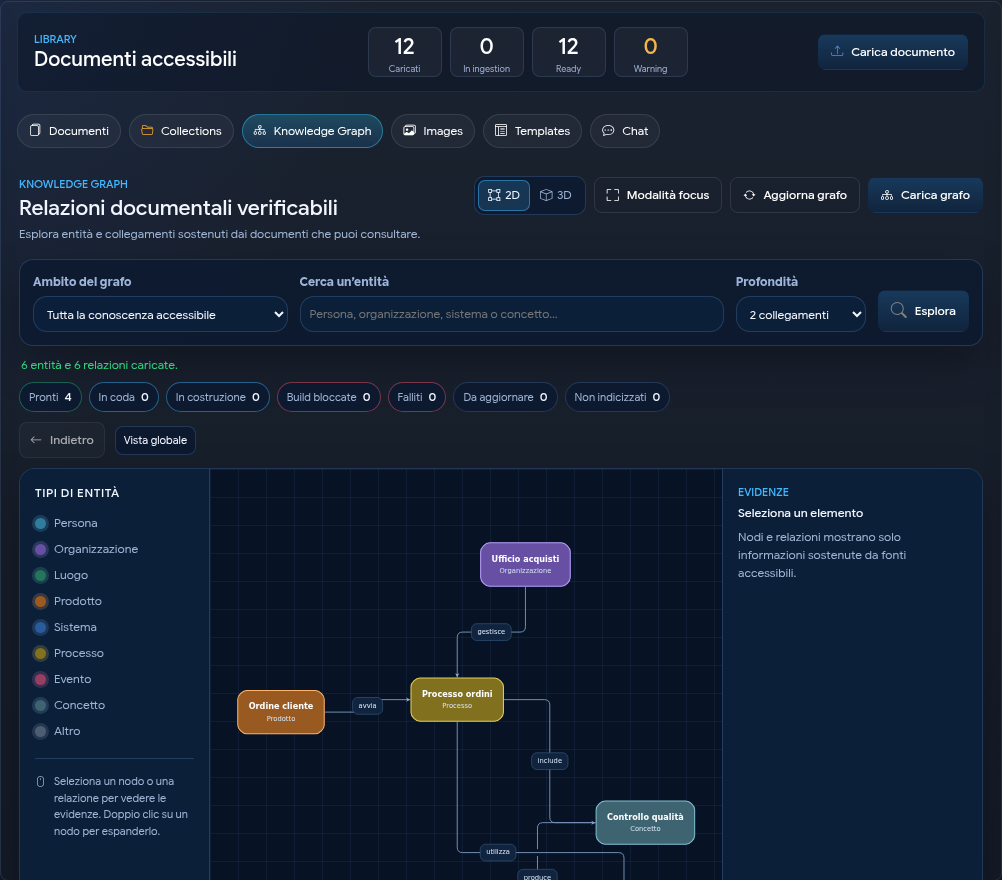
2. Cargar y Explorar el Grafo
- Abrir la pestaña Grafo de Conocimiento.
- Seleccionar el alcance deseado.
- Si es necesario, indicar una persona, organización, sistema, producto o concepto en el campo Buscar una entidad.
- Seleccionar la profundidad de uno o dos enlaces.
- Seleccionar Explorar.
Seleccionar un nodo o una relación para abrir el panel de evidencias. Un doble clic en un nodo lo usa como nuevo punto de partida y muestra los enlaces cercanos.
La vista 2D es la predeterminada. Cuando el dispositivo soporta la gráfica WebGL 2, el selector arriba del diagrama habilita también la vista 3D: arrastrar para rotar, usar el zoom para acercarse y alejarse y seleccionar Centrar vista para devolver todo el grafo a la inmarcada. Ctrl+la rueda aplica un zoom progresivo. Seleccionando un nodo aparece la etiqueta relativa; después del doble clic y el acercamiento se muestran también las etiquetas de los nodos cercanos. La selección de nodos y relaciones, las evidencias y el camino de exploración son los mismos en ambas vistas. Es posible alternar más veces 2D, 3D y modo foco sin recargar los datos. Si el 3D no está disponible o el contexto gráfico se interrumpe, LightHouse mantiene o restaura automáticamente el 2D y muestra un aviso.
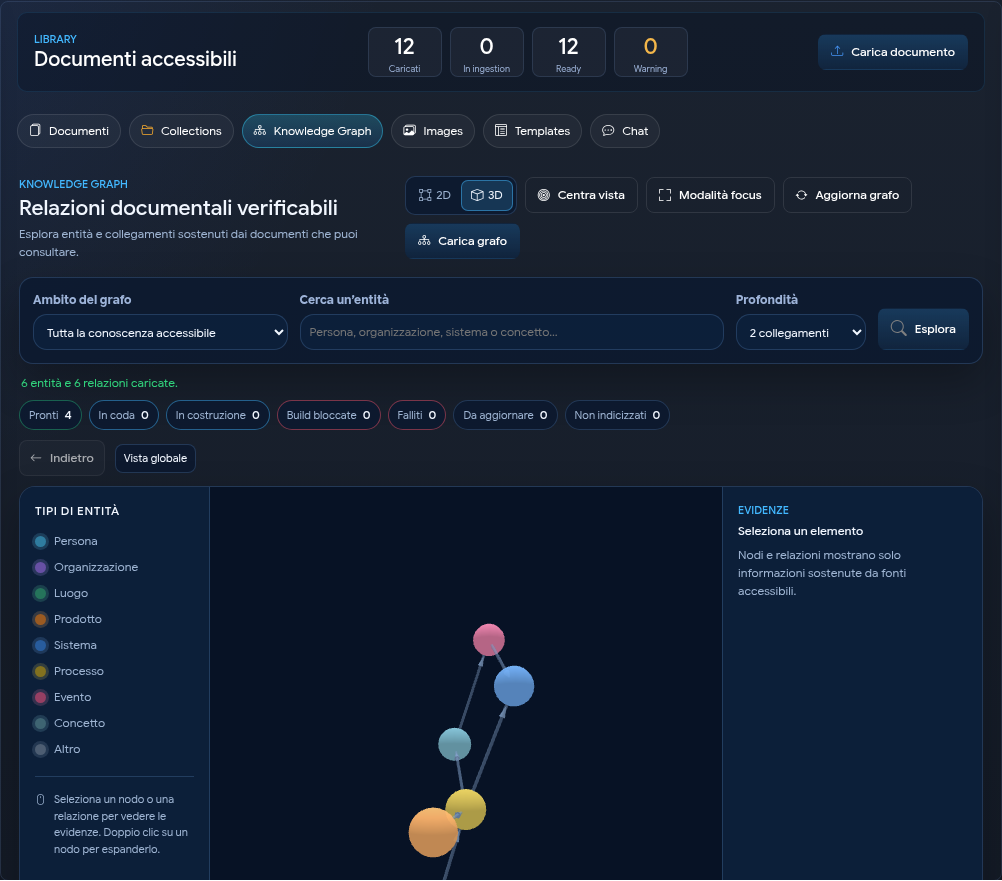
El camino arriba del diagrama conserva las entidades exploradas. Usar Atrás o seleccionar una etapa precedente para subir desde el detalle a la vista de partida. Modo foco permanece en la pestaña del navegador, oculta título página, barras de la Library y paneles laterales y asigna el espacio disponible al grafo; el mismo comando o el tecla Esc restaura la vista normal. Ambas vistas siguen el tema claro o oscuro seleccionado.
La vista aplica un límite visual para mantener el diagrama legible. Cuando aparece el aviso relativo a la vista limitada, reducir la colección o buscar una entidad más específica.
3. Leer Nodos y Relaciones
El color identifica el tipo de entidad, por ejemplo persona, organización, lugar, producto, sistema, proceso, evento o concepto. Las líneas etiquetadas describen la relación detectada entre dos nodos.
El panel lateral reporta, cuando disponibles:
- tipo y nombre de la entidad o predicado de la relación;
- confianza de la extracción;
- número de menciones o evidencias;
- documentos y pasos que apoyan el enlace;
- Descargar, para obtener el archivo original;
- Ver, para abrir el documento sin dejar el grafo cuando el formato es soportado.
PDF, imágenes y documentos de texto pueden ser mostrados en la previsualización. Los archivos Markdown son renderizados en el modal. Word, Excel, PowerPoint y los principales formatos OpenDocument son preparados en segundo plano como PDF: el modal muestra el progreso y abre automáticamente el resultado cuando está listo. La previsualización ya preparada es reutilizada a las aperturas sucesivas.
Si una conversión no está disponible o falla, resta posible descargar el archivo original; para los otros formatos no incorporables Ver está desactivado.
Consultar el documento antes de usar una relación para una decisión. Una relación con más evidencias indica que más pasos la apoyan, no que sea automáticamente correcta en cada contexto.
4. Actualizar el Grafo
La preparación del grafo ocurre en segundo plano después del procesamiento de los documentos. Quien dispone de los permisos de gestión puede seleccionar Actualizar datos KG para añadir al análisis los documentos faltantes o no actualizados en el ámbito actual. Durante la actualización de LightHouse, se actualizan los conteos y mensajes sin recargar el diagrama, por lo que la posición, el zoom, la selección y el recorrido permanecen invariables.
Cargar grafo tiene una función diferente: carga o recarga en el diagrama los datos KG ya disponibles para el ámbito, la búsqueda y la profundidad actuales. No inicia el análisis de los documentos. Al finalizar una actualización, seleccionarlo para visualizar los nuevos nodos y las nuevas relaciones.
El estado muestra cuántos documentos están listos, en cola, en construcción, fallidos, bloqueados o aún no indexados. El control periódico actualiza únicamente estos indicadores y puede continuar mientras se utiliza el grafo; el progreso detallado para documentos y fragmentos permanece disponible en el panel de la colección.
El menú Ámbito del grafo muestra únicamente las colecciones documentales. En el campo de búsqueda de entidades, el botón de eliminación vacía la consulta y restablece inmediatamente el grafo del ámbito seleccionado.
Un documento listo sigue siendo buscable incluso si la construcción de su grafo falla. En este caso, la herramienta de diagnóstico informa del problema sin ocultar el documento, y la actualización puede ser reintentada.
En la pestaña Documentos, la columna Knowledge Graph muestra el estado de cada archivo. Seleccionando la fila, el panel de detalles expone el progreso, los conteos y un mensaje comprensible para el eventual error. Reintentar construcción interviene únicamente en el documento seleccionado.
Para preparar una colección entera, abrir la pestaña Colecciones y seleccionar la colección. En el panel de detalles, la sección Knowledge Graph muestra el porcentaje y los conteos progresivos. Iniciar rellenado completo añade todos los documentos manejables faltantes o que necesitan ser actualizados; Reconstruir grafo regenera también los ya preparados. Ambas operaciones continúan en segundo plano y no requieren que permanezca abierta la página.
Cuando ya están en curso otras construcciones, LightHouse mantiene el porcentaje relativo a la colección seleccionada y muestra una barra animada con el estado En cola para el procesamiento: la colección partirá automáticamente. Si, en cambio, durante unos minutos no aparece ninguna construcción activa, se muestra una advertencia explícita sin perder el trabajo requerido. Una construcción que no actualiza más su progreso se indica como Bloqueada y puede ser reiniciada con Reconstruir grafo. Si el problema persiste, comunicar al administrador el nombre de la colección y el mensaje mostrado.
Estados, mensajes y acciones del panel siguen el idioma seleccionado en la GUI.
5. Uso en la búsqueda
El Knowledge Graph no es solo una vista. La búsqueda rápida, el Chat documental, Sybot Light y la tarea LightHouse — Consulta Base de Conocimiento pueden usarlo para alcanzar pasos conectados a una entidad o a una relación.
Cuando el grafo contribuye, la interfaz muestra el indicador GraphRAG híbrido o Base de Conocimiento utilizada. Las fuentes de la respuesta siguen siendo los bloques documentales originales, siempre dentro del ámbito y los permisos del usuario.
6. Si el grafo está vacío
Verificar que:
- el ámbito seleccionado contenga documentos accesibles y en estado Ready;
- no esté activo un término de búsqueda demasiado restrictivo;
- la construcción no esté aún en cola o en curso;
- los documentos contengan relaciones explícitas sostenidas por el texto.
Si dispone de los permisos de gestión, use Actualizar datos KG. En caso de estado fallido persistente, comunique al administrador el ámbito afectado y el mensaje mostrado en la interfaz, sin compartir contenidos confidenciales.