Image Explorer
La pestaña Images permite explorar las colecciones de imágenes, buscar por contenido o metadatos y gestionar las etiquetas utilizadas para la clasificación.
Para empezar, seleccionar una colección de tipo Images.
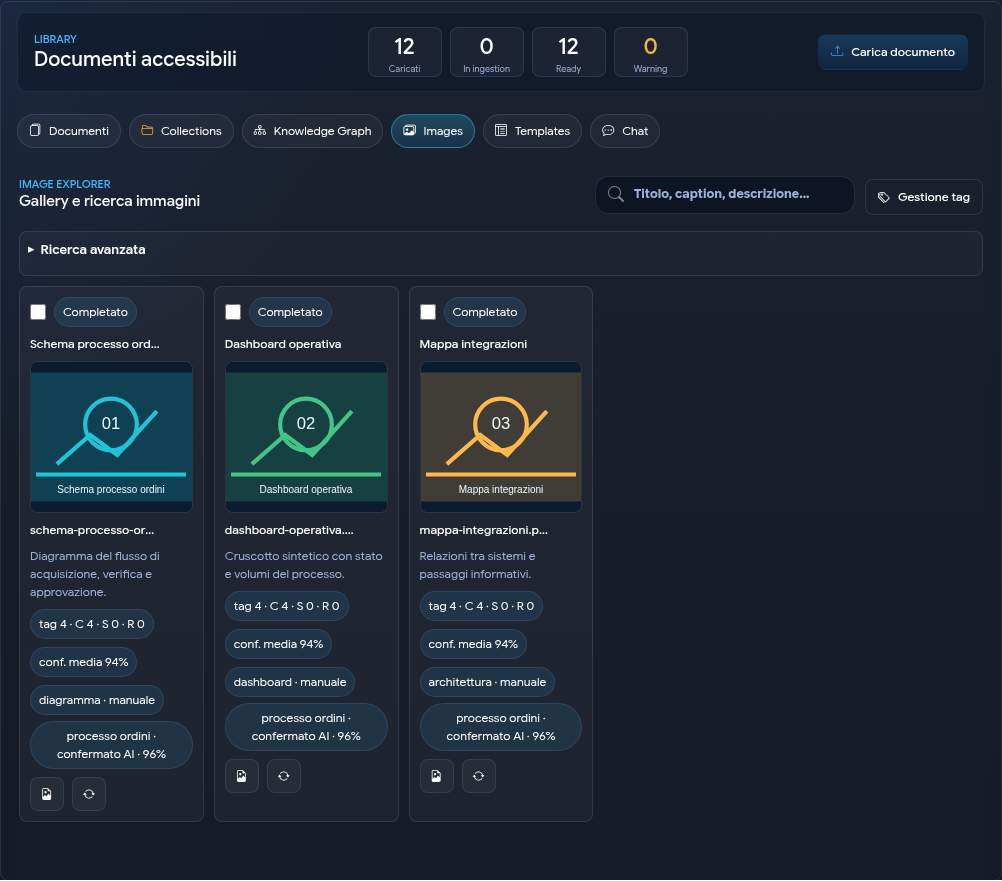
1. Búsqueda Rápida
El campo en la parte superior busca en el título, la caption y la descripción de las imágenes. Los resultados se muestran en la galería.
Seleccionando una imagen se accede a las acciones y a los detalles disponibles.
2. Búsqueda Avanzada
El panel Búsqueda Avanzada permite combinar:
- etiquetas incluidas con el operador OR o AND;
- etiquetas excluidas;
- etiquetas sugeridas o confirmadas;
- umbral mínimo de confianza;
- tipo de imagen, por ejemplo foto, captura de pantalla, diagrama, documento, ilustración o logo;
- presencia de personas o texto visible;
- estado del etiquetado;
- fecha de adquisición, orientación, cámara, tipo de archivo y dimensiones;
- ubicación o área geográfica, cuando estos datos están disponibles.
Si un criterio no produce resultados, usar Resetear Filtros y aplicar progresivamente las condiciones más importantes.
3. Etiquetas Sugeridas y Confirmadas
LightHouse distingue entre:
- sugeridas, propuestas durante el análisis de la imagen;
- confirmadas, validadas por un usuario;
- rechazadas, excluidas de la clasificación.
En el detalle de una imagen es posible:
- confirmar o rechazar una sugerencia;
- añadir una etiqueta manual;
- eliminar una etiqueta;
- solicitar una nueva análisis con Crop.
El estado de avance de la nueva análisis se muestra en la ventana de detalle.
4. Gestión de Etiquetas de la Colección
La acción Gestionar Etiquetas abre el catálogo de etiquetas de la colección. Es posible buscar por nombre, alias, categoría o descripción y, con los permisos necesarios, crear una nueva etiqueta.
Usar nombres coherentes y reutilizar las etiquetas existentes para evitar variantes que describen el mismo concepto.
5. Acciones Múltiples
Seleccionando más imágenes se hacen disponibles acciones colectivas:
- confirmar o rechazar etiquetas sugeridas;
- añadir o eliminar una etiqueta;
- etiquetar las imágenes de nuevo;
- compararlas;
- abrir el detalle;
- iniciar un chat sobre las imágenes seleccionadas;
- deseleccionar.
La comparación prepara una pregunta que destaca elementos comunes, diferencias y etiquetas.
6. Detalle de Imagen
La ventana Detalle de Imagen permite:
- navegar por las imágenes seleccionadas;
- visualizar la vista previa, la descripción y los metadatos;
- controlar las etiquetas y el historial de análisis;
- descargar el archivo, si está autorizado;
- abrir el documento correspondiente en la Biblioteca;
- iniciar un chat limitado a la imagen.
Para imágenes con texto, la calidad de la respuesta depende también de la legibilidad del contenido visual.
Confirmar las etiquetas fiables y rechazar las incorrectas mejora la calidad de las búsquedas posteriores en la colección.