Documentos y Colecciones
La pestaña Documentos gestiona el ciclo de vida de los archivos de la Biblioteca. Las Colecciones organizan los contenidos y pueden proporcionar un conjunto común de permisos.
1. Cargar documentos
- Seleccionar Cargar documento.
- Arrastrar y soltar uno o más archivos en el área de carga o seleccionarlos del selector.
- Para un solo archivo, establecer opcionalmente un título.
- Seleccionar la colección, si es necesario.
- Elegir si heredar los permisos de la colección o asignar los roles disponibles.
- Seleccionar Cargar.
Con más archivos, LightHouse usa los nombres relativos para distinguirlos. La lista muestra progresivamente el estado de preparación de cada documento.
Permisos al cargar
Si se selecciona Herencia ACL de la colección, el documento usa los roles de la colección. Desactivando la herencia es posible elegir los roles directamente, dentro de los límites de los permisos disponibles.
Los usuarios con perfil autorizado en los roles seleccionados pueden consultar y descargar el documento; las operaciones de gestión permanecen reservadas a los perfiles habilitados.
2. Listar documentos
La tabla muestra:
- título y origen del documento;
- nombre, formato y tamaño del archivo;
- estado de preparación y calidad;
- estado de la última elaboración;
- estado del Knowledge Graph para el documento individual;
- colección;
- fecha de la última actualización.
Seleccionando una fila se abre el panel Detalles. El menú de acciones puede incluir:
- Descargar;
- Reintentar ingestión, cuando la carga no ha terminado correctamente;
- Reindexar, para actualizar el contenido buscable;
- Reintentar Knowledge Graph, cuando la construcción del grafo ha fallado o está bloqueada;
- Archivar o Restaurar;
- Eliminar.
Las acciones dependen del estado del documento y los permisos del usuario.
3. Detalle documento
El panel está dividido en:
- Detalles, con formato, tamaño, colección, versión y estados;
- Estructura, con un resumen del contenido reconocido;
- Calidad, con controles y reportes sobre el documento;
- Acciones, con el inicio de un chat limitado al documento.
También son visibles el estado de la última elaboración y un mensaje comprensible en caso de error. La sección Knowledge Graph muestra intentos, bloqueos fuente, entidades, relaciones, avance de los chunks y la eventual razón del fallo; cuando es posible, Reintentar construcción reinicia solamente el documento seleccionado.
Disponibilidad de archivo distingue la presencia del registro de la disponibilidad real del original. Si el original no está presente, LightHouse desactiva la descarga y muestra una indicación explícita: cargar una nueva versión o contactar al administrador para el restablecimiento, sin perder el contenido ya indexado.
Versiones
La acción Cargar nueva versión reemplaza el contenido actual manteniendo colección y permisos del documento.
Es posible agregar una nota que aclare el motivo de la actualización. La lista Versiones permite reconocer la versión actual y descargar las disponibles.
Modificar los permisos
En el bloque Permisos es posible:
- seleccionar los roles asociados directamente al documento;
- habilitar o deshabilitar Herencia de permisos de la colección;
- guardar los cambios.
Cuando la herencia está activa, el panel muestra los roles provenientes de la colección.
4. Selección múltiple
Las casillas en la tabla permiten seleccionar múltiples documentos manejables. Las acciones disponibles incluyen:
- eliminación de los documentos seleccionados;
- inicio de un chat limitado a los documentos seleccionados.
Usar la selección múltiple con atención: la eliminación requiere confirmación y elimina contenidos de la Biblioteca.
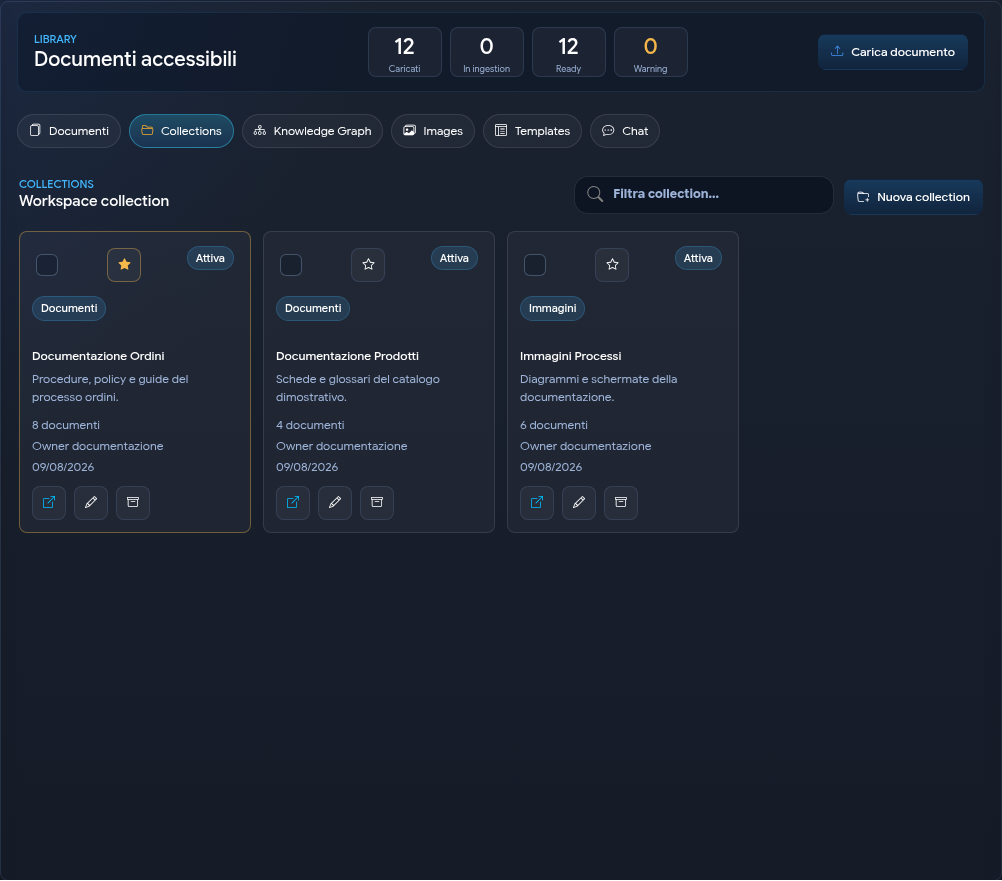
5. Crear una colección
- Abrir la pestaña Colecciones.
- Seleccionar Nueva colección.
- Inserir nombre y descripción.
- Elegir, si es necesario, una colección padre.
- Elegir el tipo Documentos o Imágenes.
- Asignar los roles.
- Seleccionar Guardar colección.
Le colecciones pueden entonces ser buscadas, añadidas a favoritos, modificadas, archivadas, restauradas o eliminadas, según los permisos disponibles.
6. Agregar y mover documentos
Desde el detalle de una colección, la acción Agregar documentos muestra los documentos manejables. Un documento pertenece a una colección principal; si proviene de otra colección, es necesario confirmarlo para moverlo.
En la pestaña Documentos también es posible arrastrar un documento manejable sobre una colección compatible.
7. Trabajar con una colección
Seleccionando una ficha se abre el detalle con:
- resumen y documentos contenidos;
- roles asociados;
- modificación de permisos;
- agregación de documentos;
- apertura de la Biblioteca filtrada;
- inicio de un chat sobre la colección.
Es posible seleccionar múltiples colecciones mediante las casillas en las fichas. La barra de acciones permite:
- usar Iniciar chat en estas colecciones para crear un ámbito documental combinado;
- usar Archivar seleccionadas para archivar juntas las colecciones compatibles;
- usar Eliminar seleccionadas para eliminar juntas las colecciones compatibles.
Las operaciones se realizan sin recargar la página. Las selecciones numerosas se dividen automáticamente en grupos, sin imponer un límite operativo a la acción iniciada por la GUI. El panel de confirmación muestra el progreso durante el archivado y la eliminación, tanto individuales como masivas. Si sólo una parte de la selección puede ser procesada, LightHouse actualiza los elementos exitosos, mantiene seleccionados los no procesados y muestra un diagnóstico utilizable para corregir el problema.
Documentos y colecciones se cargan progresivamente: los botones Mostrar más documentos y Mostrar más colecciones permiten desplazarse por toda la Biblioteca sin un límite global. Los filtros interrogan todo el conjunto autorizado incluso cuando no todas las páginas aún se han visualizado.
8. Almacenamiento y eliminación
Archivar oculta el contenido de las vistas operativas predefinidas manteniendo la posibilidad de recuperarlo con Restaurar. Eliminar es una acción distinta: si la colección contiene documentos, la confirmación permite elegir si eliminar sólo la colección, dejando los documentos en la Biblioteca sin colección, o eliminar lógicamente también los documentos contenidos. Los archivos físicos no se eliminan. Una colección que contiene subcolecciones debe ser reorganizada antes de la eliminación. Las mismas reglas y los mismos permisos se aplican a las acciones individuales y masivas.
Antes de eliminar, verificar colección, versiones y uso del documento en las chats o los workflows.