Documento de Chat
La pestaña Chat permite hacer preguntas sobre el contenido de LightHouse autorizado, mantener sesiones separadas y verificar las fuentes de la respuesta.
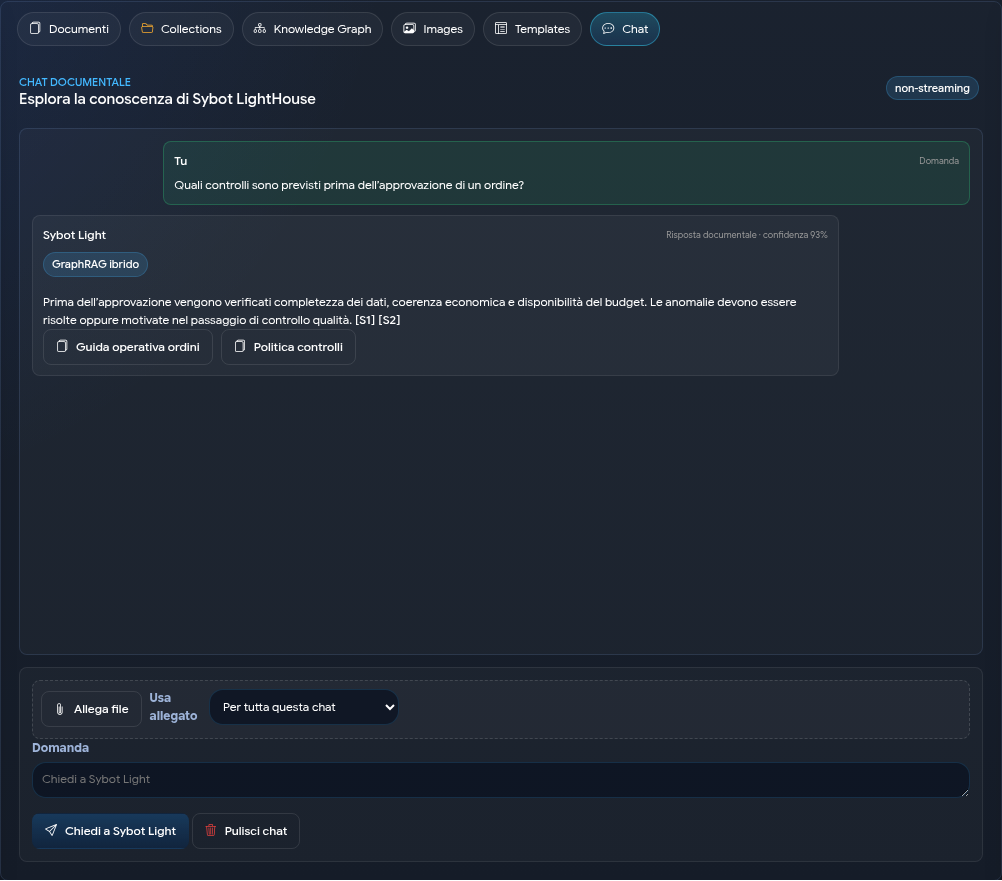
1. Seleccionar el ámbito
En el panel Detalles, Rango de respuesta puede establecerse en:
- Todos los documentos accesibles;
- Documento seleccionado;
- Colección seleccionada.
También es posible iniciar la chat directamente desde un documento, desde una colección o desde una selección múltiple. En este caso, el rango se establece automáticamente y se muestra encima de la configuración.
2. Modo de respuesta
| Modo | Comportamiento |
|---|---|
| Solo documentos LightHouse | Usa solamente las fuentes documentales accesibles. |
| Documentos primero, luego conocimiento general | Prioriza los documentos e integra una respuesta general cuando sea necesario. |
| Documentos + conocimiento general | Combina las evidencias documentales citadas con integraciones de la conocimiento general, distinguiéndolas cuando sea necesario. |
| Solo conocimiento general | No usa la Library como base de la respuesta. |
Con Responder solo con fuentes ciertas, la chat evita formular una respuesta documental cuando no encuentra evidencias suficientes.
El campo Nivel de detalle permite elegir una respuesta adaptativa, sintética, estándar o profunda. Adaptativo es recomendado en la mayoría de los casos: LightHouse calibra la longitud en función de la complejidad de la solicitud.
3. Profundidad de la búsqueda
- Rápida usa las fuentes más relevantes.
- Profunda considera un conjunto más amplio de documentos.
- Completa examina el conjunto completo del ámbito dentro de los límites aplicados por la búsqueda.
Comenzar con Rápida. Pasar a una profundidad mayor cuando la pregunta requiere un comparación extenso o la respuesta no identifica una fuente esperada.
4. Hacer una pregunta
- Comprobar rango, modo y profundidad.
- Escribir una pregunta específica.
- Si es necesario, adjuntar uno o más archivos.
- Seleccionar Preguntar a Sybot Light.
- Abrir las fuentes mostradas en la respuesta.
La acción Interrumpir detiene una solicitud en curso. Limpiar chat elimina los mensajes visualizados pero mantiene el rango activo.
5. Anexos
Un anexo puede ser usado:
- solo para la próxima pregunta;
- para toda la sesión corriente;
- como nuevo documento para guardarlo en la Library.
Los anexos activos son listados en el panel Detalles. Antes de guardar un anexo en la Library, asignar título, colección y permisos correctos.
6. Sesiones
Nueva chat crea una sesión separada. Las sesiones recientes permiten retomar preguntas, rango, fuentes y archivos generados.
Crear una nueva sesión cuando cambia el tema o el grupo de documentos que se analizan: de este modo el contexto se mantiene más claro.
7. Fuentes y evidencias
Cada respuesta documental puede mostrar:
- documento fuente;
- paso citado;
- posición en el documento;
- enlace para abrir o descargar la fuente;
- cualquier advertencia sobre la disponibilidad de la evidencia.
Seleccionando una fuente se abre el relativo panel con texto citado y contexto. Esto permite verificar la respuesta sin perder la sesión.
Cuando está disponible, LightHouse usa también el Knowledge Graph para reconocer entidades conectadas y recuperar pasos pertinentes distribuidos entre más documentos. El grafo mejora la selección de las fuentes, pero no es una fuente autónoma: la respuesta continúa citando los bloques documentales que sostienen cada enlace. El indicador GraphRAG híbrido señala que el grafo ha contribuido a la búsqueda.
Para examinar directamente nodos, relaciones y evidencias consultar Knowledge Graph.
8. Generar un archivo
Le opciones de generación permiten elegir formato, estilo, plantilla, título e inclusión de fuentes. Si el título no se inserta, LightHouse asigna al archivo un nombre coherente con el tema solicitado. También es posible pedir el resultado con expresiones naturales, por ejemplo «preparame una presentación para el comité» o «transforma el análisis en un informe Word»: no es necesario usar siempre la fórmula «crea un archivo».
Para los archivos de plantilla y la gestión de resultados, consulte Plantillas y generación.
9. Escribir preguntas eficaces
- Indicar el tema y el resultado deseado.
- Limitar el alcance a un documento o a una colección cuando sea posible.
- Solicitar una comparación explícita entre fuentes cuando sea necesario.
- Solicitar que se destaquen datos faltantes o contradicciones.
- Verificar siempre las citas antes de usar el resultado.
Si el chat no encuentra fuentes, compruebe que los documentos estén listos, que el alcance sea correcto y que tu perfil tenga acceso al contenido.