Diseñador de Trabajo
El Diseñador de Trabajo es el área de Sybot dedicada a la creación, el intercambio y la modificación de los objetos de diseño.
El Diseñador de Trabajo gestiona:
- Flujos de Trabajo de Sybot;
- Flujos de Trabajo BPMN;
- Vistas de Usuario;
- Modelos Semánticos.
Los tipos disponibles dependen de las funcionalidades habilitadas y de los permisos del usuario.
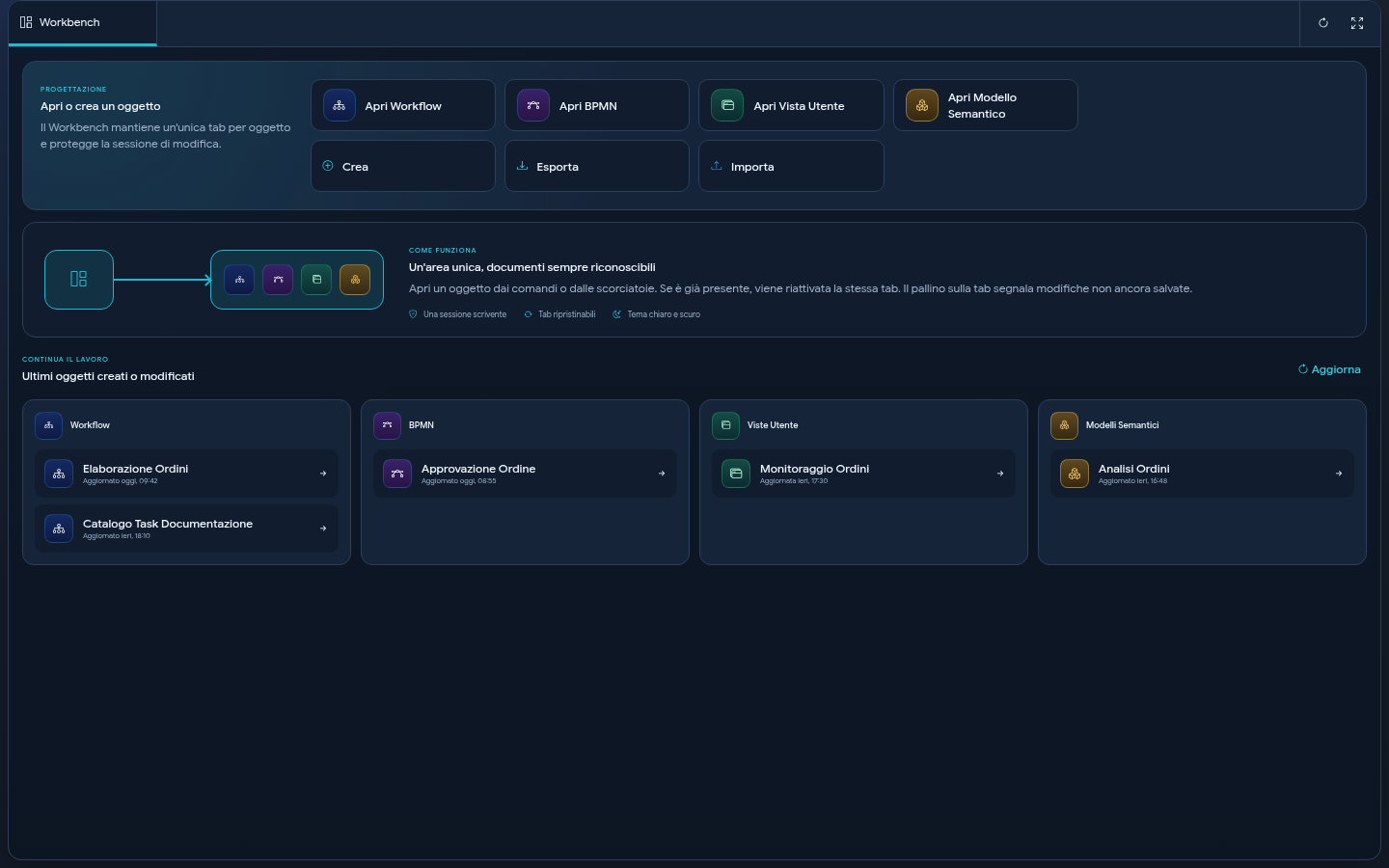
Abrir el Diseñador de Trabajo
Seleccionar Diseñador en la barra superior o en el área Funcionalidades del Espacio de Trabajo.
Cuando desde Estudio, Proyectos o desde otra página se abre un objeto en modificación, Sybot lo lleva directamente al Diseñador de Trabajo y abre el editor en la pestaña correspondiente.
La pestaña Diseñador de Trabajo siempre está presente y no puede ser cerrada.
Abrir un objeto
En la pestaña Diseñador de Trabajo están disponibles los comandos:
- Abrir Flujo de Trabajo;
- Abrir BPMN;
- Abrir Vista de Usuario;
- Abrir Modelo Semántico.
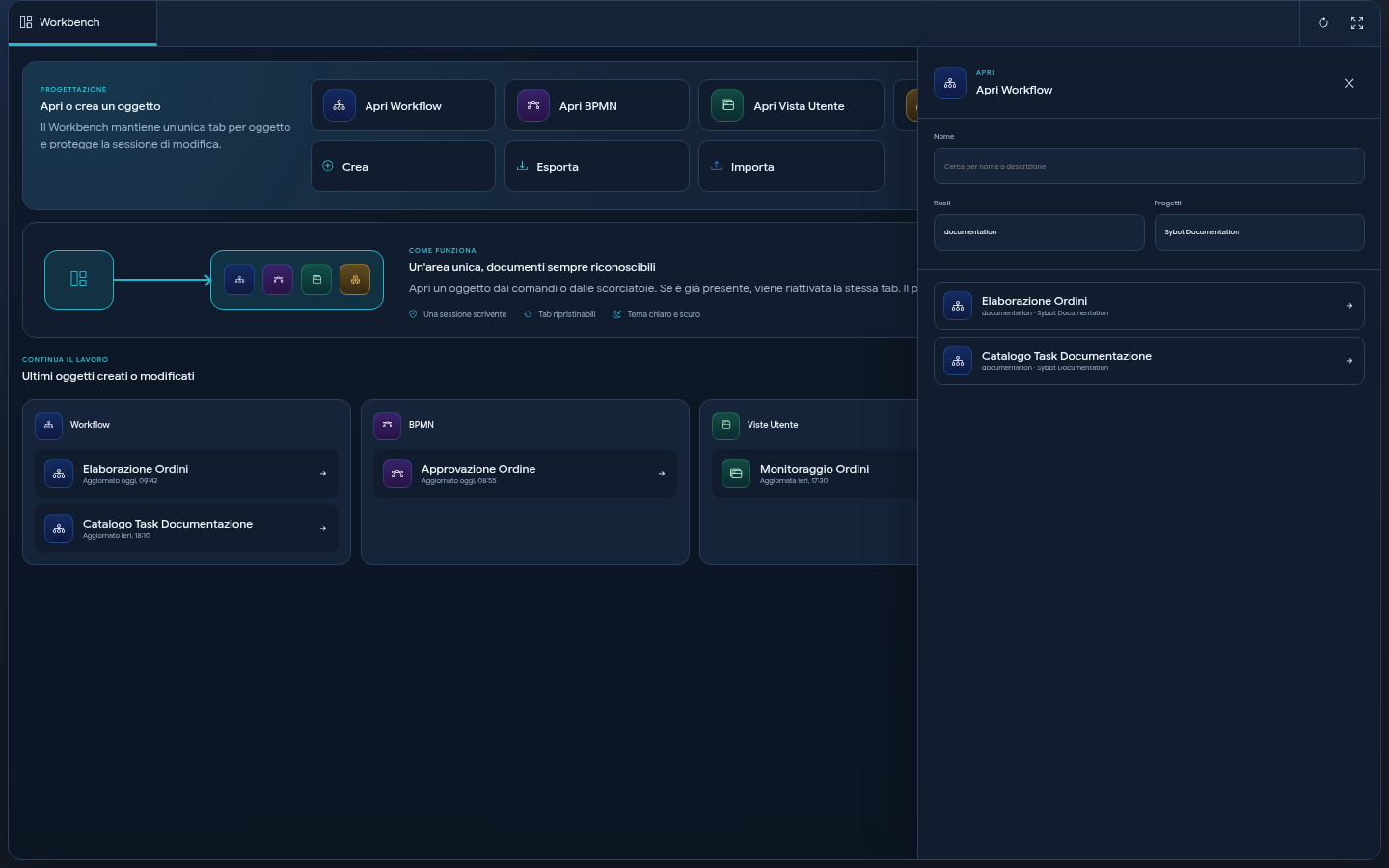
Cada comando abre un panel lateral. Es posible filtrar la lista por:
- nombre o descripción;
- uno o más roles;
- uno o más Proyectos.
El icono de color en el encabezado identifica el tipo de objeto tratado y está presente también en los paneles Crear, Importar y Exportar.
Seleccionar el objeto deseado para abrirlo en una nueva pestaña interna. Si el mismo objeto ya está abierto en la misma modalidad, Sybot reactiva la pestaña existente sin crearne una copia.
Crear un objeto
Abrir el menú Crear y elegir una de las tipologías disponibles. Sybot abre la procedimiento en un panel lateral flotante coherente con los paneles Abrir, Importar y Exportar. La página de abajo no cambia de tamaño; para cerrar el panel usar la X o Anular.
Flujos de Trabajo y BPMN son comandos distintos: el tipo es determinado por la voz escogida y no debe ser seleccionado nuevamente en el panel. Al terminar de crear Sybot abre el nuevo objeto en una pestaña de modificación.
Para crear un Flujo de Trabajo de Sybot o BPMN es obligatorio elegir al menos un Proyecto en el cual se dispone del rol Owner o Editor. Es posible seleccionar más Proyectos y el nuevo objeto se añade automáticamente a cada uno de ellos. Si no está disponible ningún Proyecto modificable, occorre crearlo o pedir al relativo Owner el rol Editor. También para Vistas de Usuario y Modelos Semánticos deben ser indicados al menos un Proyecto y un rol.
Durante la importación de uno o más Flujos de Trabajo es ugualmente obligatorio elegir al menos un Proyecto de destino. Todos los Flujos de Trabajo importados, comprenden las eventuales dependencias incluidas en el package, se añaden a todos los Proyectos seleccionados. La exportación no requiere la elección de Proyectos.
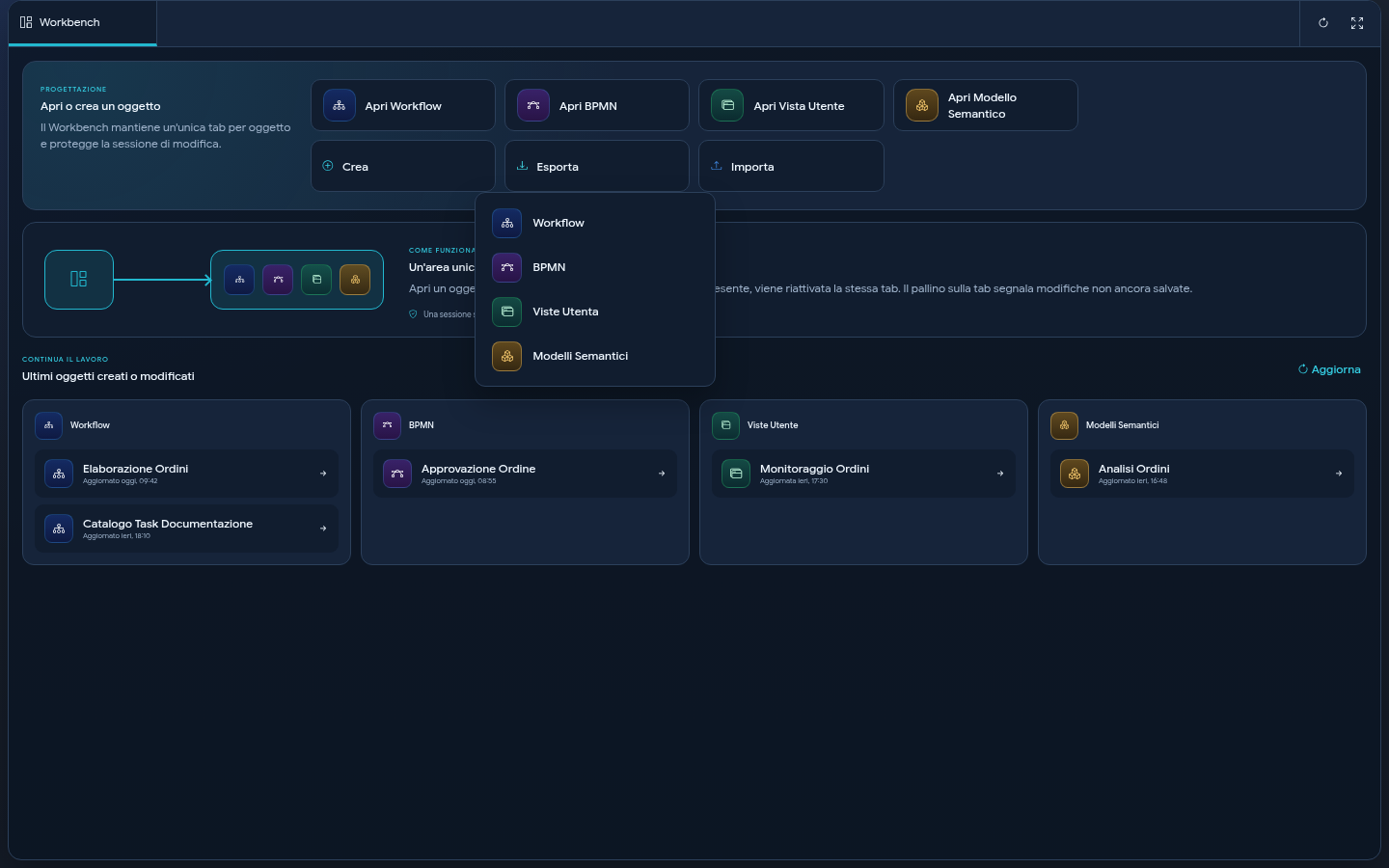
Importar y exportar
Los menús Importar y Exportar recogen las tipologías para las cuales el intercambio es disponible.
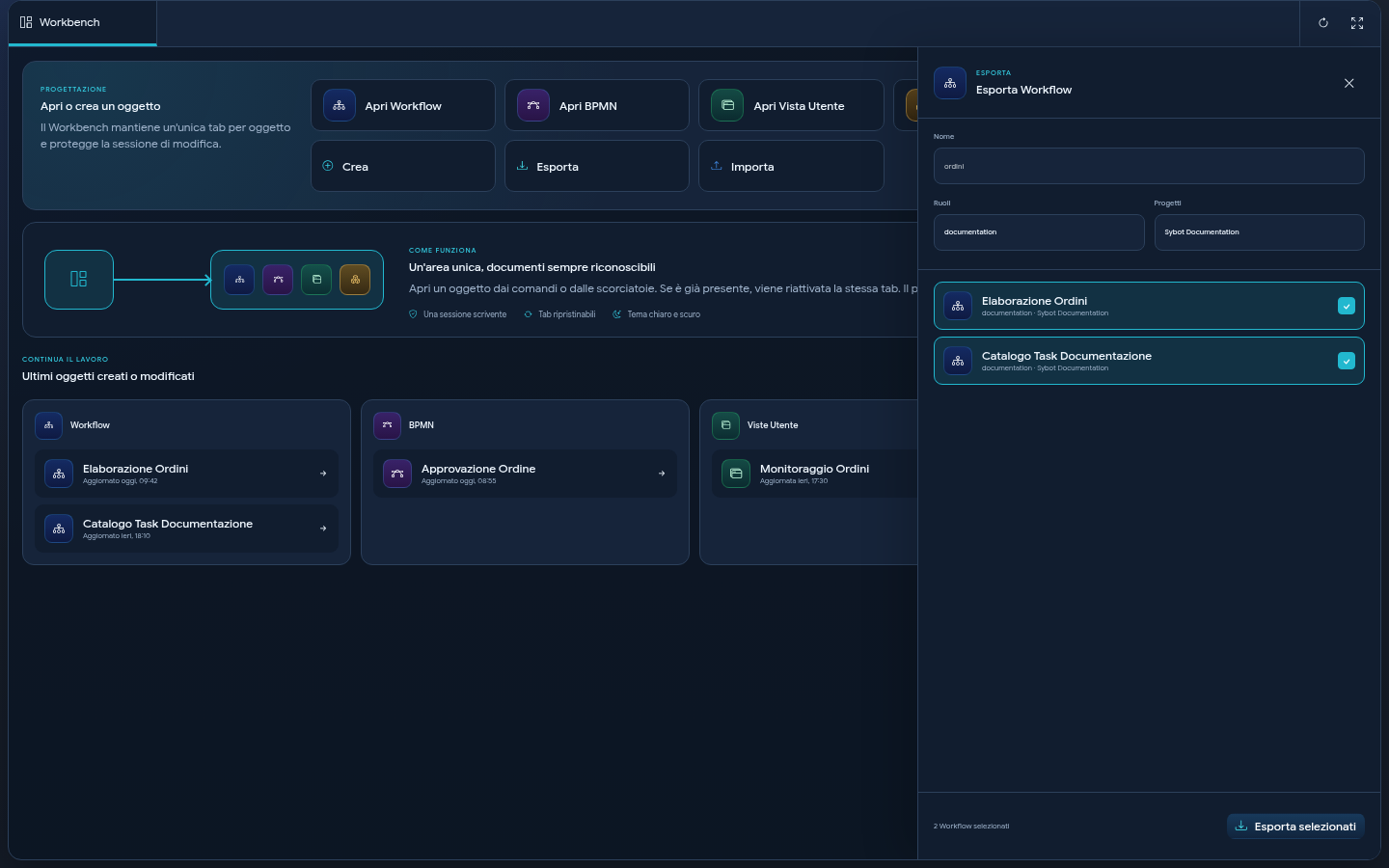
Cuando se exporta un Workflow, una Vista de Usuario o un Modelo Semántico, el Workbench abre el panel lateral de selección: es por lo tanto posible buscar y filtrar el objeto antes de iniciar la exportación.
Para los Workflow de Sybot es posible seleccionar múltiples elementos y exportarlos juntos en un único package.
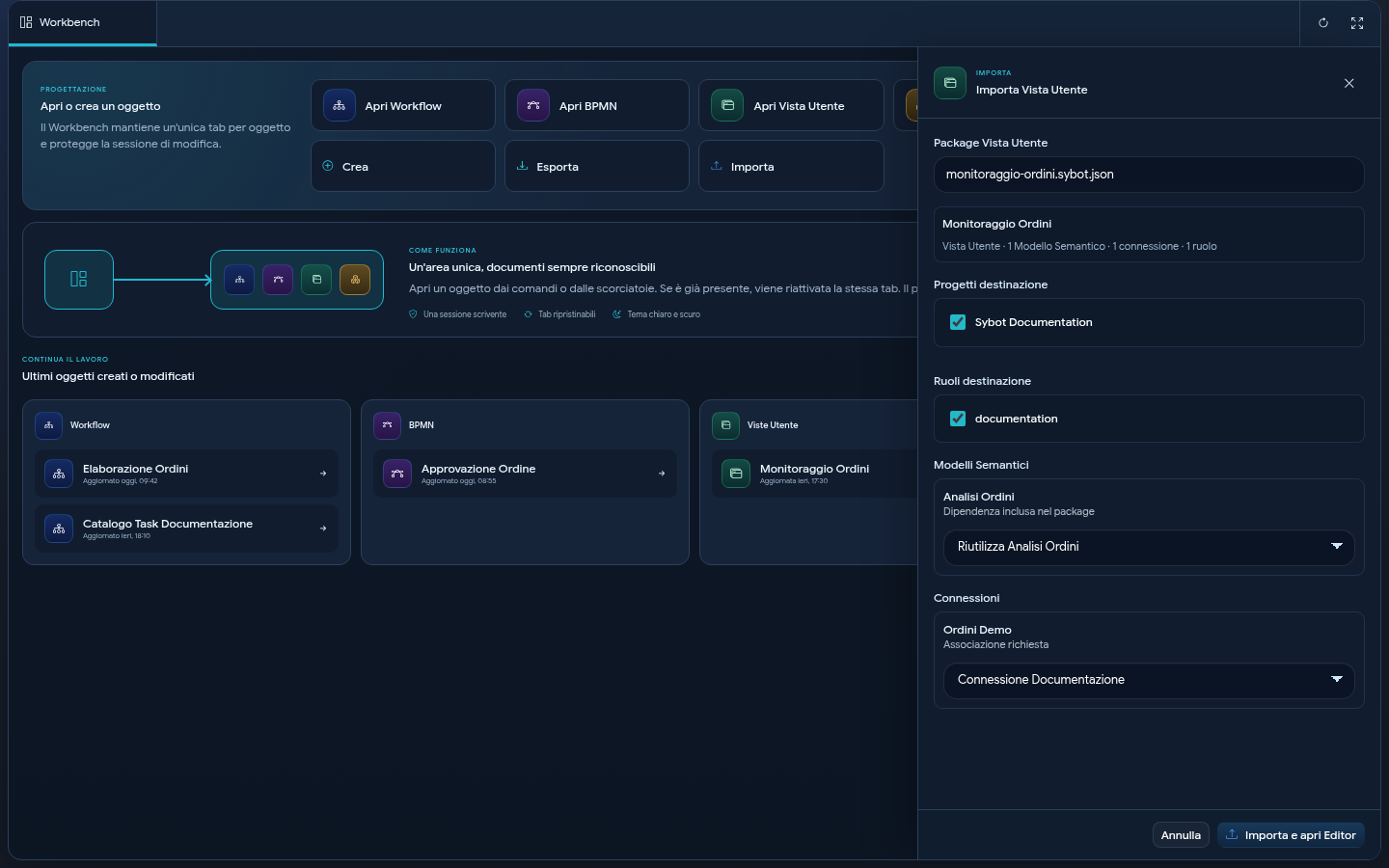
También las procedencias de importación se abren en paneles laterales. El panel no impide la consulta del Workbench y mantiene todas las opciones específicas previstas para el tipo de objeto importado.
El panel es flotante: abriéndolo la página inferior no cambia de tamaño y los comandos de apertura permanecen disponibles a la izquierda. La cabecera y el ancho son coherentes con los paneles Abrir y Exportar; Proyectos y roles de destino se disponen en vertical para mantener legibles todas las opciones. Para cerrarlo usar la X en la cabecera o el comando Cancelar.
Para una Vista de Usuario, la exportación permite elegir si incluir Modelos Semánticos, conexiones y roles. En importación Sybot muestra las dependencias, señala las que ya están presentes y permite reutilizarlas, sobrescribirlas cuando esté permitido o crear duplicados con nuevos nombres.
Para un Modelo Semántico, la importación requiere verificar Proyectos, roles y asociaciones de las conexiones. Las Vistas de Usuario que utilizan el modelo no se importan automáticamente.
Las contraseñas de las conexiones manuales no se incluyen en los paquetes exportados.
Objetos recientes
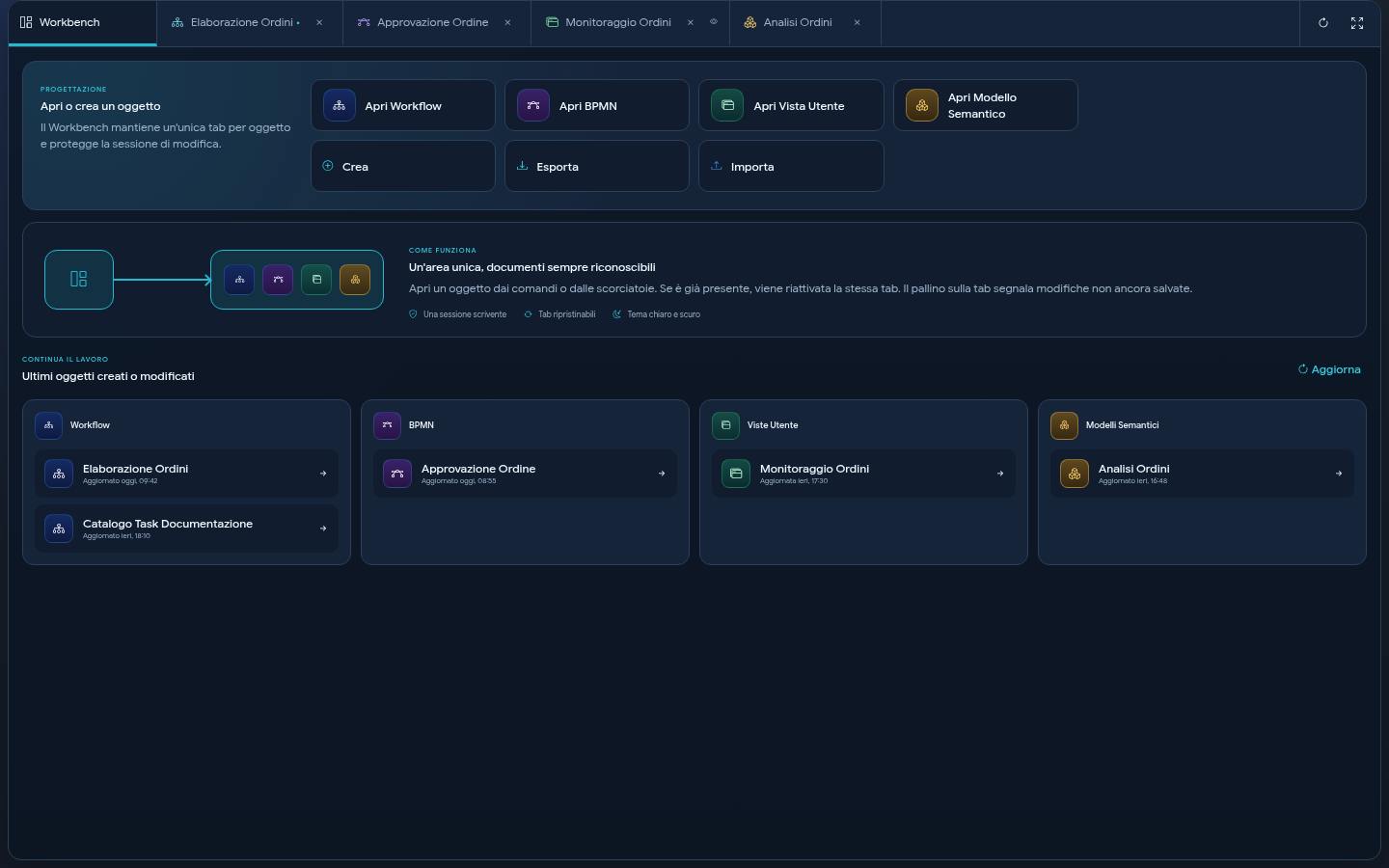
La sección Últimos objetos creados o modificados se divide por tipología. Seleccionar un elemento para abrirlo directamente en su editor.
El comando Actualizar recarga las listas después de una modificación del catálogo.
Gestionar las pestañas
Cada pestaña muestra el tipo y el nombre del objeto. Un indicador junto al nombre señala la presencia de modificaciones no aún guardadas.
Las pestañas de los objetos pueden ser arrastradas para modificarne el orden; la pestaña Workbench permanece fija al principio de la barra. El orden elegido se conserva en la recuperación de la sesión corriente. Posicionando el puntero sobre el nombre de una pestaña, el tooltip muestra tipo objeto - nombre objeto, útil cuando el título está truncado por falta de espacio.
Para cerrar una pestaña usar la X. Si están presentes modificaciones no guardadas, Sybot requiere una confirmación. Después de la cierre se reactiva la última pestaña consultada aún abierta; el Workbench se muestra sólo cuando no existe un documento previo.
En el editor BPMN el comando Cerrar ejecuta la confirmación prevista por el editor y, al término, cierra la relativa pestaña del Workbench.
Las pestañas de Vistas de Usuario y Modelos Semánticos reportan el nombre del objeto. La pestaña de previsualización usa el título Vista previa · nombre vista. Si la previsualización está ya abierta, una nueva selección de Vista previa reactiva la misma pestaña y carga la boleta recién guardada. La previsualización recarga también la boleta cuando la relativa pestaña o ventana vuelve efectivamente en primer plano. Los normales clics sobre los widgets, las cabeceras o el espacio libre de la vista no avían un nuevo cargamiento.
Las confirmaciones de publicación y los eventuales mensajes operativos de los editores se muestran en el área notificaciones del Workbench, así restan visibles incluso cuando la operación ocurre dentro de una pestaña editor.
Las pestañas de la sesión se restauran automáticamente cuando se abre o se recarga el Diseñador. El botón Restaurar las pestañas de la sesión sirve a intentar manualmente el recuperación cuando una pestaña no ha sido reconstruida, por ejemplo porque el objeto era temporalmente indisponible o en conflicto. Si las pestañas están ya todas abiertas, Sybot lo comunica sin crearlas duplicados.
Modo Pantalla Completa
El botón Modo Pantalla Completa junto a la restauración oculta el menú superior del producto y asigna todo el espacio disponible al Workbench. El segundo clic restaura el menú; la preferencia es válida en la sesión del navegador. No es el modo de pantalla completa nativo del navegador, por lo que no requiere confirmaciones ni permisos adicionales.
Conflictos de Modificación
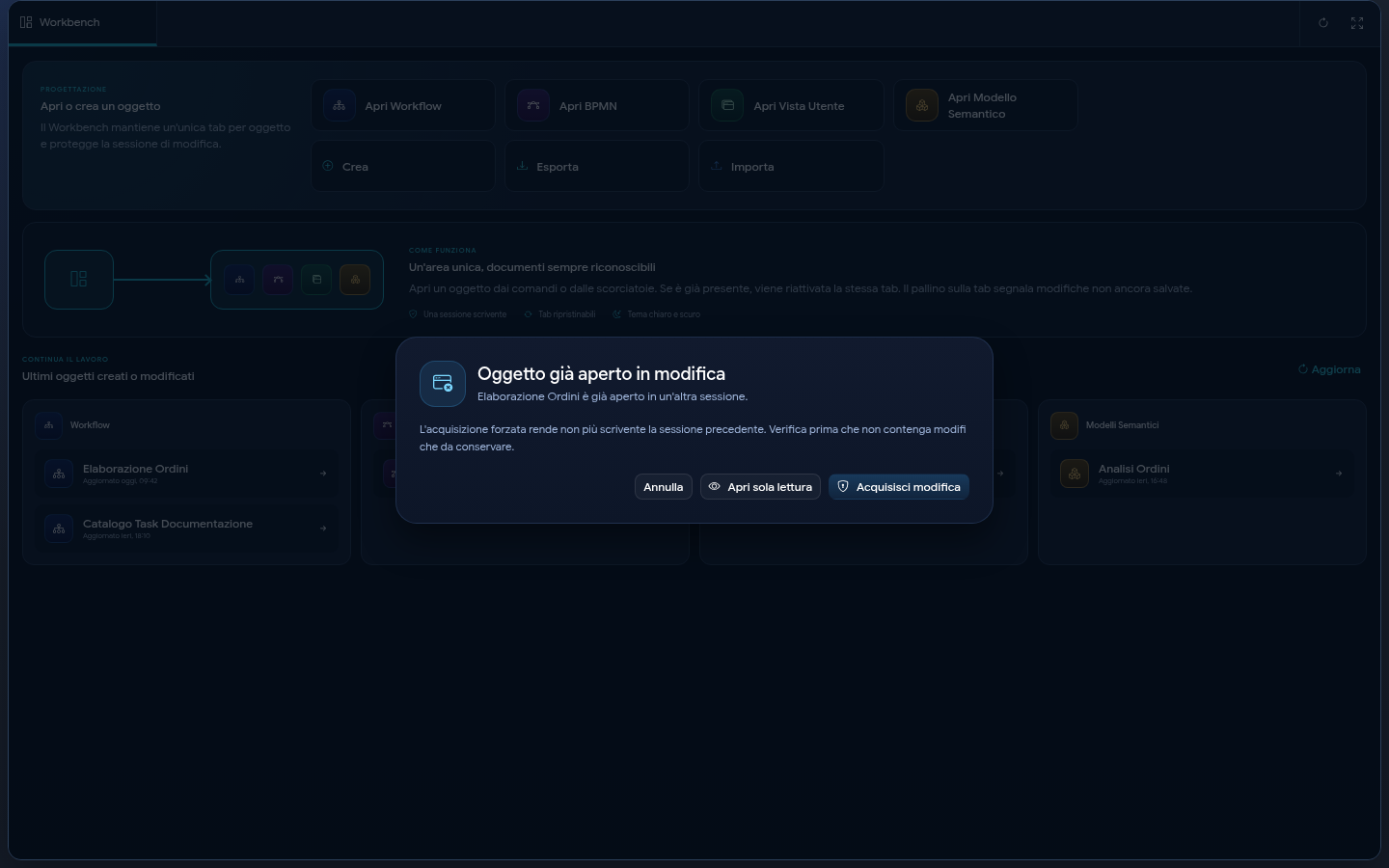
Un objeto puede tener una sola sesión de modificación activa.
Si el objeto ya está abierto en otra pestaña, ventana o sesión, es posible:
- cancelar la apertura;
- abrir el objeto en solo lectura;
- adquirir explícitamente la modificación.
La adquisición hace que la sesión anterior deje de ser escribible. Antes de usarla, verifique que en la otra sesión no haya modificaciones que conservar.
Si una sesión ya no es válida, la pestaña muestra un mensaje y evita que continúe modificando el objeto.
Modificar un Workflow Sybot
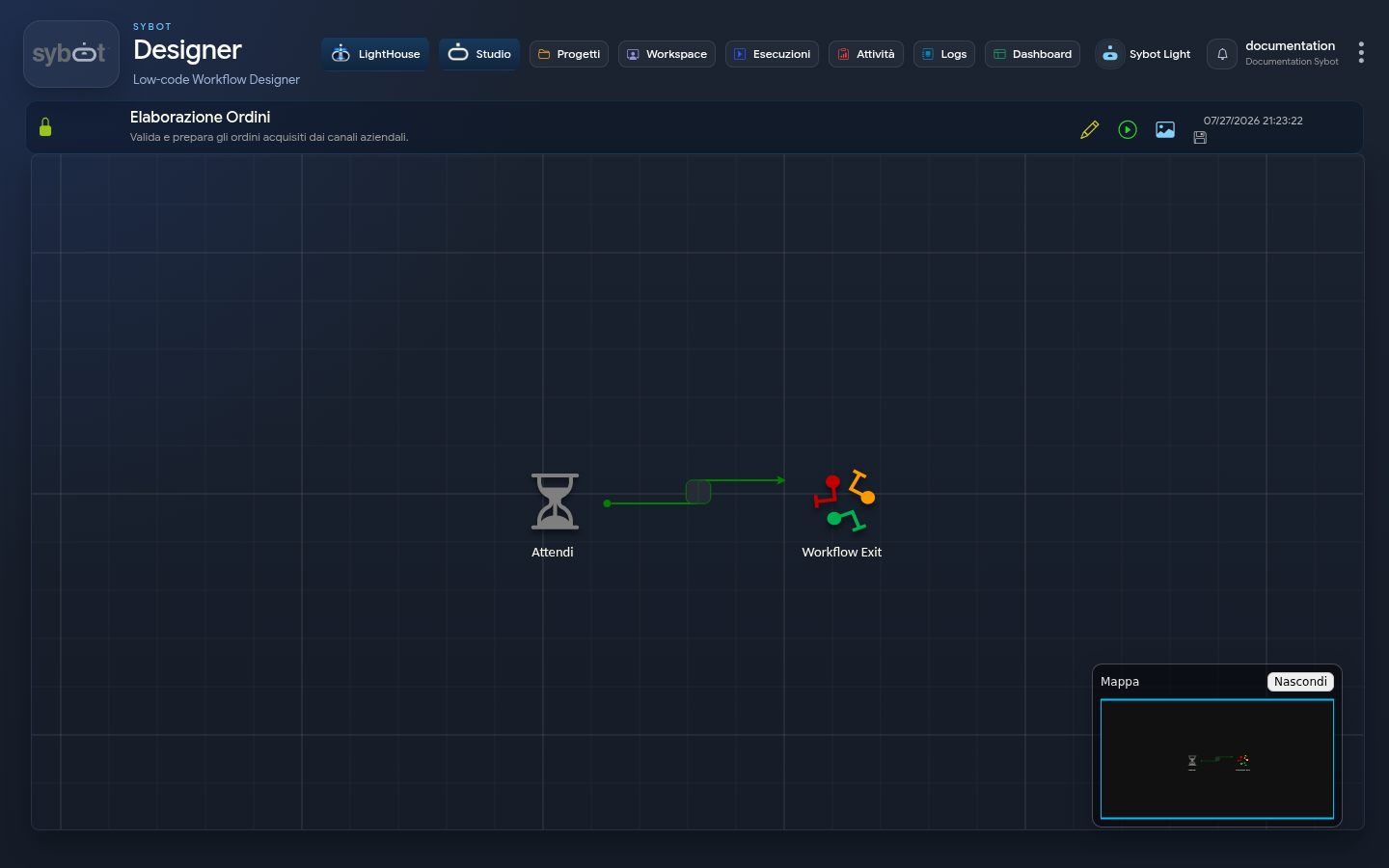
El diseñador del Workflow ocupa toda la altura disponible en la relativa pestaña. Cuando una ejecución muestra el panel Registro de Ejecución, es posible redimensionarlo arrastrando la cabecera o cerrarlo con la flecha en la parte superior derecha.
Al entrar en modificación, la barra lateral muestra las tareas en uso, los tipos disponibles y las tareas de otros Workflows. La guía contextual se actualiza en función de la tarea o la sección seleccionada. Los textos de los catálogos laterales se renderizan en modo de alta definición incluso cuando el Diseñador está abierto en el Workbench o la ventana se redimensiona.
De Todos los Workflows de Tarea es posible importar como duplicado Declarar Variable, siempre que el Workflow actual no contenga ya uno. El Diseñador mantiene el vínculo de unicidad y señala la tarea existente cuando la adición no está permitida.
La minicarta, cuando se abre, permanece visible en la esquina inferior derecha del diagrama incluso si se redimensiona la ventana o la barra lateral.
Editores Disponibles
Cada objeto se abre en su editor completo, alojado en la pestaña correspondiente del Workbench. Cambiar pestaña no cierra los otros editores y no pierde el punto de trabajo actual.
Workflow Sybot y BPMN
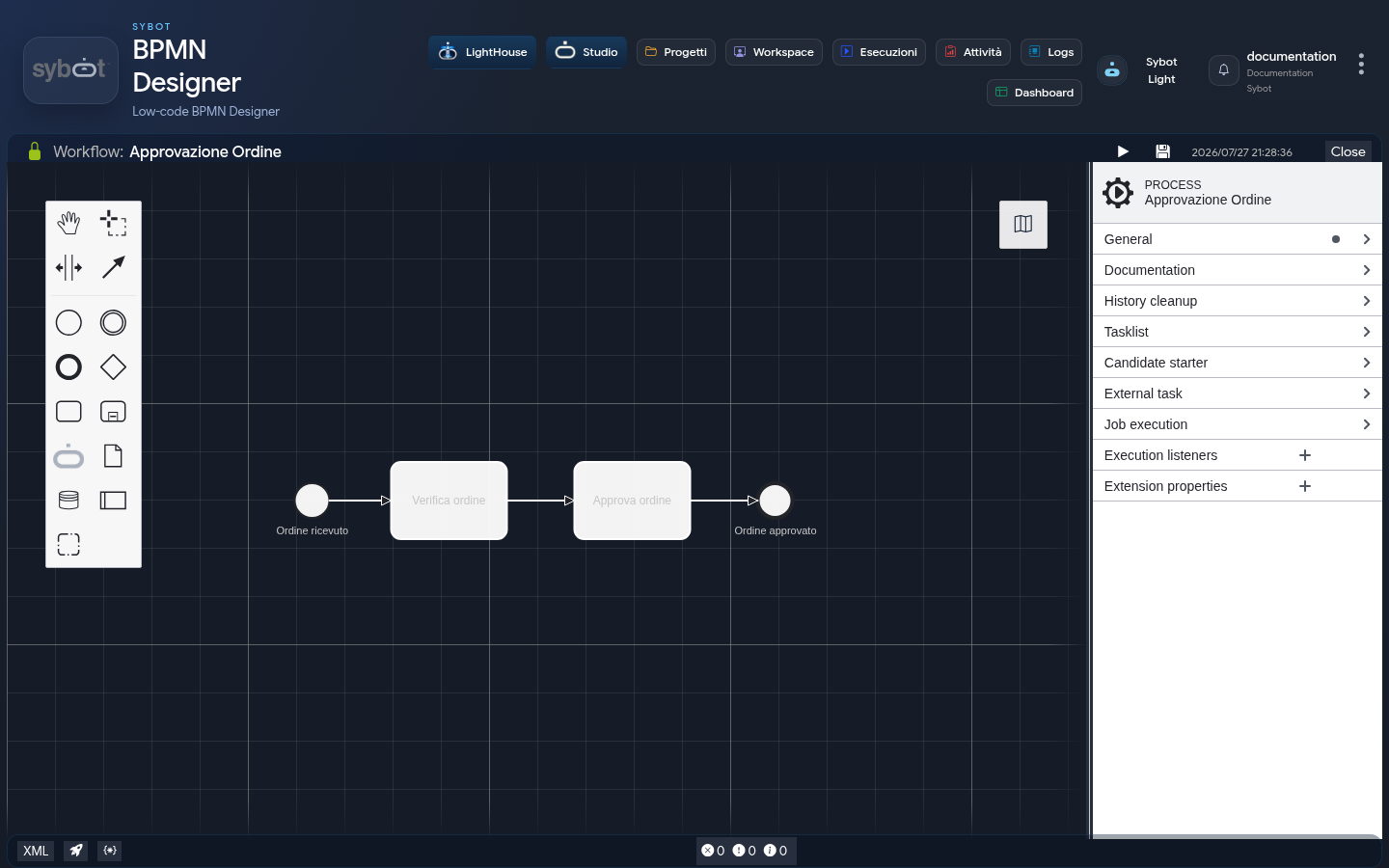
El Diseñador de Workflows pone a disposición un diagrama de bajo código, un catálogo de tareas, la configuración contextual, la guía, la minicarta, el inicio y el Registro de Ejecución. El Diseñador de BPMN ofrece una paleta BPMN, un lienzo, un panel de propiedades, la validación, el guardado y el inicio del proceso.
Vistas de Usuario y Modelos Semánticos
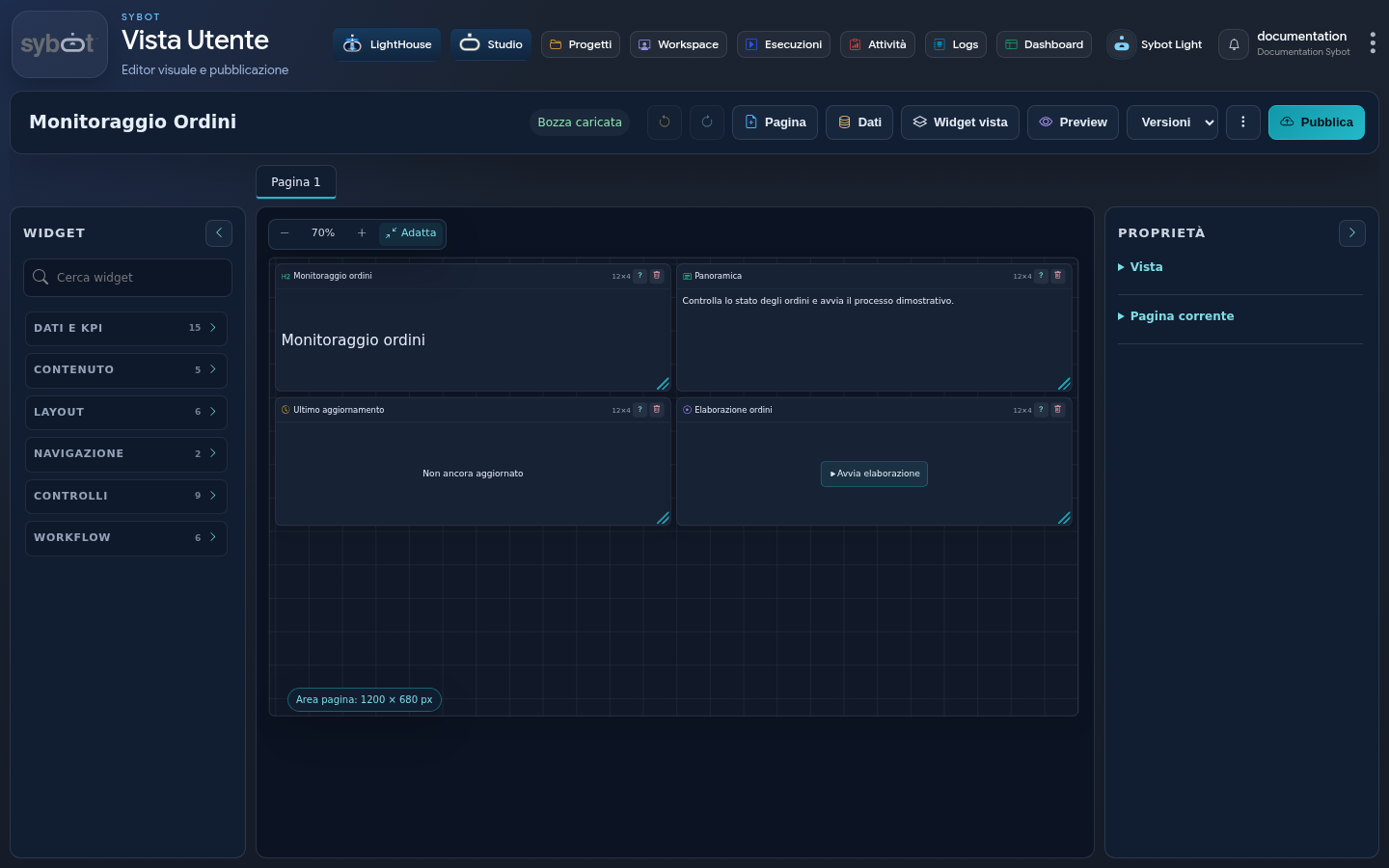
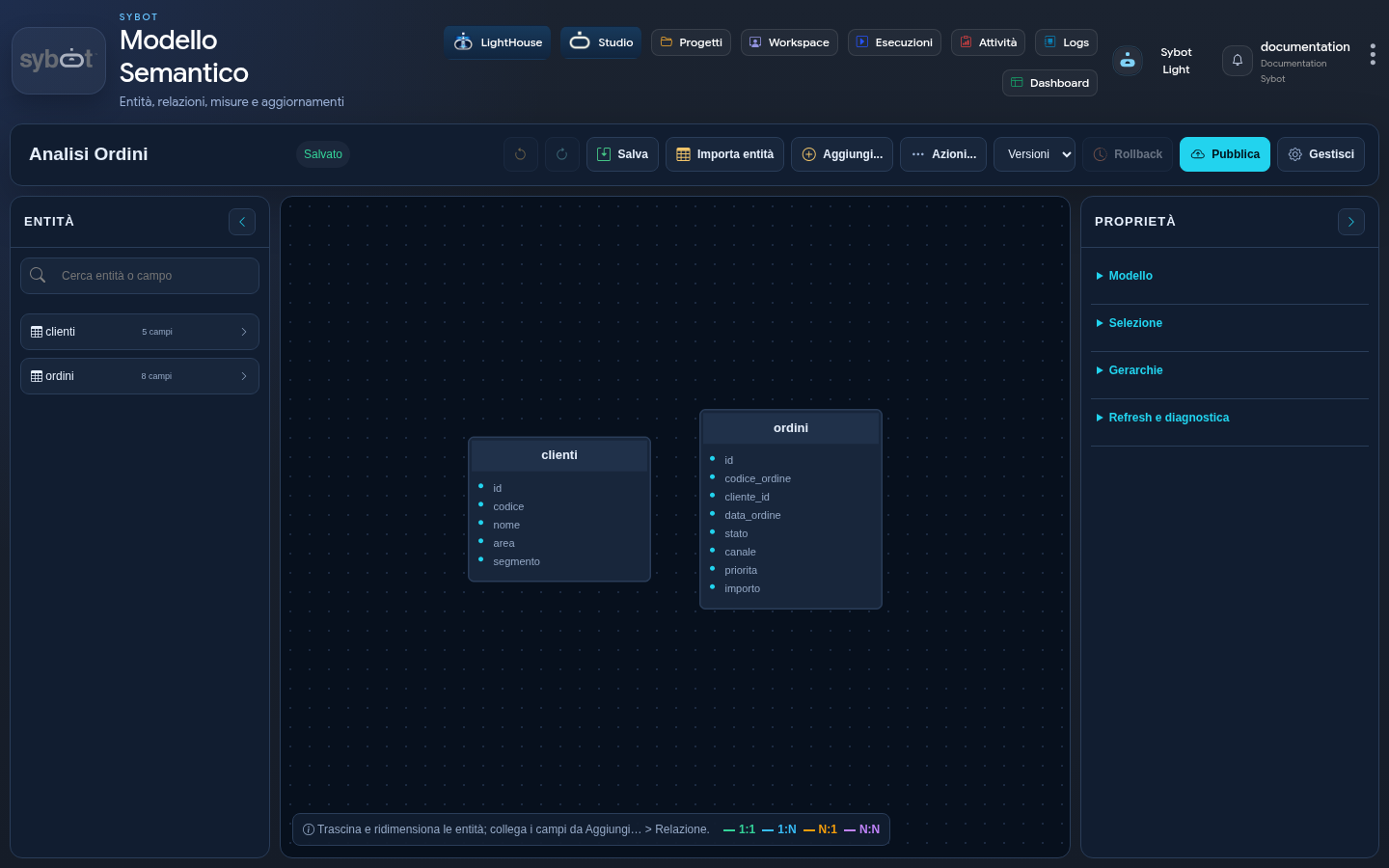
El Editor de Vistas de Usuario combina páginas, widgets, fuentes de datos, propiedades, vista previa, versiones y publicación. El Editor de Modelos Semánticos permite importar entidades, modelar campos y relaciones, definir medidas, verificar la salud del modelo y publicarlo.
Resultado esperado
Los editores permanecen agrupados en una sola página de aplicación. El paso entre los objetos se realiza mediante pestañas internas y la apertura repetida del mismo objeto no produce duplicados.
Si un objeto no aparece en el panel de apertura, verificar los filtros, la pertenencia a los Proyectos y el permiso de modificación asignado.