Actividades - Salud y Métricas Operativas
La página Actividades ofrece una vista sintética del progreso de las ejecuciones de los workflows. Es útil para reconocer rápidamente anomalías, comparar los resultados a lo largo del tiempo y identificar los workflows que requieren atención.
Para analizar una sola ejecución en detalle, pasar a la página Logs.
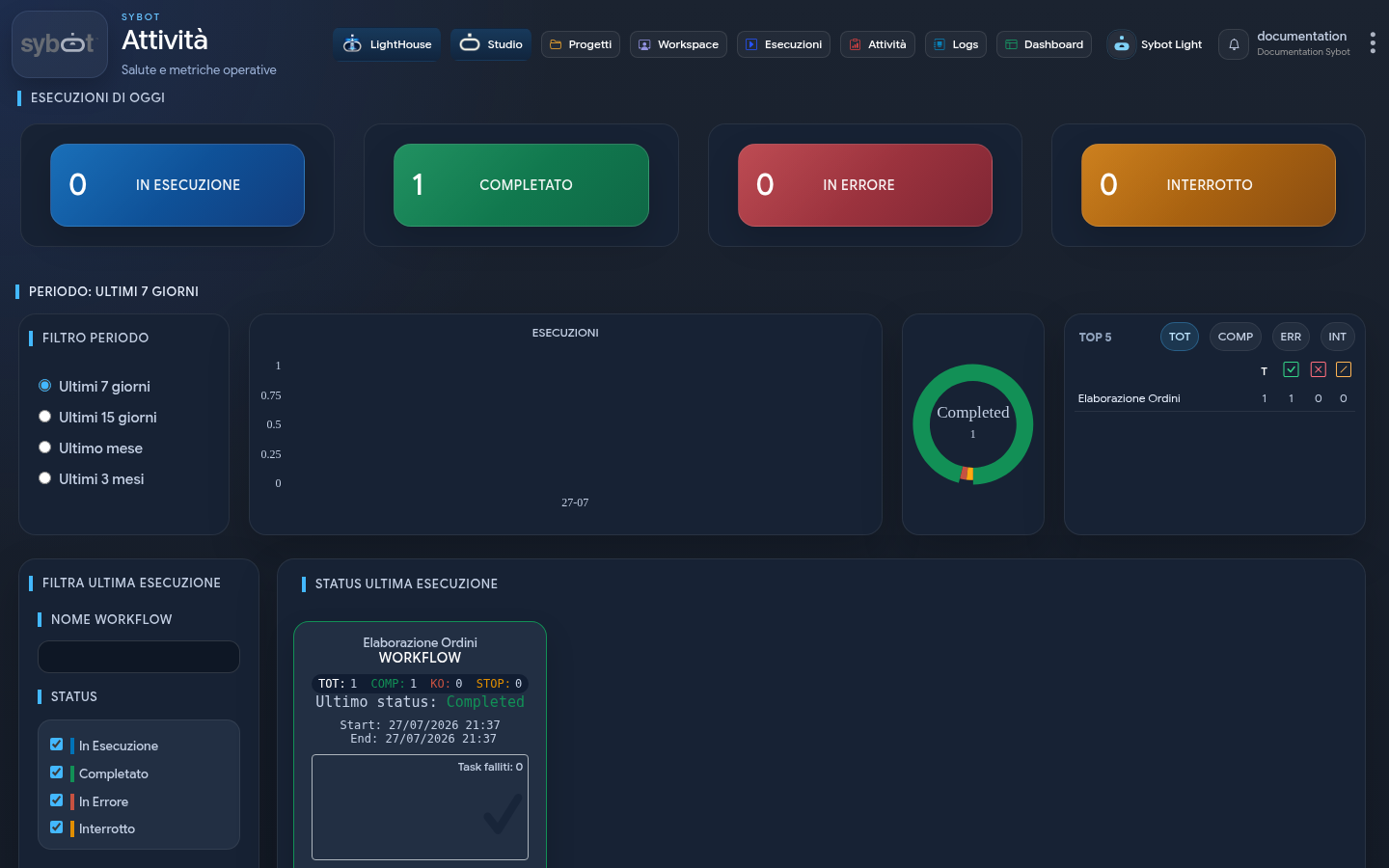
1. Ejecuciones de Hoy
Los indicadores en la parte superior resumen las ejecuciones registradas en el día corriente:
| Indicador | Significado |
|---|---|
| En Ejecución | Ejecuciones aún activas. |
| Completado | Ejecuciones concluidas correctamente. |
| En Error | Ejecuciones concluidas con un error. |
| Interrumpido | Ejecuciones detenidas antes del completamiento, por ejemplo, mediante la acción Stop. |
Los indicadores diarios no dependen del período seleccionado para los gráficos subyacentes.
2. Análisis del Período
El filtro Período actualiza gráficos, distribución de estados y clasificaciones. Se dispone de:
- Últimos 7 días
- Últimos 15 días
- Último mes
- Últimos 3 meses
2.1 Tendencia de las Ejecuciones
El gráfico EJECUCIONES muestra cómo varían con el tiempo las ejecuciones:
- completadas;
- en error;
- interrumpidas.
Un aumento repentino de errores o interrupciones puede indicar un problema común a múltiples workflows o un cambio reciente que verificar.
2.2 Distribución de Estados
El gráfico en anillos compara el peso relativo de los diferentes resultados en el período seleccionado. Esta vista permite distinguir rápidamente una criticidad ocasional de un comportamiento recurrente.
2.3 Top 5 Workflows
La sección TOP 5 ordena los workflows según la pestaña seleccionada:
| Pestaña | Ordenamiento |
|---|---|
| TOT | Mayor número total de ejecuciones. |
| COMP | Mayor número de ejecuciones completadas. |
| ERR | Mayor número de ejecuciones en error. |
| INT | Mayor número de ejecuciones interrumpidas. |
Para cada workflow, se muestran también los recuentos totales, completados, en error y interrumpidos.
3. Búsqueda y Filtros
La sección Filtrar Última Ejecución actúa sobre las tarjetas mostradas en Estado última ejecución.
Es posible:
- buscar por nombre del workflow;
- incluir o excluir los estados En Ejecución, Completado, En Error y Interrumpido;
- limitar los resultados a una o más categorías.
Los filtros son combinables. Si no aparece un workflow esperado, verificar que su estado y categoría sigan seleccionados.
4. Estado Última Ejecución
Cada tarjeta representa un workflow y resume la actividad registrada en el período:
- nombre y tipo del objeto;
- número total de ejecuciones;
- número de ejecuciones completadas, en error y interrumpidas;
- estado de la ejecución más reciente;
- fecha y hora de inicio y fin de la última ejecución;
- número de tareas fallidas;
- detalle de las posibles tareas en error.
Una ejecución aún activa puede no tener una fecha de fin. Los datos de la tarjeta se actualizan sin tener que recargar manualmente toda la página.
5. Cómo Usar la Página
Un control operativo típico puede seguir esta secuencia:
- verificar los indicadores En Error e Interrumpido del día;
- seleccionar un período coherente con el análisis;
- usar las pestañas ERR e INT para identificar los workflows más involucrados;
- filtrar las tarjetas por estado o categoría;
- abrir la página Logs para examinar la línea de tiempo, las tareas y los posibles mensajes de la ejecución.
Comparar un período breve con uno más amplio ayuda a entender si la anomalía es reciente o recurrente.