Utilizzo dei Task nel Workflow

I Task costituiscono i blocchi fondamentali di ogni Workflow. Ciascun Task rappresenta un’azione specifica, come l’invio di un’email, la lettura di un file, l’esecuzione di una query o l’interazione con un servizio esterno. La combinazione e il collegamento dei Task nel diagramma definiscono il flusso logico che il Workflow seguirà durante l’esecuzione.

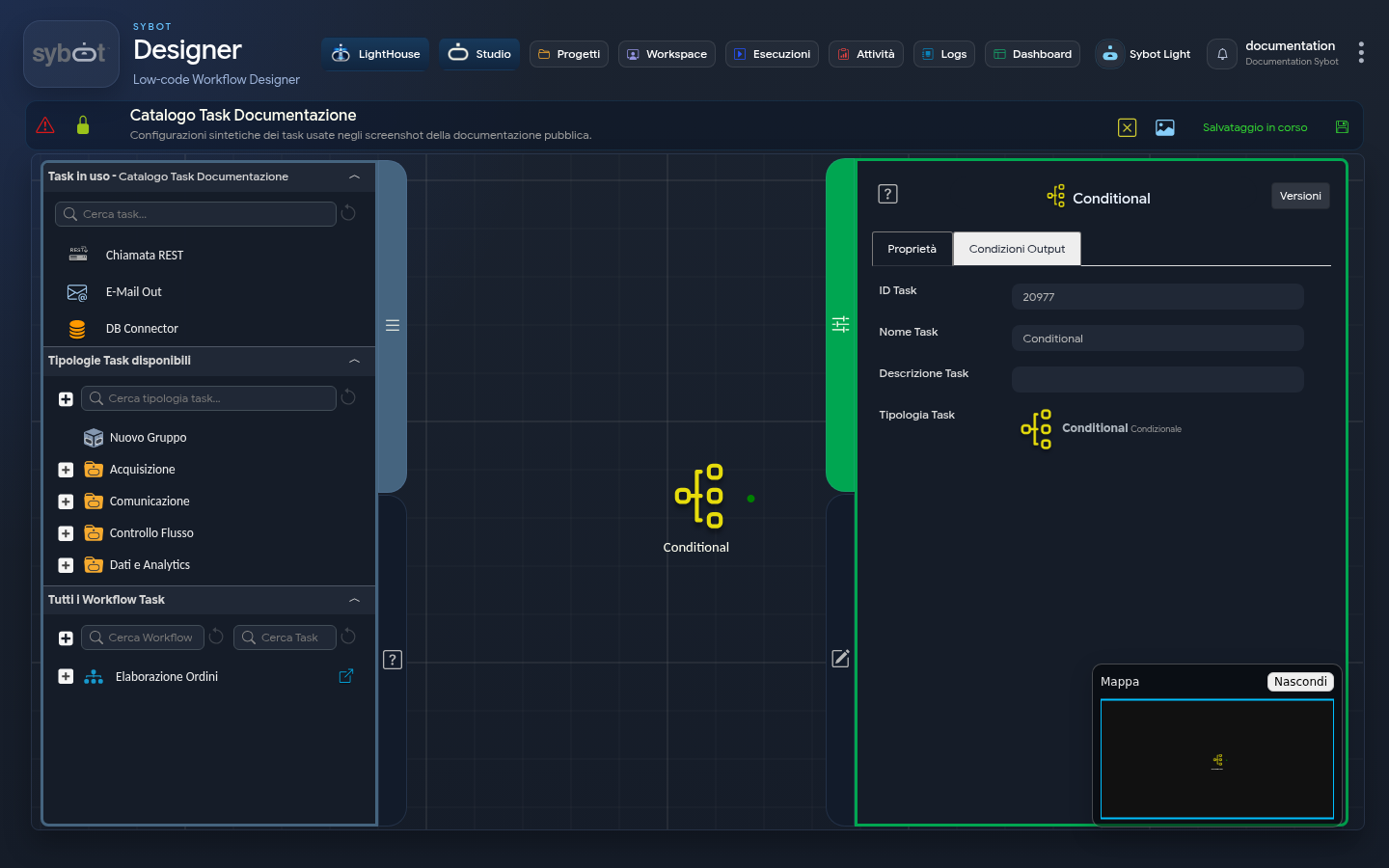
Sulla sinistra dell’editor è presente una colonna composta da tre pannelli a schede, che costituisce il pannello strumenti principale, consentendo di cercare, aggiungere e gestire i Task all’interno del Workflow.

1. Pannello “Task in uso” - I Task utilizzati nel Workflow

Il primo pannello in alto elenca tutti i task che sono stati utilizzati all'interno del Workflow corrente. Questo include sia i Task attualmente presenti nell'area del diagramma, sia quelli che sono stati usati in precedenza e poi rimossi.

Cliccando con il tasto destro del mouse su un task in questa lista, apparirà un menu contestuale, Opzioni Task, con le seguenti opzioni:

  • Mostra: Evidenzia e centra il task selezionato all'interno dell'area del Diagramma. È molto utile in Workflow complessi per localizzare rapidamente un'operazione specifica.
  • Attiva / Disabilita: Permette di attivare o disattivare temporaneamente un task senza eliminarlo. Un task disabilitato verrà tolto dal Diagramma.
  • Elimina: Rimuove il Task dal Workflow.

2. Pannello “Tipologie Task disponibili” - La Libreria dei Task

Il pannello centrale è la libreria completa di tutti i tipi di task disponibili in Sybot. Da qui si attingono le funzionalità per costruire il Workflow.

  • Organizzazione a Cartelle: I Task sono organizzati in categorie logiche (es. "File Utilities", "Funzionalità AI", "Gestione Variabili"). Espandendo una categoria, vengono visualizzati tutti i Task che ne fanno parte.
  • Ricerca: La barra "Cerca tipologia task..." permette di trovare rapidamente un Task digitandone il nome.
  • Aggiunta al Workflow: Per utilizzare un Task, è sufficiente trascinarlo da questa lista e rilasciarlo nell'area del diagramma.

3. Pannello “Tutti i Workflow Task” -** Utilizzo di Task condivisi tra più Workflow

Il terzo pannello favorisce la modularità e il riutilizzo dei componenti già sviluppati. Visualizza l’elenco di tutti i workflow a cui l’utente ha accesso e consente di riutilizzare i task definiti al loro interno.

Quando si trascina un Task da un altro Workflow sull'area del Diagramma, appare una modale chiamata "Opzioni Inserimento" che offre due modalità di inserimento:

  • Inserisci come Task condiviso: Selezionando questa opzione, il task creato è una copia collegata al task originale. Ogni modifica o eliminazione del task condiviso si riflette automaticamente sul task originale e su tutti gli altri task condivisi.
  • Inserisci come duplicato: Questa opzione crea una copia completamente indipendente del Task. Le modifiche al Task originale non avranno alcun effetto su questa nuova istanza, che potrà essere personalizzata liberamente.Nota:

Nota:

Non è possibile condividere un Task da un altro Workflow se nel Workflow corrente ne esiste già uno con lo stesso nome.

4. Configurazione dei Task

Una volta che un Task è stato aggiunto al Diagramma, deve essere configurato. Ogni Task ha le sue proprietà specifiche che ne definiscono il comportamento, gli input e gli output.

Selezionando un Task sul Diagramma, sul lato destro dello schermo si attiverà il pannello di configurazione del Task. Questo pannello è il centro di controllo per ogni singolo Task ed è suddiviso in tre tab principali.

Tab Proprietà

Questo tab contiene i metadati e le informazioni identificative del Task.

  • ID Task: Un identificatore numerico unico assegnato automaticamente dal sistema.
  • Nome Task: Un nome personalizzabile per riconoscere facilmente il Task nel Diagramma (es. "Test Mail").
  • Descrizione Task: Un campo opzionale per descrivere più in dettaglio lo scopo del Task.
  • Tipologia Task: Indica il tipo di Task prelevato dalla libreria (es. "E-Mail Out v.2")..

Tab Configurazione

Questo tab rappresenta il pannello di configurazione principale del Task. Qui vengono definiti tutti i parametri necessari per il corretto funzionamento del Task. Il contenuto del tab varia in base al tipo di Task

Tab Condizioni Output

Questo tab è fondamentale per definire la logica di flusso del Task. Qui vengono configurate le "condizioni di uscita", ossia i percorsi che il Workflow può seguire in base all’esito dell’esecuzione del Task. Ogni condizione impostata genera un punto di ancoraggio sul Task nel Diagramma, dal quale è possibile tracciare un collegamento verso il Task successivo. Questo concetto sarà approfondito nel Capitolo 6.

5. Collegare i Workflow

I Workflow possono essereentità modulari. Grazie a Task specifici come: "Run Workflow", "Parallel Run Workflow" e "Iterator"; è possibile richiamare ed eseguire un intero Workflow all'interno di un altro. Questo permette di creare flussi complessi e ben organizzati, incapsulando logiche riutilizzabili in Workflow dedicati e collegandoli tra loro secondo necessità.

6. Gestire il Flusso con le Condizioni di Output

Le condizioni determinano il percorso che il Workflow segue. Ogni collegamento tra due Task nel Diagramma rappresenta una condizione. Quando un Task termina la sua esecuzione, il sistema valuta le sue "Condizioni di Output" per decidere quale sarà il prossimo Task da eseguire.

Tipi di Condizioni

All'interno del tab "Condizioni di Ouput" di un Task, è possibile aggiungere diverse tipologie di condizione cliccando su "Aggiungi Condizione":

  • Default: Rappresenta il percorso standard in caso di esecuzione completata con successo. Nel Diagramma, è rappresentato da un collegamento di colore verde.
  • KO: Rappresenta il percorso da seguire in caso di fallimento controllato dell'esecuzione (es. un file non trovato, dati non validi). Nel Diagramma, è un collegamento di colore rosso. Regola importante: per ogni Task può essere definita una sola condizione di tipo KO.
  • Custom: Permette di definire regole logiche complesse. Il Workflow seguirà questo percorso solo se l'espressione definita risulta vera. Si possono creare molteplici condizioni "Custom" per gestire scenari diversi.
  • Otherwise: Usata in combinazione con le condizioni "Custom", questa è una condizione di "catch-all". Se nessuna delle condizioni personalizzate viene soddisfatta, il Workflow seguirà il percorso "Otherwise".
  • Exception: Questo percorso viene intrapreso in caso di un errore imprevisto o un'eccezione non gestita durante l'esecuzione del Task. Regola importante: come per il KO, può esistere una sola condizione di tipo Exception per Task.

7. La Gestione Centralizzata delle Eccezioni

Tutte le condizioni di tipo "Exception" definite nei vari Task possono essere collegate ad un unico Task speciale: il Workflow Exception.

Questo Task funge da punto di gestione centralizzata degli errori. Quando un Task genera un’eccezione, il flusso del Workflow prosegue dal Workflow Exception. Da qui, è possibile collegare il Workflow Exception a Task specifici che verranno eseguiti al verificarsi dell’errore, ad esempio per inviare notifiche o registrare l’evento in un log.

Al termine dell’esecuzione del Workflow Exception e dei Task eventualmente collegati ad esso, il Workflow termina e non prosegue con i Task successivi a quello che ha generato l’eccezione.

8. Inserimento di un Task nel Workflow

Il metodo per aggiungere un Task al proprio Diagramma è un'operazione intuitiva di trascinamento e rilascio (drag-and-drop). A seconda del pannello di origine da cui si preleva il Task, il risultato può variare leggermente.

La procedura generale consiste nel:

  1. Localizzare il Task desiderato in uno dei tre pannelli a sinistra.
  2. Cliccare sul Task e, tenendo premuto il pulsante destro del mouse, trascinarlo sopra l'area del Diagramma.
  3. Rilasciare il pulsante del mouse per posizionare il Task.

A seconda del pannello di partenza, l'azione avrà i seguenti effetti:

  • Da “Tipologie Task disponibili”: Trascinare un Task da questa libreria crea una nuova istanza pulita di quel tipo di Task. Questa è la modalità standard per aggiungere nuove funzionalità al proprio Workflow.
  • Da “Task in uso”: Questo pannello funziona anche come un'area di recupero. Non è possibile trascinare un Task che è già attivo sul Diagramma. Tuttavia, se un Task viene eliminato dal Digramma, esso rimane visibile in questa lista. Trascinandolo da qui e rilasciandolo di nuovo nell'area di lavoro, il Task verrà ripristinato, mantenendo intatta tutta la configurazione che aveva al momento della sua eliminazione.
  • Da “Tutti i Workflow Task”: Quando si trascina un Task da un altro Workflow, l'azione non è immediata. Apparirà la finestra "Opzioni Inserimento" che richiederà di scegliere se inserire il Task come collegamento condiviso (Task condiviso) o come copia indipendente (Task duplicato), come descritto nel dettaglio al punto 3.

Una volta che il Task è stato rilasciato sul Diagramma, sarà pronto per essere configurato e collegato agli altri elementi del flusso.

9. Modalità Slave

Un Task può operare come Master o come Slave.

Fanno eccezione i Task: Dichiara Variabili, Imposta Variabili, Workflow Exit, Workflow Abort e Workflow Exception: possono avere collegamenti Slave, ma non possono essere configurati come Task Slave.

Ogni Task può definire un collegamento Slave, ovvero un percorso alternativo di esecuzione. Quando un Task con collegamento Slave termina la sua esecuzione, prima ancora di valutare le sue condizioni di output, il Workflow esegue il Task Slave associato.

Per impostare un Task come Slave, è necessario aprire il pannello Opzioni Task facendo clic con il tasto destro sul Task e selezionando la voce Rendi Slave.

Dallo stesso pannello è inoltre possibile creare un collegamento verso un Task di tipo Slave selezionando Crea link Slave verso...; a questo punto è sufficiente selezionare il Task Slave di destinazione nel diagramma per completare il collegamento.

Una volta completato il Task Slave e valutate le sue condizioni di output, il Workflow riprende dal Task successivo al Task Master nel diagramma principale.

10. Duplicazione e Rimozione Task dal diagramma

Opzioni Task

Cliccando con il tasto destro del mouse su un qualsiasi Task presente nel diagramma del Workflow, si accede al menu contestuale "Opzioni Task".

Questo menu fornisce una serie di scorciatoie per operazioni comuni di gestione del Task, permettendo di velocizzare la configurazione senza dover navigare tra le schede laterali.

Opzioni Task Menu

Duplica

Questa opzione crea una copia esatta del Task selezionato. L'operazione replica non solo il tipo di Task, ma anche l'intera configurazione presente nelle schede "Proprietà", "Configurazione" e "Condizioni di Output".

Per garantire l'unicità, al nome del nuovo Task viene automaticamente aggiunto un suffisso numerico progressivo. Ad esempio, duplicando un Task chiamato Importa Dati, il nuovo Task verrà nominato Importa Dati (2).

Questa funzionalità è estremamente utile per accelerare lo sviluppo quando è necessario inserire più Task simili con configurazioni quasi identiche, riducendo la necessità di configurazioni ripetitive.

Rimuovi dal diagramma

Questa opzione elimina il Task selezionato dall'area di lavoro centrale.

È importante notare che questa azione non elimina permanentemente l'istanza del Task, ma la rimuove solo dal diagramma visivo. Il Task, con la sua configurazione, rimarrà disponibile nella sezione "Task in uso" del pannello laterale sinistro, da cui potrà essere eventualmente ripristinato.