Invia notifica Sybot
Il task Invia notifica Sybot permette a un workflow di inviare una notifica interna a uno o più utenti. La notifica viene mostrata nel centro notifiche di Sybot come quelle generate dalla condivisione di un progetto o dall'assegnazione di un Human Task.
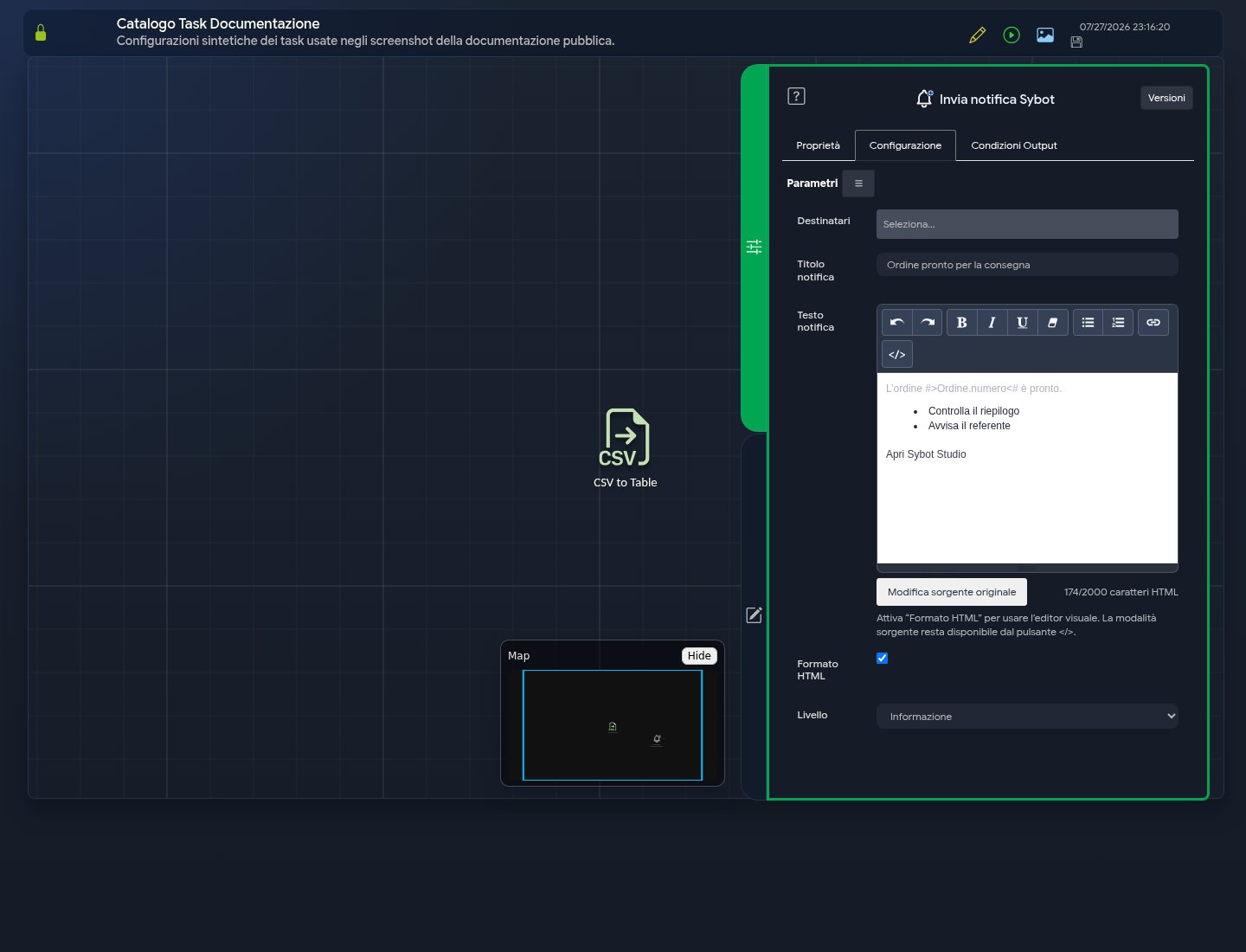
Configurazione
- Destinatari: seleziona uno o più utenti con il campo a pill. Se, al momento dell'esecuzione, un destinatario non è più attivo o disponibile, il task si interrompe indicando quali selezioni aggiornare e non invia notifiche parziali.
- Titolo notifica: inserisci il titolo che gli utenti vedranno nell'elenco delle notifiche. È un campo dedicato e non dipende dal nome assegnato al task nel diagramma. La lunghezza massima è 255 caratteri.
- Testo notifica: inserisci il messaggio, fino a 2000 caratteri. Il contatore considera anche i tag HTML generati dalla formattazione.
- Formato HTML: abilitalo per aprire l’editor visuale e usare grassetto, corsivo, sottolineato, elenchi, link e immagini locali. I pulsanti A− e A+ modificano la dimensione del testo selezionato; il pulsante del colore offre una palette predefinita e il selettore personalizzato; Carica immagine accetta PNG, JPEG, GIF o WebP fino a 5 MiB. Dopo l’inserimento, seleziona l’immagine e trascina il controllo nell’angolo per ridimensionarla: la dimensione scelta viene salvata. Il pulsante
</>mostra il codice HTML della versione sicura su più righe, con scrollbar orizzontale per le righe lunghe. Sybot rimuove automaticamente elementi, attributi e URL non supportati. - Livello: scegli l'evidenza visiva tra Informazione, Successo, Avviso ed Errore.
Nei centri notifiche di Sybot e Nova i livelli sono riconoscibili da colore e icona e il corpo HTML viene visualizzato con la relativa formattazione. La notifica non apre il workflow quando viene selezionata: se hai inserito un link valido nel testo HTML, soltanto quel link è cliccabile e i link Web si aprono in una nuova scheda.
Sono supportate soltanto le immagini caricate con il pulsante dell’editor. Sybot le rende disponibili tramite un indirizzo non prevedibile: chi riceve o conosce quell’indirizzo può visualizzarle, quindi non usare immagini riservate. Immagini remote, video, altri file incorporati e tabelle non sono supportati. Degli stili vengono mantenuti soltanto dimensione e colore del testo e le dimensioni applicate alle immagini. Se incolli contenuto formattato, l’editor segnala la pulizia degli elementi non utilizzabili; il controllo viene ripetuto durante l’esecuzione del task.
Parametri e variabili
Sia Titolo notifica sia Testo notifica supportano i parametri, le variabili e le funzioni del workflow. È possibile inserirli dalla Lista Parametri, come per gli altri campi testuali del Designer.
Ad esempio:
Ordine #>Importa ordine.numero<# completato
Durante l'esecuzione il riferimento viene sostituito con il valore corrente. Per la sintassi completa consulta Parametri e variabili del workflow.
I parametri possono essere trascinati direttamente nel punto desiderato dell’editor visuale senza perdere la sintassi #>...<#.
Risultato del task
Al completamento il task espone:
- result: messaggio sintetico dell'esito;
- resultJSON: esito in formato JSON;
- recipient_count: numero di destinatari validati.
In caso di ripetizione tecnica della stessa esecuzione, Sybot evita di creare due volte la stessa notifica. Se invece il workflow raggiunge nuovamente il task come parte del proprio flusso, per esempio in un ciclo, viene generata una nuova notifica.