E-Mail Out v.2
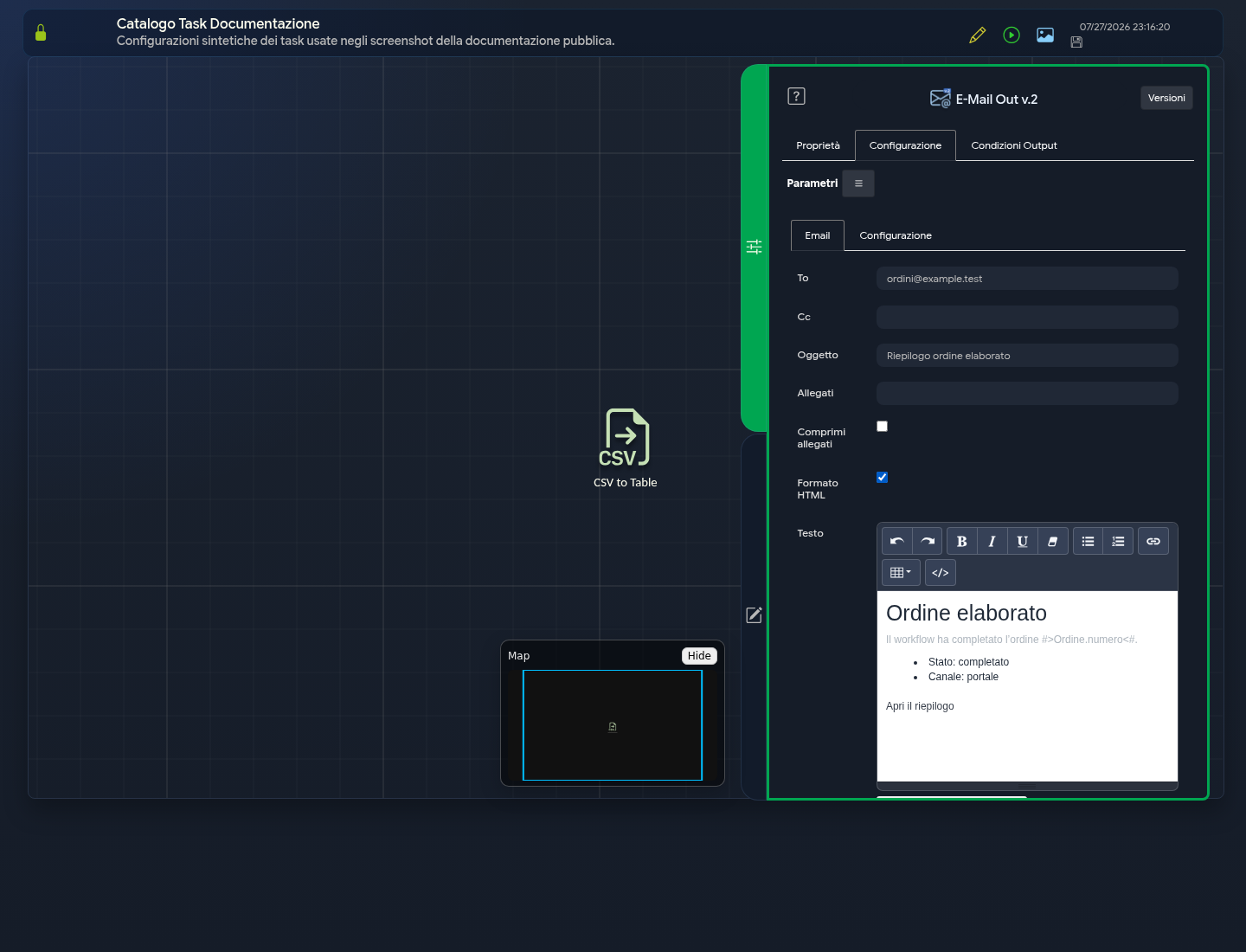
Il task E-Mail Out v.2 invia un messaggio email durante l’esecuzione del workflow.
Scheda Email
- To: destinatari principali.
- Cc: destinatari in copia.
- Oggetto: oggetto del messaggio.
- Allegati: file da allegare, anche tramite parametri prodotti da task precedenti.
- Comprimi allegati: riunisce gli allegati in un archivio quando previsto.
- Formato HTML: interpreta il corpo come contenuto HTML e attiva l’editor visuale.
- Testo: corpo del messaggio. In modalità HTML la barra degli strumenti permette di applicare formattazione, modificare la dimensione con A− e A+, scegliere il colore del testo da una palette o dal selettore personalizzato, creare elenchi e link, caricare immagini locali, aggiungere titoli e tabelle, annullare le modifiche e aprire il codice HTML con il pulsante
</>.
I campi possono usare valori diretti o riferimenti inseriti dal menu Parametri.
Con Carica immagine puoi scegliere un file PNG, JPEG, GIF o WebP dal dispositivo, fino a 5 MiB. Sybot inserisce il relativo tag <img> e mantiene l’immagine disponibile ai destinatari tramite un indirizzo non prevedibile. Per cambiarne le dimensioni, seleziona l’immagine e trascina il controllo nell’angolo: la dimensione scelta viene salvata nel contenuto HTML. Chi riceve o conosce quell’indirizzo può visualizzare il file: non caricare immagini riservate e verifica sempre il risultato nei client email previsti. Video e altri file incorporati non sono supportati.
La vista codice dispone il markup su più righe e non forza il ritorno a capo: per le righe lunghe usa la barra di scorrimento orizzontale.
Contenuto HTML già esistente
Quando il task contiene HTML avanzato creato in precedenza, Sybot ne mostra una copia sicura nell’editor visuale senza modificare automaticamente il valore salvato. Un avviso permette di scegliere se:
- continuare nell’editor visuale e salvare la versione normalizzata;
- selezionare Modifica codice HTML originale per lavorare sul markup preesistente senza conversione visuale.
La semplice apertura e chiusura del task non riscrive il corpo. Prima di salvare, controlla sempre il risultato se hai modificato HTML avanzato.
Scheda Configurazione
La scheda Configurazione raccoglie le opzioni di invio rese disponibili nell’ambiente. Selezionare una configurazione autorizzata oppure compilare soltanto i dati richiesti dall’interfaccia.
La documentazione pubblica non riporta server, account o credenziali specifici.
Procedura
- Configurare destinatari e oggetto.
- Inserire il corpo e, se necessario, attivare Formato HTML per usare l’editor visuale.
- Aggiungere gli allegati necessari.
- Verificare la configurazione di invio.
- Salvare e provare con destinatari e contenuti di test.
Sicurezza e qualità
- Non inserire password o token nel corpo.
- Verificare che gli allegati non contengano dati non destinati ai destinatari.
- Usare HTML valido, essenziale e leggibile anche quando le immagini non vengono caricate.
- Compilare o verificare il testo alternativo delle immagini e non usarle per contenuti riservati.
- Modificare il codice HTML originale soltanto quando se ne conoscono provenienza e comportamento.
- Gestire l’errore di invio con una condizione di output appropriata.
- Evitare invii duplicati nei percorsi ripetuti o paralleli.
Gli output effettivamente disponibili possono essere selezionati dal menu dei parametri dei task successivi.