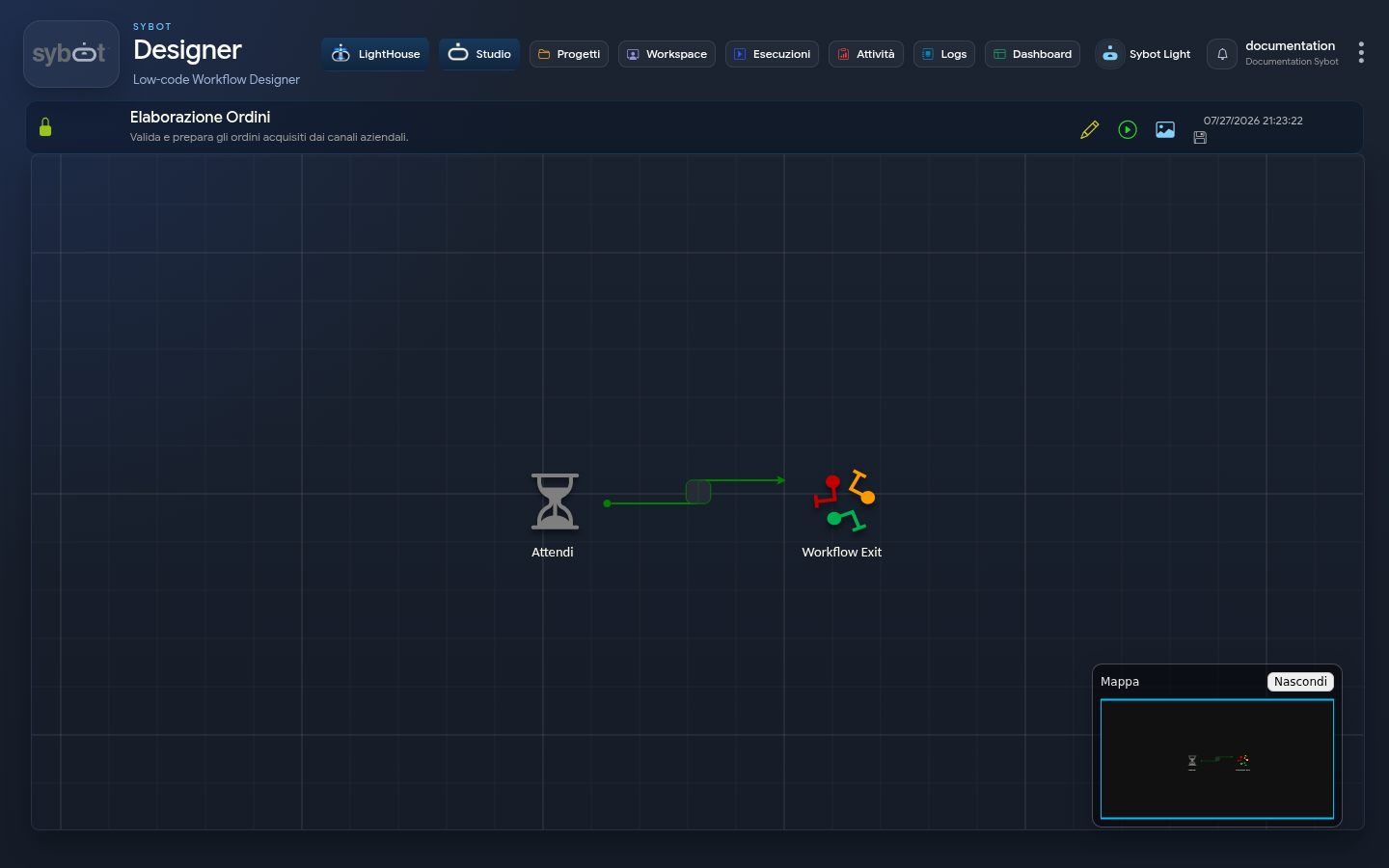
Esecuzione e Debugging nel Workflow Designer

Il Workflow Designer integra un ambiente di esecuzione e debugging in tempo reale. Questa funzionalità è progettata per permettere agli sviluppatori di testare e validare il comportamento di un Workflow immediatamente dopo la sua configurazione, senza la necessità di lasciare l'ambiente di sviluppo.

Fornisce un feedback istantaneo, sia visivo che testuale, sull'intero flusso di esecuzione, consentendo di verificare la logica delle condizioni, il flusso dei dati tra i Task e di identificare rapidamente la causa radice di eventuali errori.

1. Avvio dell'Esecuzione

L'avvio di un'esecuzione del Workflow avviene tramite il pulsante "Esegui", accessibile dopo aver salvato e chiuso la modalità di modifica. Questa azione avvia una nuova istanza del processo e trasforma l'interfaccia del designer in una console di monitoraggio in tempo reale.

2. Componenti dell'Interfaccia di Esecuzione

Durante l'esecuzione, il designer presenta due forme di feedback simultanee: un'animazione visiva sul diagramma e un pannello di log dettagliato.

2.1. Feedback visivo sul Diagramma

Il diagramma del Workflow visualizza l’avanzamento dell’esecuzione in tempo reale.

  • Evidenziazione dei Percorsi: I collegamenti (frecce di connessione) si evidenziano man mano che il flusso li attraversa, indicando il percorso logico seguito dal processo.
  • Indicatori di Stato sui Task: L'icona di ogni Task viene aggiornata dinamicamente per rifletterne lo stato.

2.2. Il Pannello "Log Esecuzione"

Contemporaneamente all'avvio, nella parte inferiore del designer appare il pannello "Log Esecuzione". Questo pannello fornisce un resoconto testuale granulare e in tempo reale di ogni operazione.

Nella parte superiore di questo pannello, viene visualizzata la sezione "Parametri Workflow". Questa tabella elenca tutti i parametri di input con cui il Workflow è stato avviato, mostrando il Nome Parametro, il Tipo e il Valore effettivo utilizzato per quella specifica esecuzione.

La tabella principale del log elenca i Task eseguiti in ordine cronologico inverso (il Task più recente appare in cima).

ColonnaDescrizione Tecnica
TipologiaL'icona che identifica il tipo di Task.
Nome TaskIl nome personalizzato del Task.
Comando TaskUna breve descrizione della funzione del Task.
Run Start / Run EndI timestamp precisi di inizio e fine esecuzione del singolo Task.
DurataIl tempo impiegato dal Task per completare la sua operazione.
Dettagli EsecuzioneLo stato finale del Task (SUCCESS, FAILED) seguito dal messaggio contenuto nel suo parametro result. Questo è il campo più importante per il debugging, poiché mostra l'output effettivo di ogni operazione (es. "4 righe inserite nella tabella users"). Accanto al messaggio, un'icona permette di visualizzare l'output completo in formato JSON.