Converti in HTML
Il Task Converti in HTML ha lo scopo di prendere un file di input (come un documento di testo, un'immagine o un foglio di calcolo) e convertirlo in un documento in formato standard per pagine web (.html), rendendolo disponibile per i Task successivi.
1. Configurazione
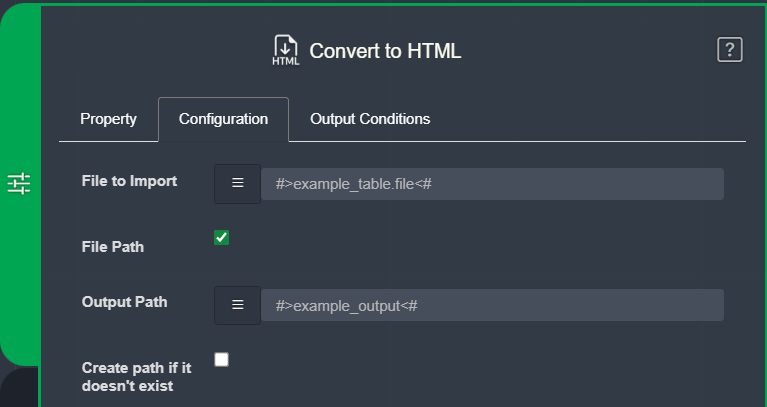
La configurazione del Task permette di specificare il file di origine e, opzionalmente, la destinazione del file HTML generato.
- File da importare: In questo campo va inserito il percorso completo del file da convertire. Può essere un valore statico o, più comunemente, un parametro dinamico proveniente da un Task precedente o dai parametri del Workflow.
1.1 Personalizzazione del Percorso di Output
Il comportamento di default del Percorso di Output dipende da come viene fornito il file di origine:
- Caso 1: Input tramite Parametro Dinamico Quando il file di origine viene passato tramite un parametro dinamico proveniente da un Task precedente o dai parametri del Workflow, il file HTML convertito viene salvato in una directory gestita dal sistema.
- Caso 2: Input tramite Path Scritto Manualmente Quando nel campo "File da importare" si scrive direttamente il percorso completo di un file esistente (es. /dati/input/report.txt), il file HTML convertito viene salvato per default nella stessa directory del file di origine (quindi in /dati/input/).
Invece, selezionando la checkbox Percorso file è possibile specificare una destinazione personalizzata. Verranno mostrati i seguenti campi:
- Path output: Qui va inserito il percorso della cartella in cui si desidera salvare il file HTML convertito. Anche questo campo può contenere un valore statico o un parametro dinamico.
- Crea percorso se non esiste: Se questa opzione è attivata, il Task creerà automaticamente la struttura di cartelle specificata in "Path output" qualora non esistesse. Se è disattivata, il Task andrà in errore se la cartella di destinazione non è presente.
Esempio: da Excel a Email Report
Una delle applicazioni più utili di questo Task è la trasformazione di dati tabulari, come un foglio di calcolo Excel (.xlsx), in una tabella HTML. Questo è estremamente utile per:
Ad esempio, partendo da un semplice file Excel:
nome cognome Luca Bianchi Il Task "Convert to HTML" lo trasformerà in un codice HTML che rappresenta quella tabella. Il risultato sarà simile a questo:
Questo codice HTML può essere inserito nel campo "Content" di un Task "E-Mail Out" (con l'opzione "HTML Format" attiva) per inviare un'email di reportistica chiara e professionale.
2. Parametri di Output
Una volta che il Task ha completato la conversione, espone i seguenti parametri di output:
- file: Restituisce il percorso completo del file HTML appena creato (es. /path/output/documento.html). Questo parametro è ideale per passare il file a Task successivi, come ad esempio un invio di email con allegato.
- filename: Restituisce solo il nome del file HTML generato (es. documento.html).
- result: Indica l'esito dell'operazione effettuata dal Task (es. "Success" o un messaggio di errore).
- resultJson: Rappresenta il risultato dell’esecuzione del task in formato JSON, includendo informazioni generali, configurazioni e dettagli sull’esecuzione.