E-Mail Out v.2
Il task E-Mail Out v.2 permette di inviare email automaticamente come parte di un flusso di lavoro. Può essere utilizzato per inviare notifiche, report, allegati generati da processi precedenti o qualsiasi altra comunicazione via email richiesta dal workflow.
1. Configurazione
La configurazione del task è articolata in due sezioni principali: la definizione del contenuto del messaggio email e le impostazioni del server di posta.
1.1 Contenuto dell'Email (Tab "Email")
Questa sezione è dedicata alla creazione e alla composizione del messaggio email.
- To: Il campo per inserire l'indirizzo email del destinatario principale. È possibile specificare più destinatari separando gli indirizzi con una virgola o un punto e virgola.
- Cc: Il campo per inserire gli indirizzi email dei destinatari in copia per conoscenza. Anche qui è possibile inserire più indirizzi separati da virgola o punto e virgola.
- Subject (Oggetto): L'oggetto dell'email.
- Attachments (Allegati): Permette di specificare i file da allegare all'email. È possibile inserire più allegati separandoli con una virgola o punto e virgola.
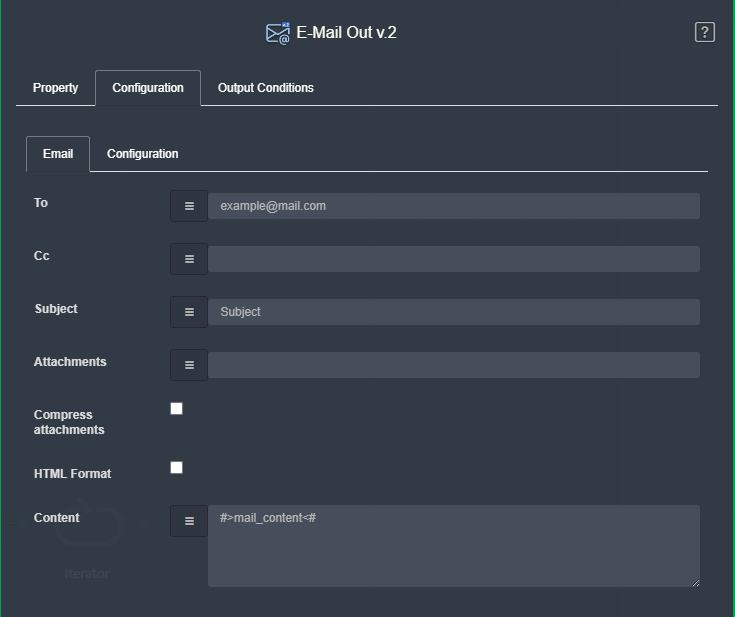
- Compress attachments (Comprimi allegati): Se questa casella è spuntata, tutti gli allegati verranno compressi in un unico file ZIP prima dell'invio.
- HTML Format (Formato HTML): Spuntando questa casella, si abilita l'interpretazione del contenuto come HTML, permettendo di formattare il testo, inserire link, immagini e tabelle nel corpo dell'email.
- Content: Il corpo del messaggio. Può contenere testo semplice o codice HTML (se l'opzione "HTML Format" è attiva).
Ciascuno di questi campi può essere popolato con valori statici (testo digitato direttamente) o con valori dinamici (tramite il menu "Lista Parametri" accessibile dal pulsante "≡") provenienti da parametri di altri task, variabili di workflow o funzioni, rendendo le comunicazioni altamente personalizzabili.
1.2 Impostazioni Server (Tab "Configuration")
In questa sezione si definiscono i parametri per la connessione al server di posta che si occuperà dell'invio del messaggio. Poiché il task gestisce l'uscita della posta, utilizza il protocollo SMTP (Simple Mail Transfer Protocol).
- Use Default Server (Usa server di default): Se spuntata, questa opzione indica al task di utilizzare le credenziali di un server SMTP preconfigurato a livello globale nell'applicazione.
Se l'opzione Use Default Server non è selezionata, è necessario compilare manualmente i seguenti campi, ad esempio per utilizzare un account Gmail. Esempio di Configurazione per Gmail
- Host: L'indirizzo del server SMTP. Per Gmail, l'indirizzo corretto è: smtp.gmail.com
- Port (Porta): La porta di comunicazione sicura con il server.
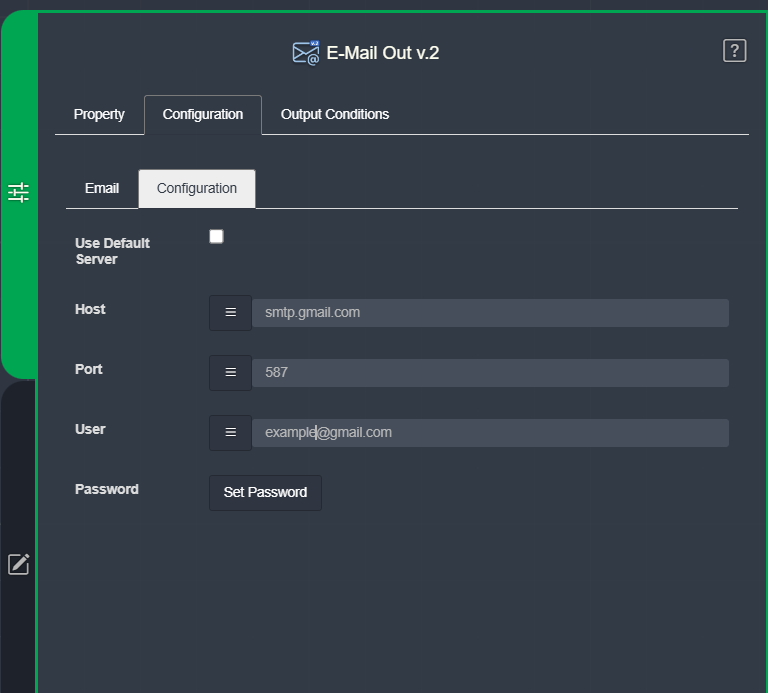
- User (Utente): L'indirizzo email completo dell'account che si desidera utilizzare per l'invio.
- Password: La password per accedere all'account.
2. Parametri di Output
Il task E-Mail Out v.2 espone una serie di parametri di output che possono essere utilizzati nei task successivi del Digramma.
- to: Restituisce l'elenco dei destinatari principali a cui l'email è stata inviata.
- cc: Restituisce l'elenco dei destinatari in copia per conoscenza.
- subject: Restituisce l'oggetto dell'email inviata.
- body: Restituisce il contenuto (corpo) dell'email inviata.
- result: Indica l'esito dell'operazione di invio.
- resultJson: rappresenta il risultato dell’esecuzione del task in formato JSON, includendo informazioni generali, configurazioni e dettagli sull’esecuzione.
2.1 Esempio parametro resultJson
{
  "id": 20043,
  "name": "E-Mail Out v.2",
  "description": "",
  "type": "email-send",
  "type_name": "E-Mail Out v.2",
  "type_description": "Invio Email",
  "config": {
    "cc": "",
    "to": "#>email<#,utente@example.com",
    "host": "smtp.example.com",
    "port": "465",
    "text": "#>E-Mail Out.body<#",
    "user": "user_test@example.com",
    "subject": "#>E-Mail Out.subject<# ...",
    "password": "************",
    "attachments": "#>file_export.file<#, #>documento.file<#",
    "output_links": [],
    "send_as_html": true,
    "zip_attachments": true,
    "use_default_server": false
  },
  "run_info": {
    "run_id": 1521398,
    "start_datetime": "2026-05-08 ...",
    "end_datetime": "2026-05-08 ...",
    "start_epoch": 1778251288...,
    "end_epoch": 1778251288...,
    "duration": 0,
    "status": "Completed",
    "cmd_text": "",
    "run_result": "Success",
    "result_text": "Email inviata con successo",
    "full_result_text": "Email inviata con successo"
  },
  "output_parameters": {
    "cc": "",
    "to": "utente1@example.com,utente2@example.com",
    "body": "Testo email di esempio ...",
    "subject": "TEST ...",
    "exitStatus": "0"
  }
}