Intervallo date
Filtra uno o più widget mediante un intervallo di date.
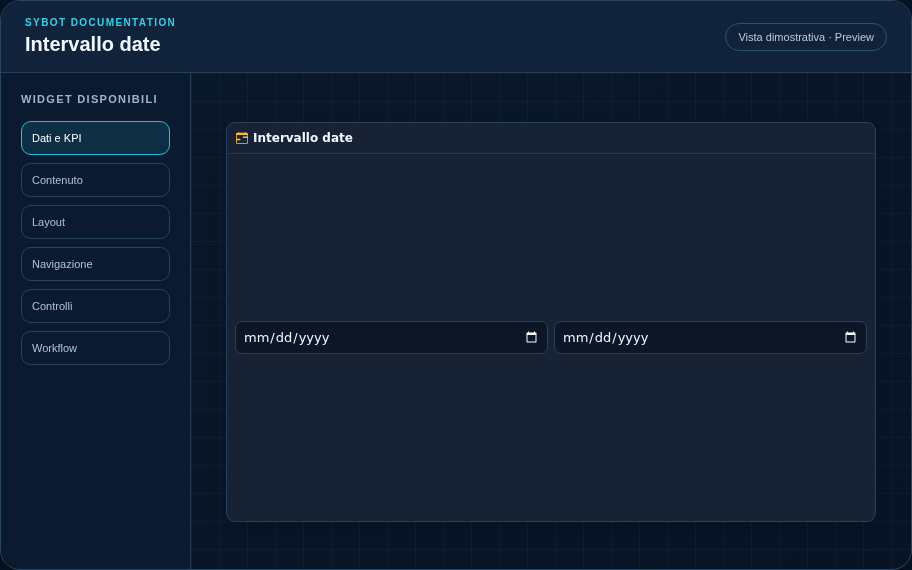
Configurazione consigliata
- Scegli un parametro o una colonna data e i widget target.
- Configura un intervallo iniziale esplicito o relativo.
- Verifica che la sorgente restituisca la categoria con tipo data o data/ora.
Opzioni di configurazione
| Area | Opzioni |
|---|---|
| Filtro | Parametro o colonna data e widget destinatari. |
| Valore iniziale | Nessuno, date esplicite oppure intervallo relativo in giorni, settimane, mesi o anni. |
| Identità | Titolo, Sottotitolo, visibilità dell’intestazione, icona del tipo e pulsante delle azioni. |
| Presentazione | Variante Standard, Compatta o Densa e messaggio da mostrare quando non sono disponibili dati. |
| Aspetto | Sfondo, immagine di sfondo, bordo, raggio, padding, ombra e tipografia delle diverse aree. |
| Posizione | Coordinate e dimensioni in celle nella griglia della pagina o del contenitore. |
Buone pratiche
- Gli intervalli relativi terminano alla data odierna e includono oggi.
suggerimento
Verificare sempre il widget in Preview, nei temi chiaro e scuro e con uno stato senza dati prima di pubblicare la Vista.