Filtro valori
Invia un valore libero a un parametro o a una colonna filtrabile.
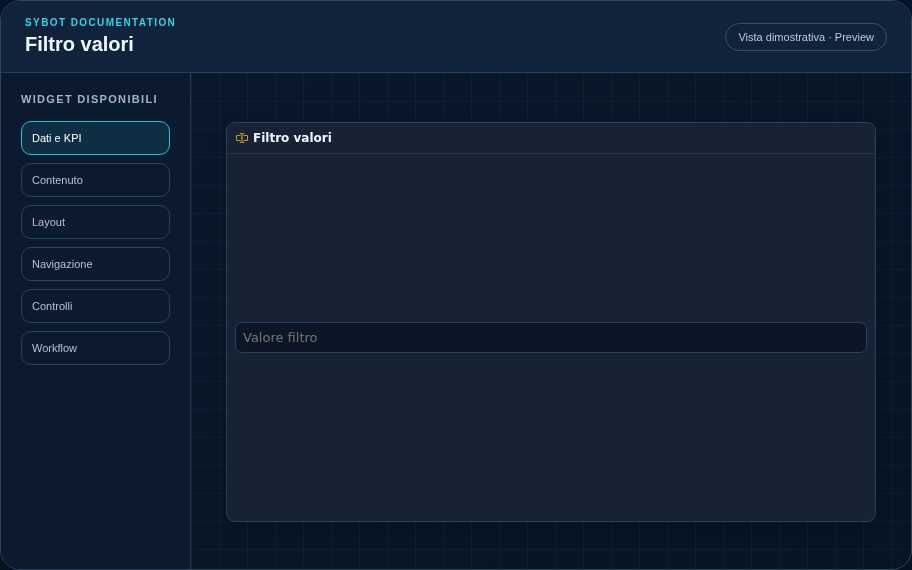
Configurazione consigliata
- Scegli il parametro o la colonna da filtrare.
- Seleziona i widget dati a cui applicare il valore.
- Prova inserimento, modifica e cancellazione in Preview.
Opzioni di configurazione
| Area | Opzioni |
|---|---|
| Filtro | Parametro o colonna, widget destinatari, testo guida e ritardo di applicazione durante la digitazione. |
| Identità | Titolo, Sottotitolo, visibilità dell’intestazione, icona del tipo e pulsante delle azioni. |
| Presentazione | Variante Standard, Compatta o Densa e messaggio da mostrare quando non sono disponibili dati. |
| Aspetto | Sfondo, immagine di sfondo, bordo, raggio, padding, ombra e tipografia delle diverse aree. |
| Posizione | Coordinate e dimensioni in celle nella griglia della pagina o del contenitore. |
Buone pratiche
- Usa un nome e un’etichetta comprensibili rispetto al dato richiesto.
suggerimento
Verificare sempre il widget in Preview, nei temi chiaro e scuro e con uno stato senza dati prima di pubblicare la Vista.