Sybot Nova
Il tuo spazio operativo, ovunque serva
Control & Intelligence, ready when you are.
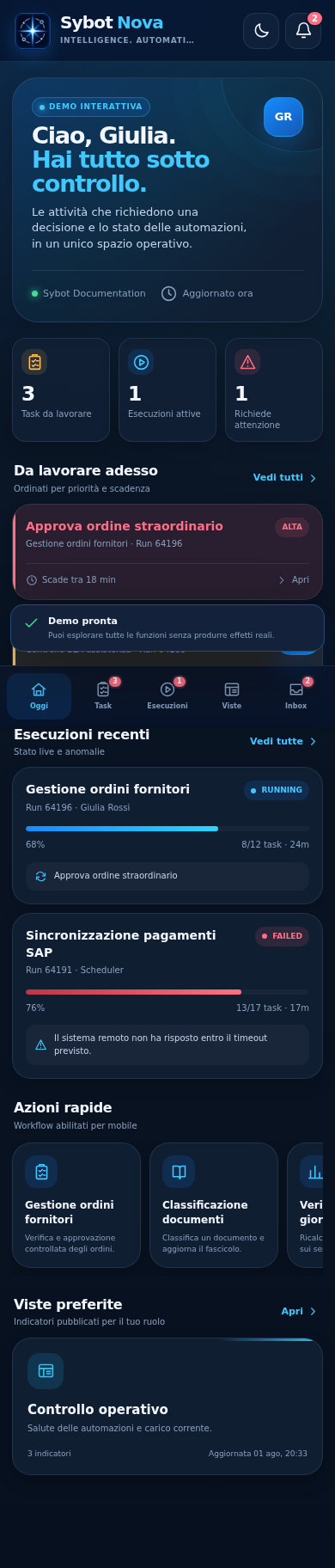
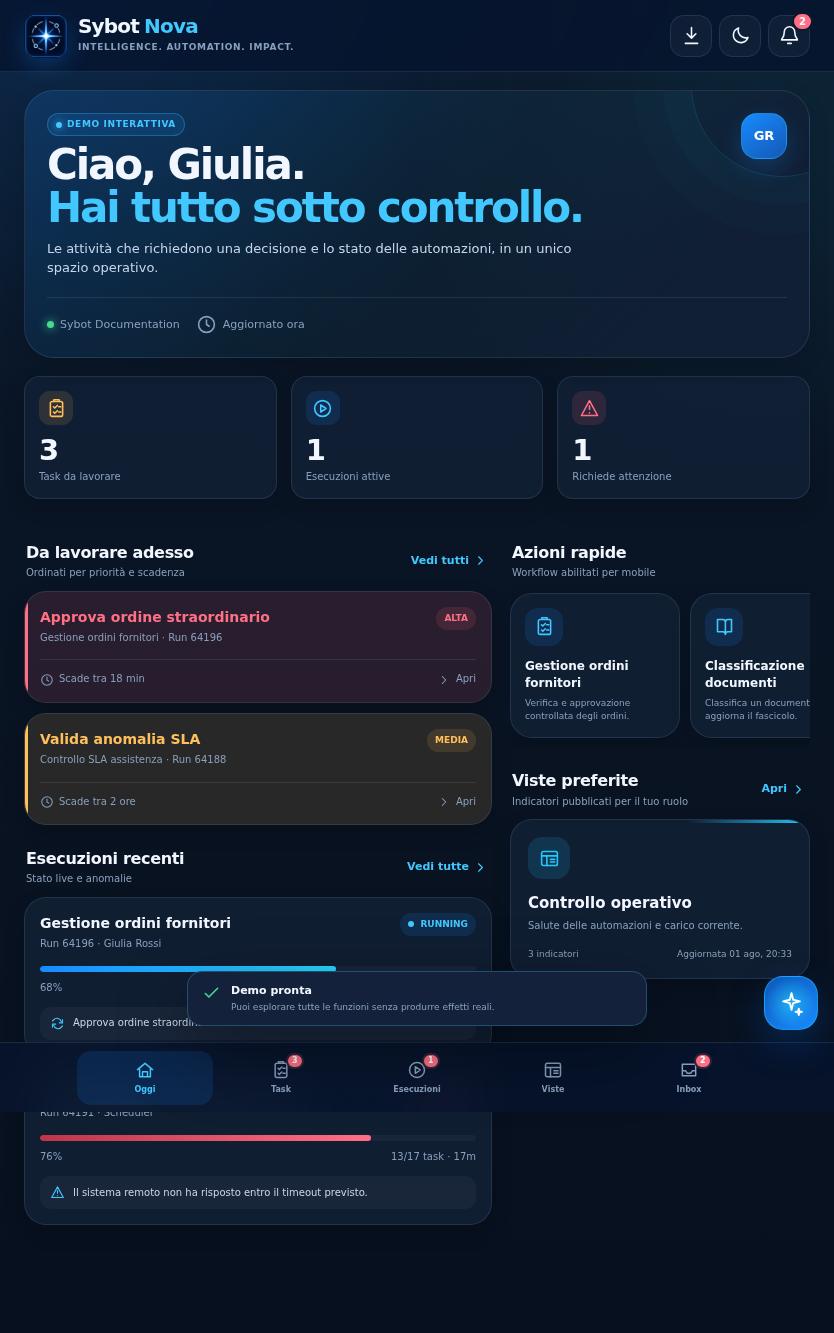
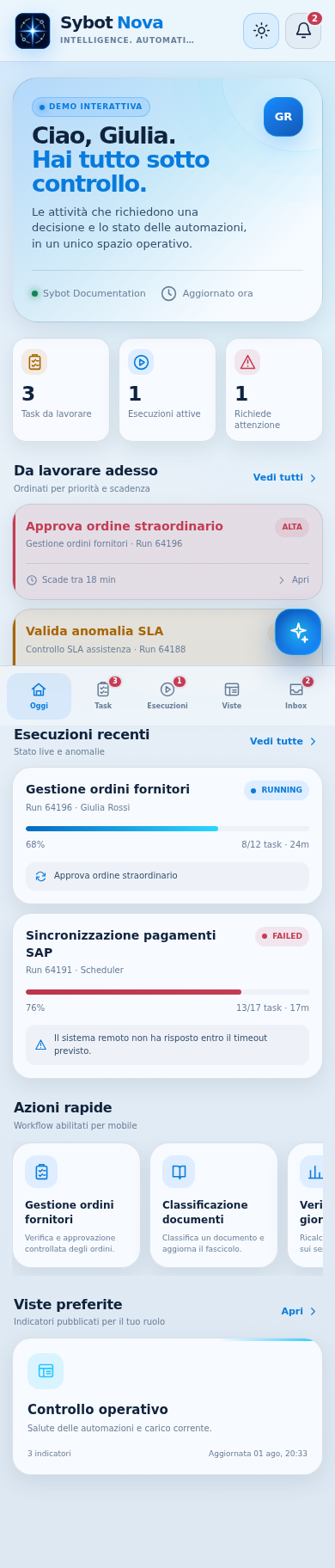
Sybot Nova è la PWA mobile-first di Sybot: riunisce decisioni, automazioni, dati pubblicati e assistenza contestuale in un’esperienza pensata per smartphone e tablet.
La funzionalità deve essere resa disponibile dall'amministratore della piattaforma.
Accedere
- Nella pagina di accesso selezionare Apri Nova.
- Nella pagina di accesso dedicata a Nova inserire le normali credenziali Sybot.
- Dopo l'accesso si apre la home di Nova con i dati consentiti al proprio utente.
Se una sessione Sybot è già attiva, Nova si apre direttamente. Quando la sessione scade, viene richiesta nuovamente l'autenticazione nella pagina Nova. Account e permessi restano gli stessi della piattaforma Sybot.
Funzionalità disponibili
Nova permette di:
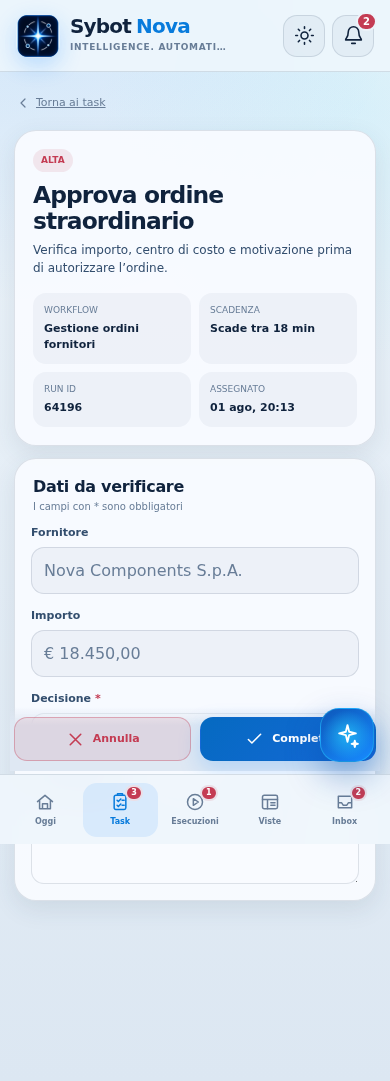
- consultare gli Human Task ancora attivi e assegnati, compilare il form e completarli o annullarli;
- avviare i Workflow pubblicati su Nova e consentiti al proprio ruolo, valorizzandone i parametri;
- seguire avanzamento, timeline ed esito delle proprie esecuzioni con lo stesso criterio della pagina Logs;
- rilanciare un'esecuzione conclusa tramite Esegui di nuovo;
- interrompere una propria esecuzione ancora attiva;
- aprire le Viste Utente pubblicate e accessibili senza uscire dalla PWA, a schermo pieno e con le azioni raccolte in un menu hamburger;
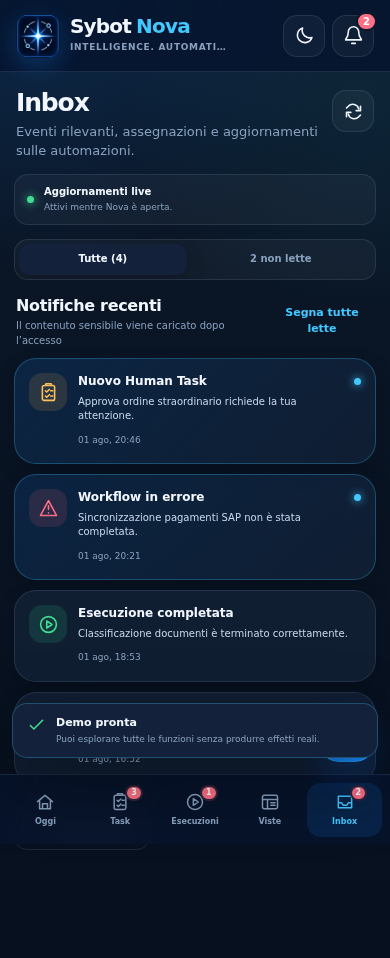
- leggere, segnare come lette o rimuovere le notifiche personali; le schede non aprono risorse, mentre gli eventuali link espliciti nel corpo HTML restano cliccabili;
- cercare documenti LightHouse accessibili;
- chiedere a Sybot Light un riepilogo dei task pendenti, dei run falliti o dei documenti pertinenti e l'elenco completo dei Workflow eseguibili in Nova.
Le risposte di Sybot Light supportano Markdown per enfasi, liste, tabelle, citazioni e blocchi di codice. Quando una domanda richiede un elenco completo, Sybot Light usa direttamente i dati autorizzati disponibili; se una risposta libera usa invece un contesto parziale, deve dichiararlo.
Il Designer non è incluso: creazione e modifica dei Workflow restano nella web app completa.
Un utente autorizzato decide quali Workflow rendere avviabili dalla PWA tramite la colonna Nova nel Catalogo dello Studio. La normale visibilità, la validazione e i ruoli continuano comunque ad applicarsi.
Avviare e controllare i Workflow
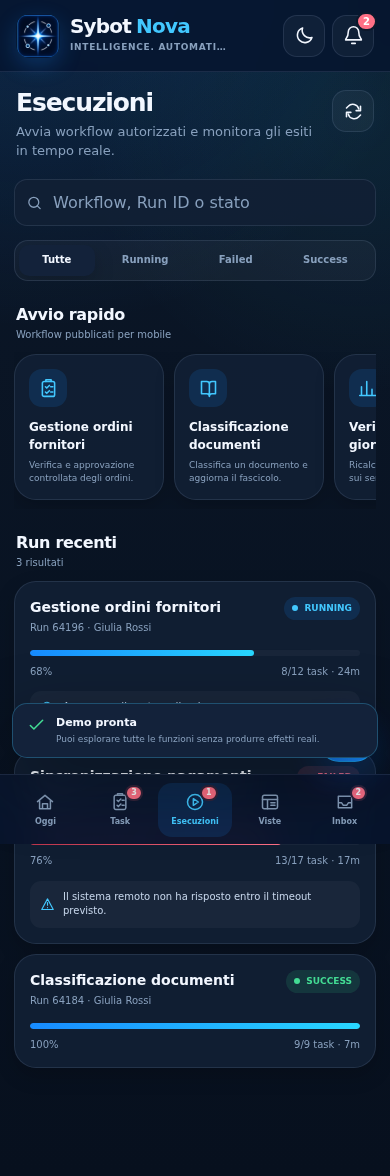
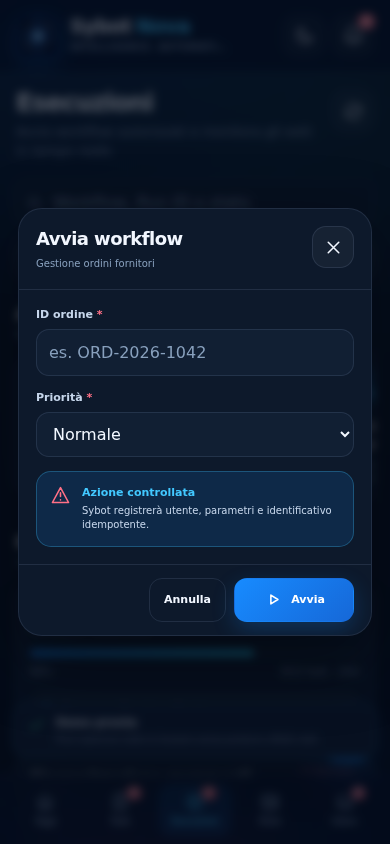
Nella pagina Esecuzioni, la sezione Avvio rapido mostra tutti i Workflow pubblicati per Nova e autorizzati al ruolo corrente. Se il Workflow richiede parametri, Nova li raccoglie in un dialog dedicato e segnala che l’azione verrà registrata.
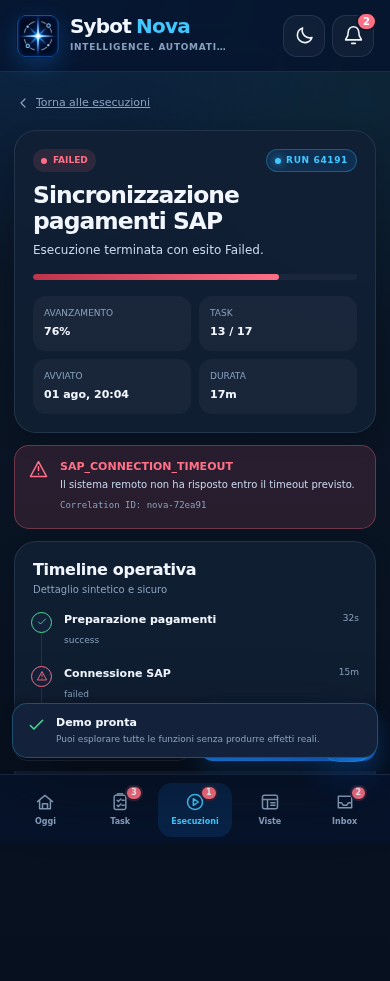
Il dettaglio del run riporta avanzamento, numero di task, durata, timeline e una diagnostica sicura quando l’esecuzione non termina correttamente. I passaggi non appartenenti all’esecuzione effettiva non vengono mostrati. Da qui è possibile interrompere un run attivo, eseguire nuovamente un run concluso oppure chiedere a Sybot Light di analizzarlo.
Consultare le Viste Utente e Sybot Light
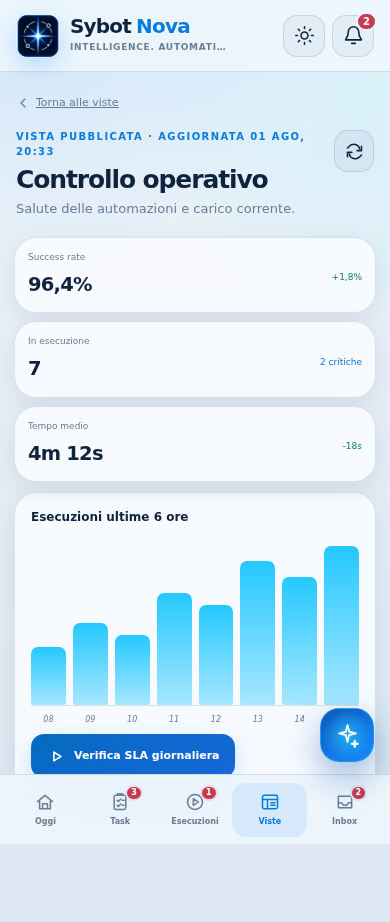
La sezione Viste elenca le Viste Utente pubblicate e accessibili. La vista si apre all’interno di Nova, a schermo pieno, senza passare a una pagina esterna del browser. Le azioni restano disponibili e i comandi secondari sono raccolti nel menu mobile della vista.
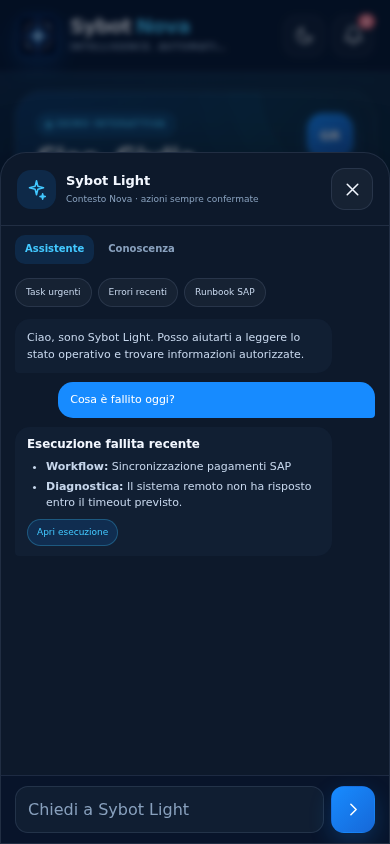
Sybot Light usa il contesto autorizzato dell'app per riepilogare task, analizzare esecuzioni e trovare informazioni in LightHouse. Le risposte supportano Markdown e possono proporre azioni pertinenti, sempre soggette ai normali permessi.
Nel tab Conoscenza, Sybot Light offre una chat dedicata ai documenti LightHouse. Il selettore Collection documentali permette di scegliere una o più collection accessibili; senza selezioni vengono usati tutti i documenti autorizzati. Le risposte riportano le fonti e possono sfruttare le relazioni disponibili nel Knowledge Graph. Usa tutte rimuove lo scope corrente; il turno successivo apre un nuovo contesto documentale senza riutilizzare le fonti delle collection precedenti.
Dettare una richiesta a Sybot Light
Nel composer dell'assistente è disponibile il pulsante microfono. Prima di iniziare è possibile scegliere IT per parlare in italiano oppure EN per parlare in inglese.
- Selezionare la lingua e poi il microfono.
- Autorizzare l'accesso al microfono, se il dispositivo lo richiede.
- Pronunciare la richiesta e controllare il testo che compare nel campo.
- Dopo alcuni secondi di silenzio Nova invia automaticamente la domanda e svuota il campo.
Se si seleziona nuovamente il microfono prima dell'invio, la dettatura si interrompe e il testo rimane modificabile. Lingua e microfono restano visibili anche quando il dispositivo non espone il riconoscimento vocale: in quel caso Nova mostra un messaggio esplicito e resta sempre possibile scrivere il messaggio. Il riconoscimento richiede una connessione protetta e il relativo supporto del browser.
Azioni operative
Completamento di un Human Task, avvio di un Workflow e interruzione di un'esecuzione producono effetti reali in Sybot. Nova mostra sempre una richiesta di conferma prima di inviare l'azione.
Se nel frattempo un altro assegnatario ha già lavorato lo stesso Human Task, Nova segnala il conflitto e aggiorna lo stato. Gli elementi non più autorizzati non vengono mostrati o non possono essere aperti.
Installare Nova
Dopo aver aperto Nova:
- su Android e browser compatibili, aprire il profilo e selezionare Installa Nova, oppure usare il comando di installazione del browser;
- su iPhone, usare Condividi → Aggiungi alla schermata Home.
L'icona di Sybot Nova viene aggiunta al dispositivo e apre direttamente la home dell'app. L'installazione non sostituisce il login: l'accesso continua a rispettare la sessione e i permessi Sybot. Se l'icona è stata aggiornata, su iPhone può essere necessario rimuovere Nova dalla schermata Home e aggiungerla nuovamente.
Durante l'aggiunta alla schermata Home il nome proposto è Sybot Nova. Il badge mostrato resta lo stesso sia avviando l'installazione dalla login dedicata sia dall'app già autenticata.
Temi e aggiornamenti
Dal profilo è possibile scegliere tema chiaro, scuro o quello del dispositivo. Mentre Nova è aperta, le notifiche arrivano in tempo reale; task e run continuano ad aggiornarsi in background senza chiudere dialog o pannelli in uso. Il pulsante di aggiornamento forza una lettura immediata.
Notifiche live e push
Le schede della Inbox sono soltanto informative: toccarle non apre progetti, Workflow, Human Task o altre pagine della web app. Le notifiche create in formato HTML mantengono formattazione ed elenchi; soltanto gli eventuali link inseriti esplicitamente nel corpo sono cliccabili.
Su un dispositivo compatibile è possibile ricevere notifiche anche quando Nova è chiusa:
- installare Nova e aprirla dalla relativa icona;
- entrare in Inbox;
- toccare la campana e accettare la richiesta del sistema.
Su iPhone questa funzione richiede iOS 16.4 o successivo e Nova aggiunta alla schermata Home. Toccando una notifica di sistema si apre esclusivamente la Inbox di Nova, senza aprire automaticamente la risorsa citata. La campana permette anche di disattivare le notifiche push; gli eventi restano comunque disponibili nella Inbox quando Nova è aperta.
Uso senza connessione
La struttura dell'app può riaprirsi anche senza rete dopo il primo utilizzo, ma i dati operativi non vengono salvati per l'uso offline. Finché la connessione non torna, Nova impedisce le azioni che modificano Sybot.
Senza connessione, le nuove notifiche restano disponibili nel sistema operativo secondo le capacità del dispositivo, ma la Inbox e i dati aggiornati richiedono il ritorno online.
In caso di errore
- Se compare Sessione scaduta, accedere nuovamente dalla pagina proposta.
- Se compare Connessione assente, attendere il ritorno online e aggiornare.
- Se un'azione è già stata eseguita, rileggere lo stato mostrato da Nova prima di riprovare.
- Se l'errore include un riferimento, comunicarlo all'amministratore senza copiare dati riservati nel messaggio.