Sybot Light - Assistente virtuale
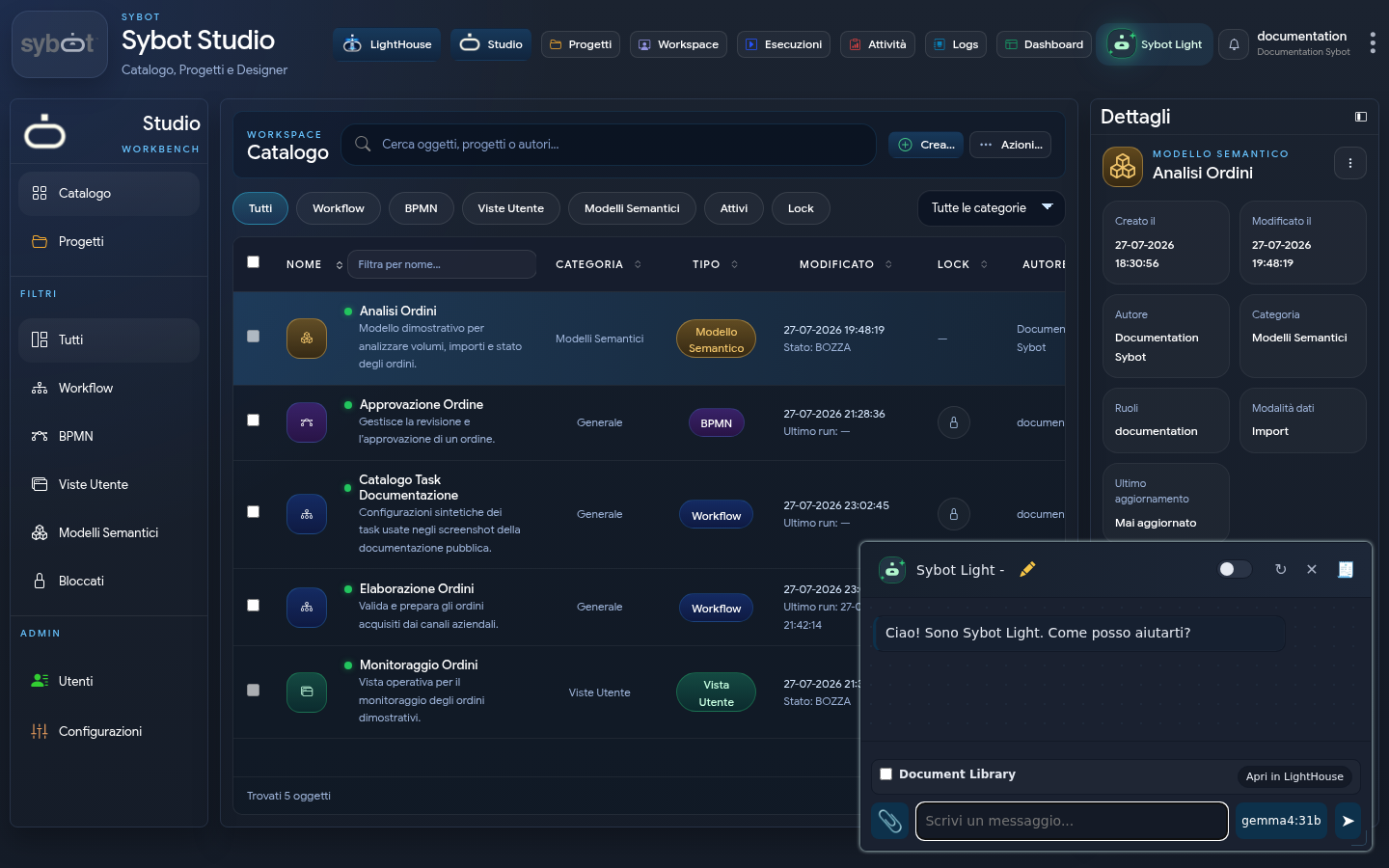
Sybot Light è l'assistente integrato in Sybot. Si apre sopra la pagina corrente e può aiutare a comprendere funzionalità, configurare task, formulare espressioni, analizzare un problema o preparare una bozza di workflow.
Per le domande sul prodotto, sulla pagina corrente e sulle esecuzioni, l'assistente usa contesto autorizzato e documentazione pertinente. Se queste fonti non contengono elementi sufficienti, lo segnala senza completare la risposta con funzioni o dati ipotetici.
Ogni domanda viene prima interpretata semanticamente dal modello. In base all'intenzione riconosciuta, Sybot Light consulta poi il resolver autorizzato pertinente: per esempio Catalogo, esecuzioni, dati della Vista Utente o documentazione. La sola presenza di parole come “workflow” o “fallito” non determina la risposta. Se l'interpretazione non è disponibile, l'assistente lo segnala e non applica una ricerca approssimativa per parole chiave.
Le risposte devono essere considerate un supporto operativo: verificare sempre configurazioni, risultati e fonti prima di applicarli a un processo.
1. Aprire e gestire la finestra
Selezionare Sybot Light nella barra superiore. La finestra può essere:
- spostata trascinando l'intestazione;
- ridimensionata dall'angolo inferiore;
- chiusa senza abbandonare la pagina;
- visualizzata con tema chiaro o scuro.
Il titolo della conversazione è modificabile. Nuova chat azzera la conversazione corrente, mentre Scarica PDF esporta la trascrizione disponibile.
2. Chat generale
Nella modalità standard è possibile:
- porre domande sul funzionamento di Sybot;
- chiedere chiarimenti su task, parametri e condizioni;
- ottenere esempi di JSONPath, XPath, espressioni regolari o trasformazioni dati;
- allegare immagini e file supportati;
- copiare una risposta o un blocco di codice;
- interrompere una risposta in corso.
Quando è disponibile una scelta del modello AI, usarla soltanto se si conoscono le differenze previste nell'ambiente. In caso contrario, mantenere la selezione proposta.
Nelle Viste Utente, la scelta riguarda le risposte conversazionali. Le query e le azioni contestuali verificate usano il pianificatore configurato dal sistema, così il loro comportamento non cambia scegliendo un modello di chat più compatto.
Allegati
L'icona della graffetta aggiunge file o immagini alla richiesta. I file selezionati compaiono sopra il campo di testo e possono essere rimossi prima dell'invio.
Non inserire negli allegati password, token o altri dati riservati.
3. Proporre un workflow
Sybot Light riconosce richieste esplicite come “crea”, “genera” o “proponi un workflow”. È anche possibile iniziare il messaggio con /workflow.
Una domanda informativa come “Come faccio a esportare un workflow?” non avvia una proposta: viene trattata come richiesta di assistenza sul prodotto.
La proposta può includere:
- nome e descrizione;
- dati da chiarire;
- task suggeriti;
- configurazioni da completare;
- condizioni di uscita e collegamenti;
- ipotesi adottate.
Prima di creare la bozza:
- leggere i dati da chiarire e le ipotesi;
- verificare task e collegamenti proposti;
- scegliere un ruolo accessibile;
- modificare il nome, se necessario;
- selezionare Crea bozza workflow.
Al termine è disponibile il collegamento Apri nel designer. La bozza deve essere completata, validata e provata prima dell'uso.
La creazione genera una bozza, non un workflow pronto per la produzione. Parametri, connessioni, permessi, condizioni ed error handling richiedono una verifica dell'utente.
4. Document Library
Attivando Document Library, Sybot Light interroga esclusivamente i documenti LightHouse accessibili all'utente.
Sotto l'opzione compare il selettore Limita alle collection. Aprirlo e spuntare una o più collection per restringere la ricerca; il riepilogo mostra la collection scelta oppure il numero di collection selezionate. Sono disponibili soltanto collection documentali attive per le quali si dispone dell'accesso.
Se non viene selezionata alcuna collection, Sybot Light usa tutti i documenti accessibili, come nel comportamento standard. Usa tutte rimuove in una sola azione le selezioni correnti. Cambiando il perimetro, la domanda successiva inizia un nuovo contesto documentale coerente con le collection scelte; i messaggi già visibili non vengono cancellati.
La risposta mostra:
- testo della risposta;
- livello di confidenza, quando disponibile;
- avvisi;
- fonti documentali;
- estratti citati;
- azioni Apri, Scarica e Apri in LightHouse.
Se il Knowledge Graph di LightHouse contiene collegamenti pertinenti, Sybot Light può usarli per raggiungere evidenze correlate presenti in documenti diversi. Permessi e ambito restano quelli della Document Library: i collegamenti non sostenuti da fonti accessibili non vengono inclusi e le citazioni rimandano sempre ai documenti di origine.
Nuova chat documentale avvia una sessione LightHouse separata. Apri in LightHouse apre l'interfaccia completa della Library.
Gli allegati della chat generale non vengono inviati alla Document Library: in questa modalità vengono usati i documenti già presenti in LightHouse.
Per gestire scope, profondità di ricerca, allegati documentali e generazione file, consultare Chat documentale. Per esplorare le relazioni disponibili consultare Knowledge Graph.
5. Scegliere la modalità corretta
| Esigenza | Modalità |
|---|---|
| Chiarimento generale su Sybot o automazione | Chat generale |
| Analisi di un file allegato al messaggio | Chat generale |
| Risposta verificabile su documenti aziendali | Document Library |
| Ricerca su una o più collection documentali | Document Library con selezione collection |
| Ricerca su specifici documenti o configurazione avanzata dello scope | Chat completa in LightHouse |
| Preparazione di una bozza di workflow | Richiesta workflow in chat generale |
| Domanda sui dati o comando relativo a una Vista Utente aperta | Chat generale dalla Vista Utente |
| Domanda sulle funzioni o sui dati mostrati nella pagina corrente | Chat generale dalla pagina interessata |
| Spiegazione di un errore di esecuzione | Chat generale dalla pagina Log o Esecuzioni, dopo aver selezionato la run |
6. Usare il contesto di una Vista Utente
Aprendo Sybot Light da una Vista Utente, l'assistente può riconoscere vista, pagine, widget, sorgenti, filtri e stato di aggiornamento disponibili. Può inoltre applicare filtri, cambiare pagina, aprire un widget in modalità Focus, aggiornare i dati ed eseguire aggregazioni autorizzate.
La riga informativa sopra la risposta indica il nome della Vista Utente usata come contesto. Le domande sui dati interrogano esclusivamente quella vista: avviare una nuova chat azzera la conversazione, ma non estende il perimetro ad altre viste. Se i campi richiesti non sono disponibili, Sybot Light nomina la vista corrente e invita a verificare di essere nella vista corretta oppure a indicare i campi da usare.
Per i conteggi, indicare chiaramente che cosa deve essere contato:
- “Quante righe restituisce la sorgente Note private?” conta i record della sorgente indicata;
- “Quanti ordini risultano per Paese?” conta l'entità Ordini e raggruppa per Paese;
- “Quanti valori distinti sono presenti nel campo Cliente?” conta i valori unici del campo;
- “Qual è il valore della misura Totale fatture?” usa la misura definita nel Modello Semantico.
Se nella vista esistono più sorgenti, entità o campi con nomi simili, specificarne il nome. Quando il target non è univoco, Sybot Light richiede un chiarimento prima di eseguire il calcolo.
I risultati rispettano i filtri attivi e i criteri indicati nella domanda. Per esempio, “Qual è il totale vendite per la country Australia?” calcola il totale limitato all’Australia e riporta nella risposta il filtro usato per l’analisi, senza cambiare la dashboard.
È possibile chiedere anche classifiche, per esempio:
- “Quali sono i 5 prodotti più venduti?”;
- “Quali sono i prodotti meno venduti?”;
- “Quali sono i prodotti più venduti in Italy?”.
Nel terzo caso Sybot Light raggruppa per prodotto, usa la misura pertinente e applica il Paese come criterio della sola analisi. Se il numero di risultati non è indicato, restituisce al massimo i primi dieci.
Un criterio contenuto in una domanda di calcolo vale soltanto per quel risultato. Per modificare anche la vista, formulare esplicitamente un comando come “Filtra la vista per country Australia”. Le azioni aggiornano l'interfaccia senza sostituire i controlli di accesso della vista o delle sorgenti.
La conversazione recente consente di formulare richieste successive come “usa lo stesso criterio per Italy” o “mostrami i primi cinque”. Se una risposta precedente propone più alternative e il messaggio successivo non indica quale scegliere, l'assistente chiede un chiarimento. I valori menzionati in precedenza non vengono trattati come dati certi: quando serve un nuovo calcolo, Sybot Light lo esegue nuovamente sulle sorgenti autorizzate.
Se non riesce a costruire un'analisi verificabile con i campi disponibili, Sybot Light lo segnala esplicitamente. Non restituisce valori di esempio, segnaposto o risultati simulati.
Durante l’elaborazione viene mostrata una breve frase di avanzamento, per esempio Analizzo il contesto della Vista Utente, Interrogo i dati autorizzati o Sto preparando la risposta. La frase viene aggiornata nello stesso spazio e scompare quando arriva il risultato: il ragionamento interno dettagliato del modello non viene mostrato.
7. Usare il contesto delle altre pagine
Sybot Light riconosce anche la pagina di prodotto dalla quale viene aperto. Può descrivere le funzioni documentate e, nelle aree predisposte, usare filtri, selezione e dati visibili per rispondere nel merito. Le procedure operative riportano direttamente i passaggi pertinenti della documentazione di prodotto; la documentazione dei singoli task viene usata solo quando la domanda riguarda esplicitamente un task o un blocco. Le guide task consultate sono quelle correnti pubblicate in questa documentazione, non le pagine della precedente Wiki, e vengono presentate direttamente senza aggiungere passaggi non documentati.
Sono supportate, tra le altre, domande come:
- “In che pagina sono e che cosa posso fare?”;
- “Quali progetti recenti sono visibili?”;
- “Quali oggetti sono presenti nel catalogo filtrato?”;
- “Quali Viste Utente sono presenti nel catalogo?”;
- “Quali sono le esecuzioni mostrate?”;
- “Quali filtri sono attivi?”;
- “Dove posso consultare gli errori dei task?”;
- “Aggiorna la pagina” o “Cerca riconciliazione”, quando la pagina espone l’azione corrispondente.
Consultare gli oggetti di catalogo dalle pagine operative
Nelle pagine Catalogo, Progetti, Dettaglio Progetto, Designer Workbench, Workspace, Esecuzioni, Attività e Log, Sybot Light può descrivere gli oggetti disponibili nel perimetro autorizzato. È possibile indicare tipo e nome dell'oggetto, oppure riferirsi all'oggetto selezionato o aperto quando il contesto è univoco.
Esempi:
- “Come è strutturato il workflow Gestione ordini?”;
- “A che serve il workflow Gestione ordini?”;
- “Ci sono workflow nei ruoli Finance o Operations?”;
- “Quali task e collegamenti contiene il workflow selezionato?”;
- “Descrivimi il BPMN Approvazione fatture.”;
- “Quali pagine, widget e sorgenti usa la vista Controllo vendite?”;
- “Quali entità, misure e relazioni contiene il modello semantico Ordini?”;
- “Descrivimi questo progetto e gli oggetti che contiene.”;
Per i Workflow vengono riportati descrizione, ruoli, categoria, stato, progetti associati, task, tipi, collegamenti e parametri dichiarati; per i BPMN attività, eventi, gateway, flussi e variabili; per le Viste Utente pagine, widget e sorgenti; per i Modelli Semantici entità, campi, misure, relazioni e gerarchie. Nel Dettaglio Progetto l'analisi è limitata agli oggetti appartenenti al progetto e accessibili all'utente.
Gli elenchi del Catalogo non vengono ricavati dalle sole schede momentaneamente visibili. Sybot Light consulta l'intero catalogo autorizzato e può quindi elencare separatamente Workflow, BPMN, Viste Utente e Modelli Semantici anche quando filtri, ordinamento o paginazione non li mostrano tutti insieme.
Quando la domanda indica uno o più ruoli, Sybot Light confronta i nomi richiesti con i ruoli effettivamente associati ai Workflow accessibili e mostra gli oggetti che appartengono ad almeno uno di essi. Se il ruolo indicato non viene riconosciuto, l'assistente segnala il limite e mostra i ruoli disponibili nel perimetro autorizzato, senza inventare risultati.
La struttura mostrata rispetta i permessi. Chi può modificare una Vista Utente o un Modello Semantico può ricevere informazioni sulla bozza corrente; chi dispone della sola visualizzazione riceve informazioni sulla versione pubblicata disponibile. Sybot Light non include nelle risposte query, credenziali, valori riservati dei parametri o segreti di connessione.
Se il nome non identifica un solo oggetto, l'assistente elenca i candidati e chiede quale analizzare. Una domanda procedurale come “Come faccio a esportare un workflow?” resta invece una richiesta sulla funzionalità del prodotto e non viene interpretata come analisi del Workflow.
Quando Sybot Light usa una tab aperta nel Designer Workbench, il contesto segue l’editor attivo. Tornando alla tab Workbench, l’assistente torna a descrivere catalogo, oggetti recenti e comandi del Workbench.
Il nome di un Workflow non determina da solo il tipo di ricerca. Una domanda su descrizione, struttura, configurazione o ruoli consulta il Catalogo; una domanda su avvio, stato, esito, data o ultima esecuzione consulta invece le run autorizzate e applica anche il nome del Workflow indicato.
I dati visibili possono essere un estratto, per esempio a causa di paginazione, filtri o caricamento progressivo. In questo caso Sybot Light lo dichiara e non presenta l’estratto come totale complessivo. Per richieste di dettaglio, selezionare prima l’elemento interessato quando la pagina prevede una selezione.
Analizzare esecuzioni ed errori
Da qualunque pagina di prodotto è possibile chiedere informazioni sulle esecuzioni accessibili. Sybot Light può combinare stato, periodo e nome del Workflow nella stessa richiesta, per esempio:
- “Ci sono Workflow in esecuzione?”;
- “Ci sono Workflow falliti oggi?”;
- “Qual è l'ultimo Workflow fallito?”;
- “Quando è stato eseguito l'ultima volta il Workflow Gestione ordini?”;
- “Quante esecuzioni sono fallite negli ultimi sette giorni?”.
La risposta usa l'intero perimetro autorizzato e non l'elenco degli oggetti del Catalogo. Quando viene indicato un Workflow, il filtro sul suo nome viene mantenuto insieme agli eventuali criteri di stato e periodo. Nelle pagine Esecuzioni e Log, una run già selezionata non sostituisce questi criteri nelle domande generali.
Nelle pagine Esecuzioni e Log, selezionare la run da analizzare oppure indicarne esplicitamente il Run ID e formulare una domanda specifica, per esempio:
- “Qual è lo stato di questa esecuzione?”;
- “Quali task sono falliti?”;
- “Perché il task di invio è terminato in errore?”;
- “Riassumi durata, tentativi ed esito dei task.”
Sybot Light usa soltanto esecuzioni e log accessibili all’utente. La spiegazione riporta la run, i task pertinenti, il loro stato e il messaggio effettivamente registrato. Un task di gestione dell'eccezione non viene presentato automaticamente come causa originaria quando i log mostrano un altro errore. Se non è selezionata alcuna run, non è indicato un Run ID o i dati disponibili non sono sufficienti, l'assistente indica quale selezione o informazione manca.
Le indicazioni dell’assistente aiutano la diagnosi ma non sostituiscono la verifica dei dettagli tecnici e della configurazione del Workflow.
8. Dettare una richiesta
Il pulsante con il microfono consente di dettare il messaggio quando il browser e la connessione supportano il riconoscimento vocale. La tendina accanto al microfono permette di scegliere IT per l'italiano o EN per l'inglese.
- Selezionare il microfono e autorizzarne l’uso, se richiesto dal browser.
- Pronunciare la domanda: il testo riconosciuto compare nel campo del messaggio.
- Dopo alcuni secondi di silenzio la dettatura termina, la domanda viene inviata e il campo torna vuoto.
- Per correggere il testo prima dell'invio, selezionare nuovamente il microfono mentre si sta parlando: la dettatura si interrompe e lascia il testo modificabile.
Se il microfono è bloccato, non disponibile o non supportato, Sybot Light mostra un’indicazione senza impedire l’uso della tastiera. Per motivi di sicurezza il browser può richiedere una connessione protetta per consentire l’accesso al microfono.
9. Conoscenza tra le aree del prodotto
Anche senza cambiare pagina è possibile chiedere dove trovare una funzione generale. Sybot Light mantiene una conoscenza basilare delle principali aree del prodotto e indica almeno dove proseguire; l’eventuale apertura o modifica di un oggetto resta soggetta ai permessi dell’utente e ai comandi disponibili nella pagina.
Esempi:
- “Dove creo un Workflow o un Modello Semantico?” → Designer Workbench;
- “Dove eseguo o pianifico un Workflow?” → Esecuzioni;
- “Dove vedo i log di esecuzione?” → Log;
- “A cosa serve Sybot Nova?” → descrizione delle funzioni mobile di Nova;
- “Come installo Sybot Nova?” → procedura ricavata dalla documentazione di Nova.
La conoscenza di Sybot Nova è disponibile da qualunque pagina: non è necessario aprire prima la PWA per chiedere che cos’è, quali funzioni offre o come accedervi.
Supporto operativo in LightHouse
Nella pagina LightHouse, Sybot Light può consultare anche le guide operative specifiche della Library, non soltanto la sua introduzione. È quindi possibile chiedere, per esempio, come caricare o versionare un documento, quali tipi di collection sono disponibili, come gestire immagini e template oppure come delimitare una chat documentale. Le risposte vengono ricavate dalle sezioni pertinenti della documentazione e mantengono il collegamento alla fonte.
10. Buone pratiche
- Fornire obiettivo, input, risultato atteso e vincoli.
- Chiedere all'assistente di esplicitare dubbi e dati mancanti.
- Non affidare alla chat credenziali o informazioni riservate non necessarie.
- Verificare le fonti delle risposte documentali.
- Provare sempre una bozza di workflow con dati sintetici.
- Aprire una nuova chat quando cambia argomento, così il contesto resta pertinente.