Sybot Studio
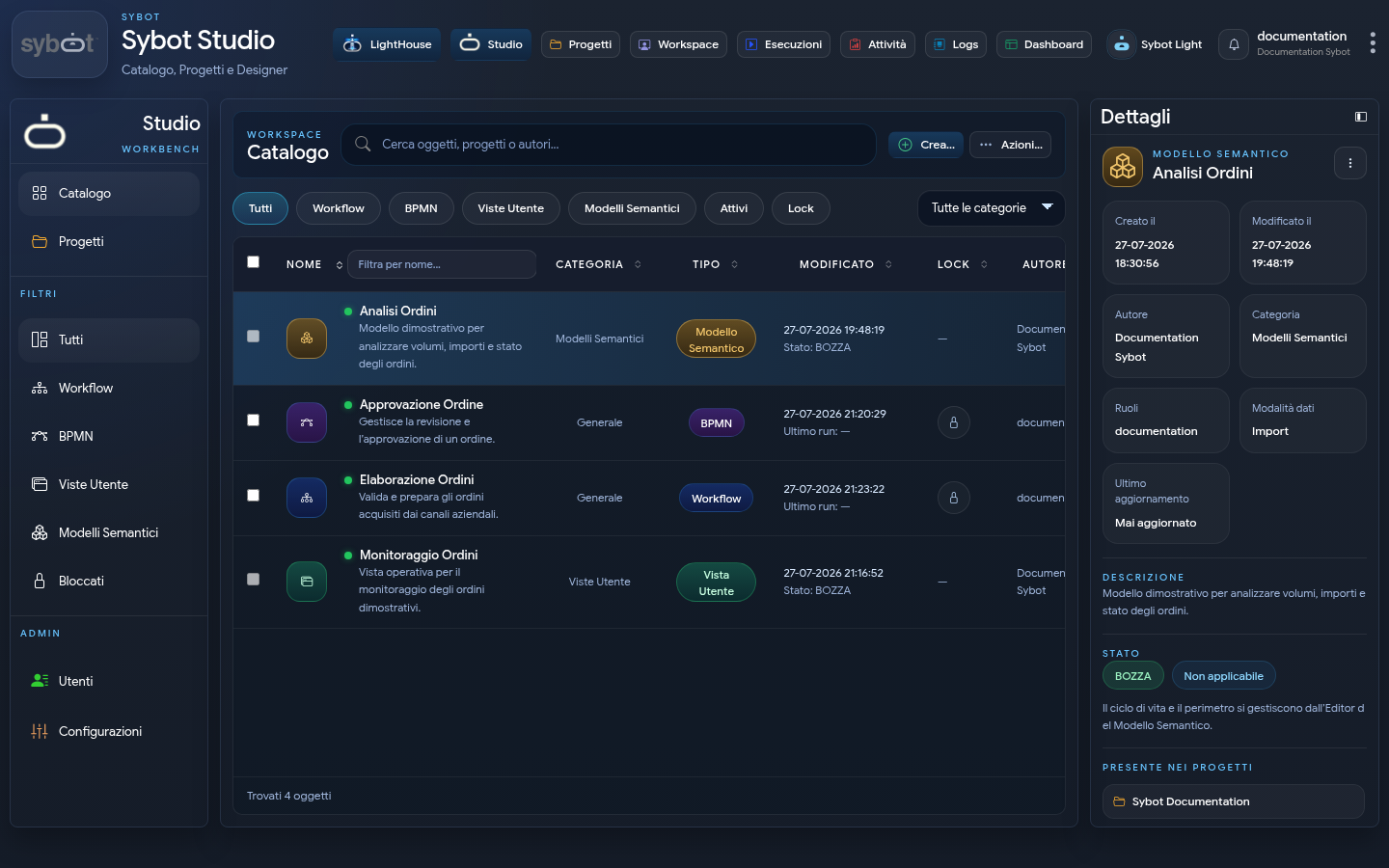
Sybot Studio è il catalogo in cui trovare, consultare e organizzare gli oggetti di automazione e analisi disponibili all’utente. Creazione, importazione, esportazione e modifica sono concentrate nel Designer Workbench.
Il catalogo riunisce i tipi di oggetto disponibili:
- Workflow, per progettare automazioni Sybot;
- BPMN, per modellare processi secondo lo standard BPMN;
- Viste Utente, per costruire interfacce e dashboard operative;
- Modelli Semantici, per organizzare dati, relazioni e misure riutilizzabili;
- Portali, per pubblicare applicazioni web costruite con widget e codice personalizzato.
Viste Utente, Modelli Semantici e Portali sono mostrati quando queste funzionalità sono state abilitate dall’amministratore della piattaforma.
Aprire il catalogo
Selezionare Studio nella barra superiore. La pagina si apre sul Catalogo e mostra esclusivamente gli oggetti accessibili in base ai permessi dell’utente.
La barra laterale permette inoltre di raggiungere:
- Progetti;
- configurazioni amministrative disponibili per il proprio ruolo.
Il pulsante Apri Designer porta al Workbench per creare, importare, esportare o modificare un oggetto. Il pulsante e le azioni Apri Editor o Apri designer sono mostrati soltanto agli utenti che dispongono del ruolo minimo configurato per il Designer.
Cercare e filtrare gli oggetti
Il campo Cerca oggetti, progetti o autori filtra il catalogo per nome dell’oggetto, progetto collegato o autore.
I filtri rapidi consentono di mostrare:
- tutti gli oggetti;
- Workflow;
- BPMN;
- Viste Utente;
- Modelli Semantici;
- Portali;
- oggetti attivi;
- oggetti bloccati in modifica.
È inoltre possibile limitare i risultati a una categoria. Le intestazioni della tabella permettono di ordinare per nome, categoria, tipo, ultima modifica, stato del lock e autore.
La colonna Autore indica il proprietario per Portali, Viste Utente, Modelli
Semantici e Collection LightHouse; per Workflow, BPMN e Connessioni di Progetto
indica il creatore. Una modifica successiva effettuata da un altro utente non
cambia l'autore mostrato. Se il creatore storico non è disponibile, compare —.
Consultare un oggetto
Selezionando una riga si aggiorna il pannello Dettagli. In base al tipo di oggetto e ai permessi sono disponibili:
- nome, descrizione e tipo;
- ID Workflow, quando l'oggetto selezionato è un Workflow Sybot;
- stato e ultima modifica;
- autore e ruoli associati;
- progetti collegati;
- apertura dell’editor o della vista pubblicata;
- azioni di gestione consentite.
Un’azione non disponibile rimane disabilitata e mostra il motivo, ad esempio un lock attivo, una vista non ancora pubblicata o permessi insufficienti.
Nel menu di un Portale, Aggiungi al progetto ripristina l’associazione al Progetto proprietario dopo uno scollegamento. Un Portale appartiene a un solo Progetto: questa azione non effettua trasferimenti verso un Progetto diverso.
Creare un oggetto
Selezionare Apri Designer, quindi usare il menu Crea nel Workbench e scegliere il tipo desiderato.
Workflow e BPMN
La creazione richiede di scegliere almeno un Progetto in cui si dispone del ruolo Owner o Editor. È possibile selezionarne più di uno; al termine il nuovo Workflow o BPMN compare nel catalogo ed è già collegato a tutti i Progetti selezionati.
Anche l’importazione di uno o più Workflow richiede almeno un Progetto di destinazione e consente una selezione multipla. L’esportazione non richiede la scelta di Progetti.
Vista Utente
Indicare nome, descrizione, almeno un progetto e almeno un ruolo. Selezionare quindi Crea e apri editor.
Per la procedura completa consultare Viste Utente.
Modello Semantico
Indicare nome, descrizione, modalità del modello, almeno un progetto e almeno un ruolo. Selezionare quindi Crea e apri Editor.
Per la procedura completa consultare Modelli Semantici.
Portale
Indicare nome, descrizione e un solo Progetto modificabile. Selezionare quindi Crea e apri editor.
Per la procedura completa consultare Portali Sybot.
Importare ed esportare
I menu Importa ed Esporta del Designer Workbench raccolgono le operazioni di scambio disponibili:
- Importa Workflow;
- Esporta Workflow;
- Importa Vista Utente, quando la funzionalità è disponibile;
- Importa Modello Semantico, quando la funzionalità è disponibile.
L’importazione di un Modello Semantico trasferisce il modello e richiede di associare le connessioni necessarie. Le Viste Utente che lo utilizzano non vengono importate insieme al modello.
Selezionando una Vista Utente dal comando Esporta è possibile scegliere se includere Modelli Semantici, connessioni e ruoli oppure produrre il package della sola Vista. In importazione Sybot mostra l’elenco delle dipendenze e indica quali sono già presenti. Una Vista o un Modello Semantico in conflitto può essere sovrascritto, riutilizzato quando previsto oppure duplicato con un nuovo nome. Se viene creato un duplicato, i riferimenti tra gli oggetti importati vengono aggiornati automaticamente.
Le connessioni e i ruoli devono essere associati a elementi disponibili nel sistema di destinazione. Le password delle connessioni manuali non vengono esportate e devono essere inserite nuovamente quando si sceglie di ricreare la connessione.
I file esportati possono contenere configurazioni definite dall’utente: conservarli e condividerli soltanto con persone autorizzate.
Operazioni massive
Selezionando più righe compare la barra delle azioni massive. In base agli oggetti selezionati e ai permessi è possibile:
- creare un nuovo progetto;
- aggiungere gli oggetti a un progetto esistente;
- abilitare o disabilitare gli oggetti compatibili;
- eliminare gli oggetti;
- annullare la selezione.
Per eliminare insieme Workflow, BPMN, Viste Utente, Modelli Semantici e Portali, selezionare le righe e scegliere Elimina, oppure trascinarle nell'area Trascina qui per eliminare. Sono possibili anche selezioni miste, quando tutti gli oggetti sono eliminabili dall'utente e non sono bloccati. La conferma elenca tipo e nome di ciascun oggetto. Per Viste, Modelli e Portali richiede di digitare il rispettivo nome esatto; per Viste e Modelli mostra anche gli impatti e le dipendenze disponibili. Se un Modello presenta vincoli, l'eliminazione forzata richiede un consenso esplicito per quel Modello.
Verificare l'elenco prima di confermare: l'eliminazione dal Catalogo è definitiva e rimuove anche le associazioni ai Progetti. Se alcune eliminazioni non riescono, Sybot indica gli oggetti eliminati e il motivo per ciascun oggetto rimasto, che può essere corretto o riprovato.
La casella nell'intestazione seleziona o deseleziona le righe visibili, anche di tipo diverso. La barra mostra soltanto le azioni comuni alla selezione e consentite dai permessi. Per un Portale, Aggiungi al progetto può ripristinare solo il collegamento al suo Progetto proprietario. Le altre operazioni sul ciclo di vita di Viste Utente, Modelli Semantici e Portali restano disponibili dalle rispettive azioni individuali.
Se alcune operazioni non riescono, il messaggio indica il risultato parziale e il motivo disponibile: correggere il problema e riprovare sugli oggetti rimasti.
Per una Vista Utente, il riepilogo mostra versioni, esecuzioni, report, Workflow collegati e altri utenti con accesso. Questi elementi descrivono gli effetti dell’operazione, ma non bloccano l’eliminazione: gli utenti perderanno l’accesso e gli eventuali Workflow dovranno essere riconfigurati.
Per un Modello Semantico, versioni, aggiornamenti, Viste Utente, Workflow e altri utenti con accesso sono invece vincoli. È possibile rimuoverli prima dell’operazione oppure selezionare esplicitamente Ignora i vincoli e forza l’eliminazione. La cancellazione forzata rimuove anche le sorgenti collegate delle Viste Utente; usarla soltanto dopo aver verificato tutti gli elementi mostrati.
Lock e permessi
Il lock segnala che un Workflow è aperto in modifica. Il Designer Workbench estende questa protezione a tutte le tipologie modificabili e impedisce che due schede diventino contemporaneamente scriventi sullo stesso oggetto.
La visibilità e le operazioni disponibili dipendono da:
- ruolo applicativo dell’utente;
- appartenenza ai progetti;
- ruolo ricoperto nel progetto;
- ambito assegnato a Viste Utente e Modelli Semantici;
- permesso e audience assegnati ai Portali.
Se il proprio ruolo applicativo è inferiore al ruolo minimo configurato per il Designer, Catalogo e Progetti restano consultabili ma non mostrano i comandi di apertura degli editor. Le eventuali Viste Utente pubblicate restano apribili in consultazione secondo i relativi permessi.
Se un oggetto atteso non compare, verificare i filtri e chiedere al proprietario del progetto di controllare membri e ruoli.
Owner ed Editor possono duplicare Viste Utente e Modelli Semantici e associarli a un Progetto in cui hanno almeno il ruolo Editor. Disabilitazione ed eliminazione restano operazioni riservate agli Owner.
Nel dettaglio di un Progetto, Aggiungi oggetto a progetto permette di selezionare Workflow, BPMN, Viste Utente e Modelli Semantici disponibili. I filtri per tipo aiutano a limitare l’elenco. Un Portale compare automaticamente nel proprio unico Progetto e non può essere aggiunto o rimosso con questa procedura.
Risultato atteso
Al termine delle operazioni il catalogo viene aggiornato senza cambiare pagina e mostra un messaggio con l’esito. In caso di errore, leggere il messaggio visualizzato e correggere i dati indicati prima di ripetere l’azione.