Progetti
I Progetti organizzano in un unico spazio Workflow, BPMN, Viste Utente, Modelli Semantici, Portali e Collection LightHouse. Permettono inoltre di condividere questi oggetti con un gruppo di lavoro controllando le operazioni consentite a ciascun membro.
Aprire l’elenco dei progetti
Da Sybot Studio, selezionare Progetti nella barra laterale.
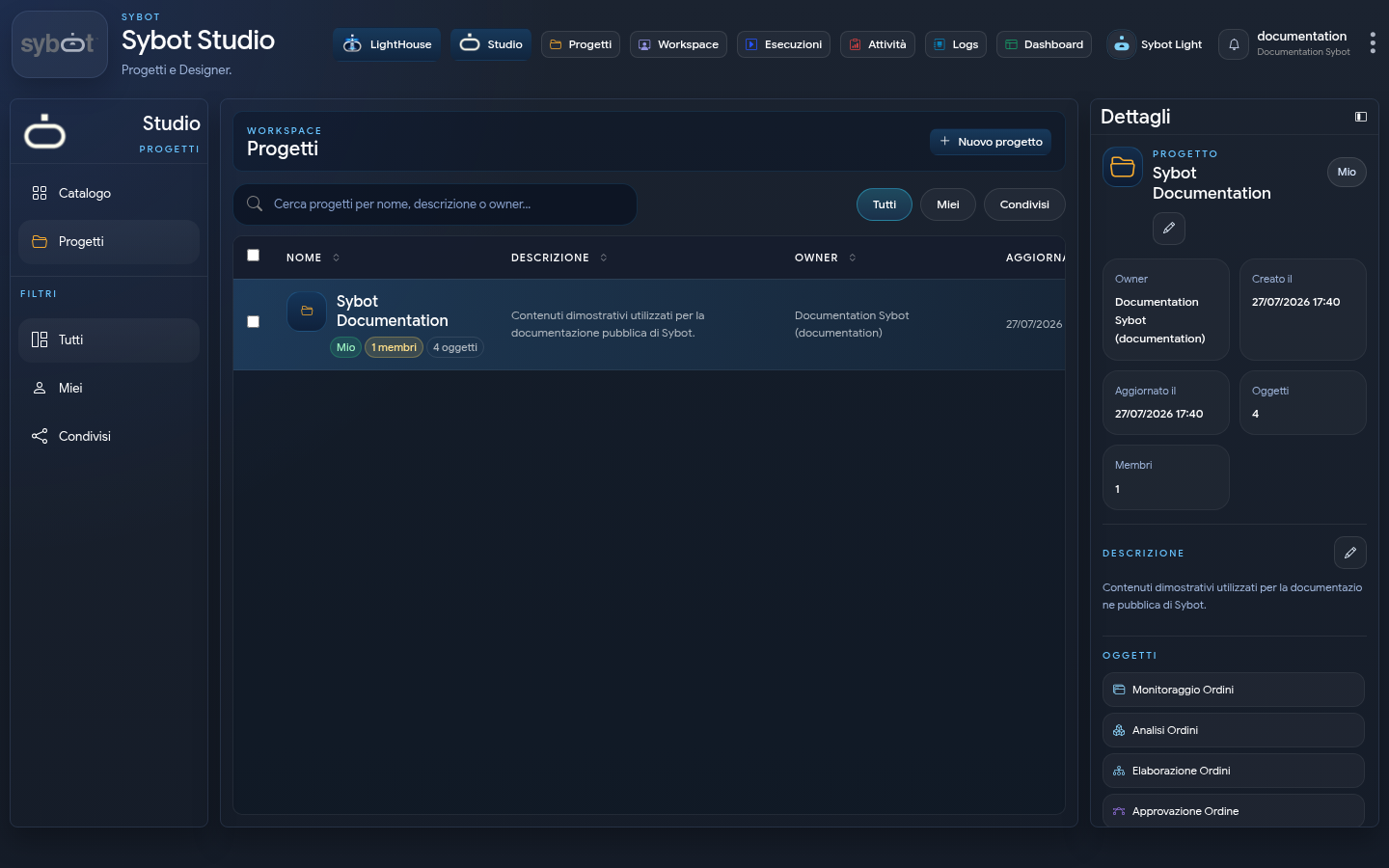
La pagina mostra i progetti accessibili all’utente. Il campo di ricerca filtra per nome, descrizione o proprietario; i pulsanti rapidi distinguono:
- Tutti;
- Miei, creati dall’utente;
- Condivisi, messi a disposizione da un altro proprietario.
La tabella riporta proprietario, descrizione, data di aggiornamento e contatori di oggetti e membri.
Creare un progetto
- Selezionare Nuovo progetto.
- Inserire un nome riconoscibile.
- Aggiungere una descrizione che chiarisca lo scopo del progetto.
- Confermare la creazione.
Chi crea il progetto ne diventa Owner. Il progetto è subito disponibile nell’elenco e può essere aperto per aggiungere oggetti e membri.
Ruoli del progetto
| Ruolo | Operazioni principali |
|---|---|
| Owner | Modifica il progetto, gestisce oggetti e membri, cambia i ruoli ed elimina il progetto. |
| Editor | Visualizza e modifica le informazioni del progetto e può aggiungere o rimuovere gli oggetti consentiti. |
| Viewer | Consulta il progetto e apre gli oggetti per i quali dispone dei permessi, senza modificarne l’organizzazione. |
Per i Portali associati, condividere il Progetto consente già l'apertura nel Designer: Owner ed Editor possono modificare pagine e widget e creare widget custom; Viewer può consultarli in sola lettura. I widget custom salvati nel catalogo sono subito riutilizzabili, senza conferme di terzi. L'accesso alla versione pubblicata segue anche le regole di audience del Portale.
Il ruolo dell’Owner non può essere modificato e l’Owner non può essere rimosso dall’elenco dei membri.
Gestire il dettaglio
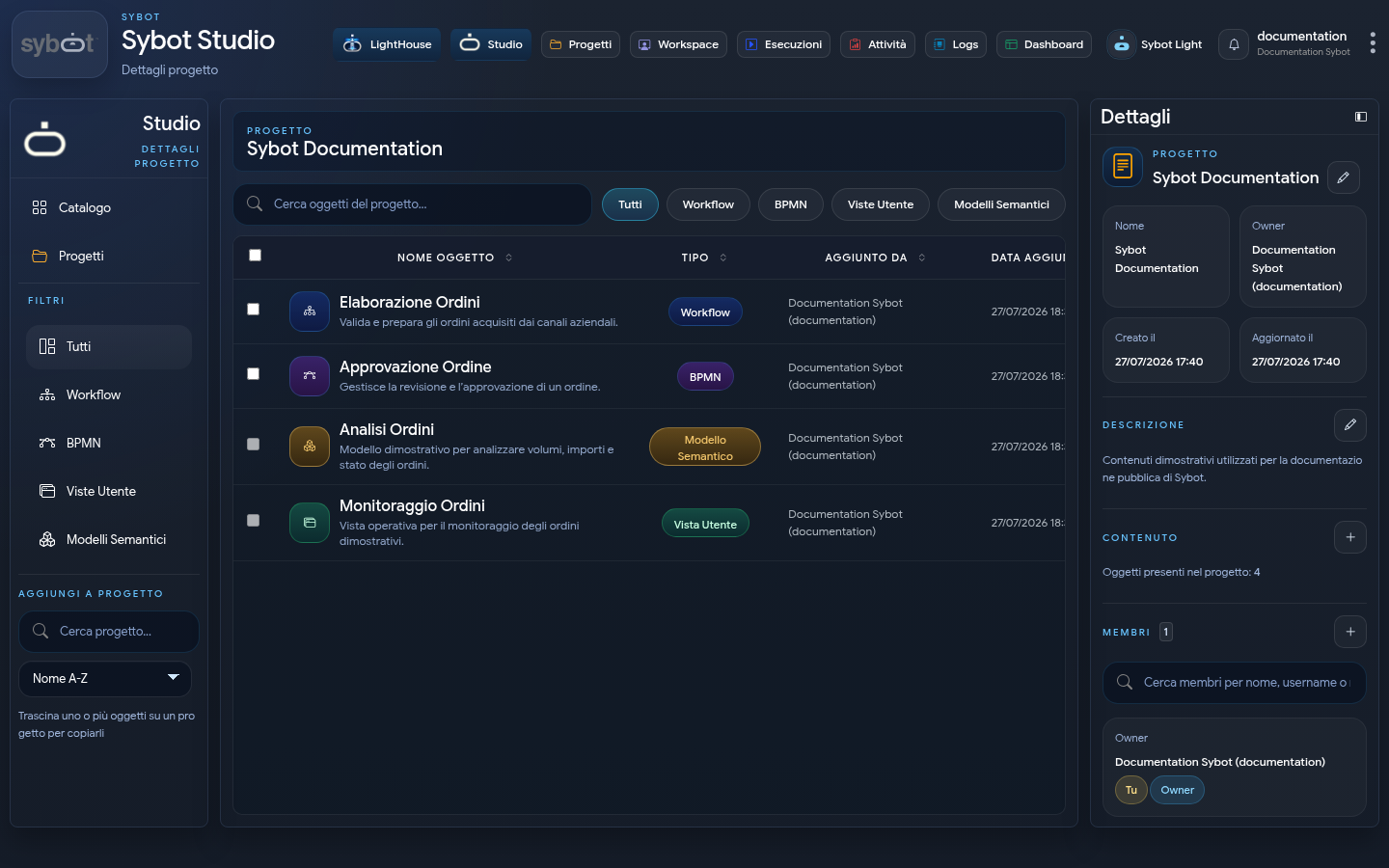
Aprendo un progetto si accede alla pagina di dettaglio, composta da:
- ricerca e filtri per tipo di oggetto;
- elenco degli oggetti presenti;
- pannello con nome, descrizione e contatori;
- sezione Membri.
I nomi degli oggetti nell'elenco identificano il contenuto ma non aprono direttamente i rispettivi editor. Per modificare gli oggetti nel contesto del Progetto, selezionare Apri nel Designer nell'intestazione. Le eventuali azioni di consultazione, come l'apertura di un Portale, una Vista Utente o una Collection LightHouse, restano disponibili nel menu della riga.
I filtri disponibili comprendono Tutti, Workflow, BPMN, Viste Utente, Modelli Semantici, Portali e Collection LightHouse, in base alle funzionalità abilitate.
Aggiungere oggetti
Owner ed Editor possono selezionare Aggiungi workflow al progetto o usare le azioni disponibili nel catalogo.
- Aprire la selezione degli oggetti.
- Cercare per nome e filtrare per tipo.
- Selezionare uno o più elementi.
- Confermare con Aggiungi selezionati.
Un Workflow o un BPMN può appartenere a più progetti. Per Viste Utente e Modelli Semantici l’associazione ai progetti viene gestita anche dall’ambito dell’oggetto.
La selezione comprende anche il filtro Portali. Ogni Portale appartiene a un solo Progetto, scelto durante la creazione: un Portale accessibile ma appartenente a un altro Progetto resta visibile come non selezionabile e il motivo viene mostrato nella riga. Il modal non sposta il Portale e non crea associazioni multiple.
Anche una Collection LightHouse può appartenere a più Progetti. È possibile aggiungerla dal Catalogo o dal dettaglio del Progetto quando si dispone dei permessi di modifica sulla collection. L’associazione al Progetto non sostituisce i permessi LightHouse.
Quando si crea un Workflow Sybot o BPMN dal Designer Workbench, è obbligatorio scegliere almeno un Progetto modificabile. È possibile selezionarne più di uno e i collegamenti vengono creati automaticamente. La stessa selezione multipla è richiesta quando si importano uno o più Workflow; non è invece richiesta durante l’esportazione.
Rimuovere oggetti
Nel dettaglio del progetto è possibile selezionare uno o più oggetti e scegliere Rimuovi dal progetto.
La rimozione elimina il collegamento con il progetto, ma non cancella l’oggetto dal catalogo. Una Collection LightHouse deve rimanere associata ad almeno un Progetto attivo: se quello corrente è l’ultimo, associarla prima a un altro Progetto. Per eliminare definitivamente un oggetto utilizzare l’azione specifica nel catalogo e controllare attentamente la richiesta di conferma.
Per un Portale, Owner ed Editor del Progetto possono usare Scollega dal Progetto nel menu della riga. L’azione rimuove il Portale dall’elenco del Progetto senza cancellarne contenuti o configurazione; il Progetto di appartenenza continua a definirne l’ambito di accesso e il Portale può essere associato nuovamente dal Catalogo tramite Aggiungi al progetto.
La pagina Progetto non consente di eliminare definitivamente un Portale. Per questa operazione utilizzare Elimina Portale nel Catalogo; lo scollegamento dal Progetto resta invece disponibile nel menu della riga.
Gestire i membri
Solo l’Owner può aggiungere, modificare o rimuovere membri.
Per aggiungere un membro:
- aprire la sezione Membri;
- cercare e selezionare uno o più utenti;
- assegnare il ruolo Viewer o Editor;
- selezionare Aggiungi membro.
Per un membro esistente l’Owner può cambiare ruolo oppure rimuoverlo dal progetto. Le modifiche hanno effetto sulla successiva consultazione del progetto e non estendono automaticamente altri permessi applicativi.
Operazioni massive
Nell’elenco dei progetti è possibile selezionare più righe. Le azioni massive consentono, quando autorizzato:
- di condividere più progetti con gli stessi utenti;
- di eliminare più progetti;
- di annullare la selezione.
Nel dettaglio di un progetto, la selezione multipla permette invece di aggiungere gli oggetti anche a un altro progetto o di rimuoverli da quello corrente.
La casella nell'intestazione seleziona o deseleziona le righe visibili, anche di tipo diverso. La barra mostra le azioni comuni alla selezione. L'Owner può rimuovere anche Viste Utente e Modelli Semantici, che devono però restare associati ad almeno un Progetto; in caso contrario, associarli prima altrove. Owner ed Editor possono scollegare i Portali, anche insieme ad altri oggetti. Un Portale non può essere aggiunto a un altro Progetto. Se alcune rimozioni non riescono, il messaggio ne indica il motivo e le righe rimaste sono selezionate per consentire un nuovo tentativo.
Modificare o eliminare un progetto
Owner ed Editor possono modificare nome e descrizione. Solo l’Owner può eliminare il progetto.
L’eliminazione rimuove il contenitore, i collegamenti e le appartenenze al progetto; non elimina automaticamente gli oggetti del catalogo. Se il Progetto è l’unico Progetto attivo di una Collection LightHouse, l’operazione viene bloccata e indica quali collection associare altrove.
Risoluzione dei problemi
- Il progetto non compare: rimuovere i filtri e verificare di essere stati aggiunti come membri.
- Non posso aggiungere oggetti: controllare di avere ruolo Owner o Editor e di disporre dei permessi sull’oggetto.
- Non posso gestire i membri: la gestione è riservata all’Owner.
- Non riesco a modificare un oggetto: utilizzare Apri nel Designer nell'intestazione del Progetto e verificare di disporre dei permessi richiesti.