Templates e generazione
La scheda Templates raccoglie modelli DOCX e PPTX riutilizzabili per dare forma e stile ai file generati nella Chat LightHouse.
Un template non viene trattato come fonte documentale: guida il formato del risultato.
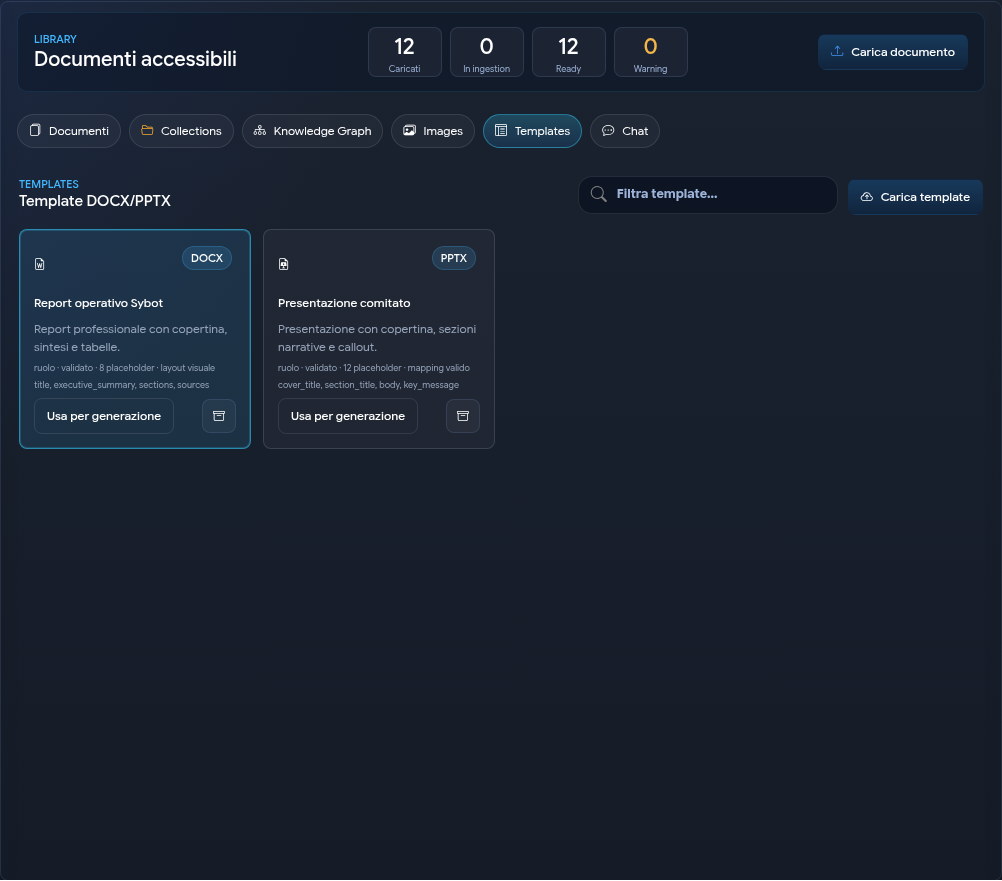
1. Caricare un template
- Aprire la scheda Templates.
- Selezionare Carica template.
- Scegliere un file DOCX o PPTX.
- Inserire nome e descrizione.
- Scegliere la visibilità:
- Personale;
- Ruolo;
- Temporaneo.
- Per la visibilità di ruolo, selezionare i ruoli disponibili.
- Selezionare Carica template.
Al termine, LightHouse mostra formato, validazione, placeholder riconosciuti ed eventuale stato del mapping.
2. Placeholder e layout
I template possono usare:
- placeholder espliciti, che indicano dove inserire il contenuto;
- un layout visuale, nel quale LightHouse riconosce aree riutilizzabili;
- una combinazione dei due approcci.
Il pannello Dettagli riporta i placeholder, il tipo di layout e l'esito della validazione.
Mapping PowerPoint
Per alcuni PPTX senza placeholder espliciti è richiesto un mapping delle forme. Il pannello Mapping shape PowerPoint permette di associare le aree delle slide a ruoli come titolo, copertina e corpo.
Finché il mapping richiesto non è valido, il template mostra Mapping richiesto e non può essere usato per una generazione completa.
3. Usare un template
L'azione Usa per generazione:
- apre la scheda Chat;
- imposta il formato coerente con il template;
- seleziona il template file;
- lascia all'utente la domanda e il titolo del file da generare.
Nelle Opzioni generazione della Chat è possibile scegliere:
- formato di output;
- stile del documento;
- template file;
- titolo opzionale;
- inclusione delle fonti nel file.
I formati disponibili includono PDF, Word, Excel, PowerPoint, Markdown, CSV, JSON e testo. La disponibilità effettiva dipende dalla richiesta e dal template selezionato.
LightHouse interpreta anche richieste espresse in modo naturale e prova a scegliere il formato più adatto. Se il formato è importante, selezionarlo nelle opzioni: la scelta esplicita ha sempre priorità.
PDF, Word, Excel e PowerPoint vengono prima pianificati come una struttura coerente e poi impaginati. Per Word e PowerPoint, LightHouse sviluppa prima una bozza editoriale con sezioni, paragrafi descrittivi e messaggi chiave: gli estratti delle fonti non vengono concatenati direttamente nel file finale. Se non è possibile costruire un piano sufficientemente completo e coerente, la generazione termina con un errore esplicito invece di produrre un documento riempito con frammenti poco pertinenti.
Quando le evidenze selezionate contengono relazioni del Knowledge Graph, LightHouse può usarle per ordinare meglio le sezioni e rendere espliciti collegamenti e dipendenze già documentati. Il grafo non aggiunge fonti autonome: ogni contenuto del file deve restare sostenuto dai documenti accessibili inclusi nella ricerca. Se non sono disponibili relazioni pertinenti, la generazione continua normalmente con le sole evidenze documentali.
Il template Studio applica logo e palette Sybot, copertina o intestazione, gerarchie tipografiche, tabelle e spaziature coordinate. Se non viene indicato un titolo manuale, il nome del file viene ricavato dall'argomento. Una richiesta precisa su destinatari, obiettivo, sezioni attese e tono produce normalmente un risultato migliore.
Il livello di dettaglio selezionato incide anche sulla forma del file. I documenti Word approfonditi sviluppano sezioni pertinenti con paragrafi descrittivi e collegati tra loro. Le presentazioni PowerPoint approfondite distribuiscono i paragrafi su più slide leggibili e alternano spiegazioni narrative a colonne, tabelle, callout ed elenchi sintetici, così che la presentazione non sia composta soltanto da punti elenco. Il titolo automatico determina il nome del file, ma non viene usato per scegliere o ordinare i contenuti.
4. File generati
Il pannello File generati in questa sessione permette, secondo lo stato del file, di:
- scaricarlo;
- aprirne il dettaglio;
- rigenerarlo;
- convertirlo in un altro formato;
- salvarlo nella Library.
La generazione dei formati impaginati prosegue in background. La scheda del file mostra avanzamento e fase corrente; è possibile continuare a usare la chat. Se la generazione non riesce, il messaggio indica la fase e consente di correggere la richiesta o riprovare senza perdere la conversazione.
Con Salva in Library si definiscono titolo, collection, permessi ereditati o ruoli diretti e una descrizione opzionale.
5. Gestione dei template
Dal dettaglio del template sono disponibili:
- stato e riepilogo;
- informazioni su formato e layout;
- placeholder e mapping;
- esito della validazione;
- visibilità e ruoli;
- Usa per generazione;
- Archivia, Ripristina o Elimina.
Le azioni di gestione compaiono soltanto per i template sui quali l'utente dispone dei permessi necessari.
6. Buone pratiche
- Usare un nome che indichi chiaramente lo scopo del template.
- Verificare il risultato con un contenuto di prova prima di condividerlo.
- Per PowerPoint, controllare il mapping di tutte le slide riutilizzabili.
- Mantenere separati template e documenti sorgente.
- Includere le fonti quando il file deve rendere verificabili le informazioni generate.