Knowledge Graph
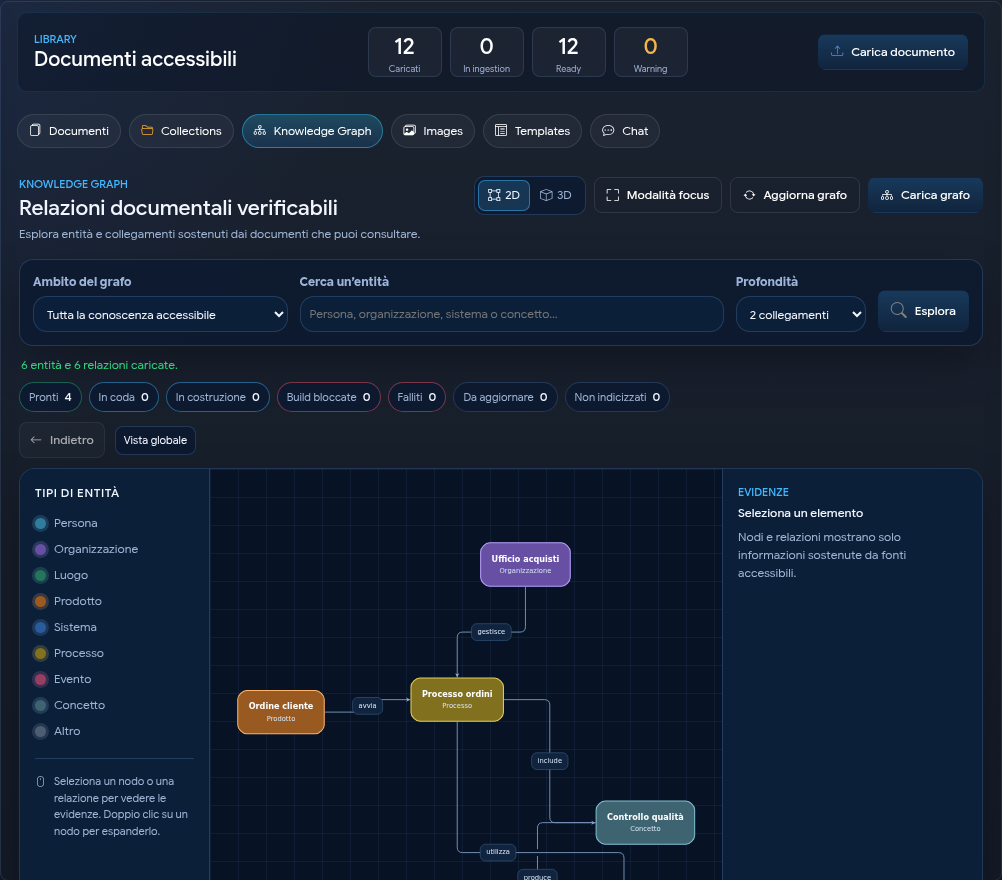
La scheda Knowledge Graph rende esplorabili le entità e le relazioni riconosciute nei documenti LightHouse. Ogni elemento mostrato deriva da evidenze documentali accessibili: il grafo aiuta a scoprire collegamenti, mentre i documenti restano la fonte da verificare.
1. Scegliere l’ambito
Nel campo Ambito del grafo è possibile selezionare:
- Tutta la conoscenza accessibile, per una vista trasversale della Library;
- una singola collection, per limitare nodi, relazioni ed evidenze ai documenti della raccolta.
La vista globale non estende i permessi. Due utenti possono quindi vedere grafi diversi in base ai documenti e alle collection che possono consultare.
2. Caricare ed esplorare il grafo
- Aprire la scheda Knowledge Graph.
- Scegliere l’ambito desiderato.
- Se necessario, indicare una persona, organizzazione, sistema, prodotto o concetto nel campo Cerca un’entità.
- Scegliere la profondità di uno o due collegamenti.
- Selezionare Esplora.
Selezionare un nodo o una relazione per aprire il pannello delle evidenze. Un doppio clic su un nodo lo usa come nuovo punto di partenza e ne mostra i collegamenti vicini.
La vista 2D è quella predefinita. Quando il dispositivo supporta la grafica WebGL 2, il selettore sopra il diagramma abilita anche la vista 3D: trascinare per ruotare, usare lo zoom per avvicinarsi e allontanarsi e selezionare Centra vista per riportare l'intero grafo nell'inquadratura. Ctrl+rotella applica uno zoom progressivo. Selezionando un nodo compare la relativa etichetta; dopo il doppio clic e l'avvicinamento vengono mostrate anche le etichette dei nodi vicini. La selezione di nodi e relazioni, le evidenze e il percorso di esplorazione sono gli stessi in entrambe le viste. È possibile alternare più volte 2D, 3D e modalità focus senza ricaricare i dati. Se il 3D non è disponibile o il contesto grafico si interrompe, LightHouse mantiene o ripristina automaticamente il 2D e mostra un avviso.
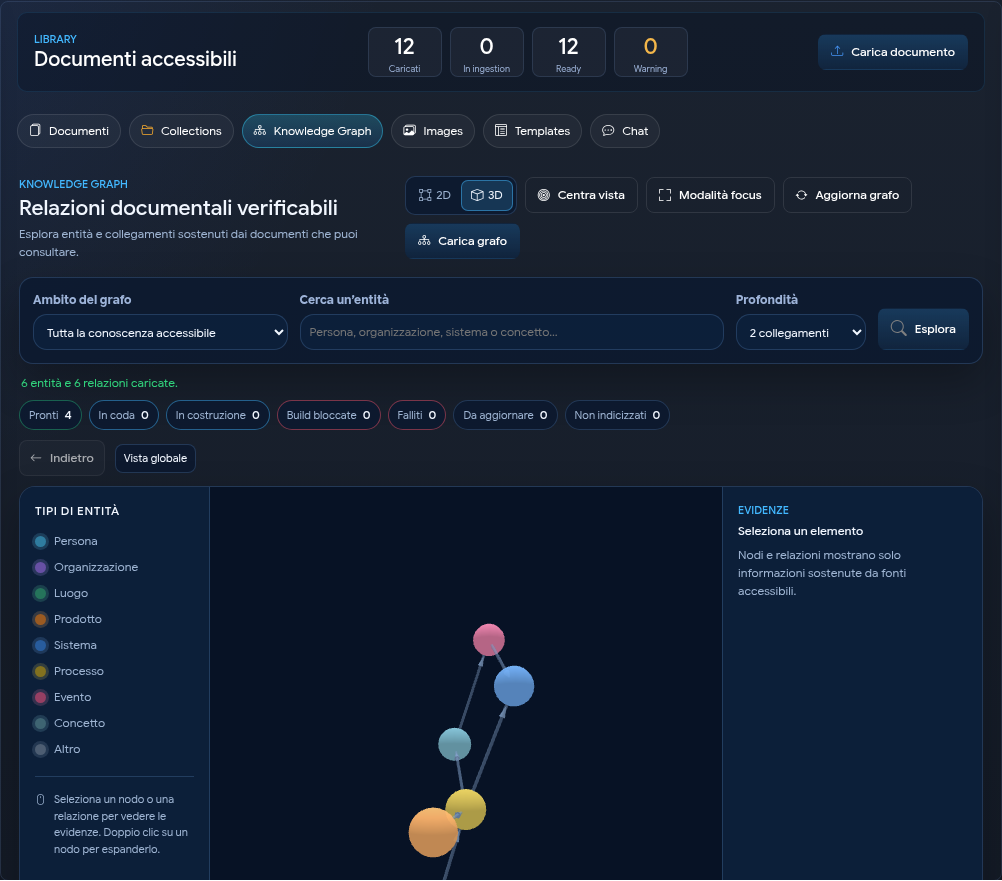
Il percorso sopra il diagramma conserva le entità esplorate. Usare Indietro oppure selezionare una tappa precedente per risalire dal dettaglio alla vista di partenza. Modalità focus resta nella scheda del browser, nasconde titolo pagina, barre della Library e pannelli laterali e assegna lo spazio disponibile al grafo; lo stesso comando o il tasto Esc ripristina la vista normale. Entrambe le viste seguono il tema chiaro o scuro selezionato.
La vista applica un limite visuale per mantenere il diagramma leggibile. Quando compare l’avviso relativo alla vista limitata, restringere la collection o cercare un’entità più specifica.
3. Leggere nodi e relazioni
Il colore identifica il tipo di entità, per esempio persona, organizzazione, luogo, prodotto, sistema, processo, evento o concetto. Le linee etichettate descrivono la relazione rilevata tra due nodi.
Il pannello laterale riporta, quando disponibili:
- tipo e nome dell’entità oppure predicato della relazione;
- confidenza dell’estrazione;
- numero di menzioni o evidenze;
- documenti e passaggi che sostengono il collegamento;
- Scarica, per ottenere il file originale;
- Visualizza, per aprire il documento senza lasciare il grafo quando il formato è supportato.
PDF, immagini e documenti testuali possono essere mostrati nell’anteprima. I file Markdown vengono renderizzati nel modal. Word, Excel, PowerPoint e i principali formati OpenDocument vengono preparati in background come PDF: il modal mostra l’avanzamento e apre automaticamente il risultato quando è pronto. La preview già preparata viene riutilizzata alle aperture successive.
Se una conversione non è disponibile o fallisce, resta possibile scaricare il file originale; per gli altri formati non incorporabili Visualizza è disattivato.
Consultare il documento prima di usare una relazione per una decisione. Una relazione con più evidenze indica che più passaggi la sostengono, non che sia automaticamente corretta in ogni contesto.
4. Aggiornare il grafo
La preparazione del grafo avviene in background dopo l’elaborazione dei documenti. Chi dispone dei permessi di gestione può selezionare Aggiorna dati KG per accodare l’analisi dei documenti mancanti o non aggiornati nello scope corrente. Durante l’elaborazione LightHouse aggiorna conteggi e messaggi senza ricaricare il diagramma, quindi posizione, zoom, selezione e percorso restano invariati.
Carica grafo ha una funzione diversa: carica o ricarica nel diagramma i dati KG già disponibili per l’ambito, la ricerca e la profondità correnti. Non avvia l’analisi dei documenti. Al termine di un aggiornamento, selezionarlo per visualizzare i nuovi nodi e le nuove relazioni.
Lo stato mostra quanti documenti sono pronti, in coda, in costruzione, falliti, bloccati o ancora non indicizzati. Il controllo periodico aggiorna soltanto questi indicatori e può proseguire mentre si usa il grafo; l’avanzamento dettagliato per documenti e chunk resta disponibile nel pannello della collection.
Il menu Ambito del grafo mostra soltanto le collection documentali. Nel campo di ricerca entità, il pulsante di cancellazione svuota la query e ripristina immediatamente il grafo dello scope selezionato.
Un documento pronto resta ricercabile anche se la costruzione del suo grafo non riesce. In questo caso la diagnostica segnala il problema senza nascondere il documento, e l’aggiornamento può essere riprovato.
Nella scheda Documenti, la colonna Knowledge Graph mostra lo stato di ogni file. Selezionando la riga, il pannello dettagli espone avanzamento, conteggi e un messaggio comprensibile per l'eventuale errore. Riprova build interviene sul solo documento selezionato.
Per preparare una collection intera, aprire la scheda Collections e selezionare la raccolta. Nel pannello dettagli, la sezione Knowledge Graph mostra percentuale e conteggi progressivi. Avvia backfill completo accoda tutti i documenti gestibili mancanti o da aggiornare; Ricostruisci grafo rigenera anche quelli già pronti. Entrambe le operazioni proseguono in background e non richiedono di lasciare aperta la pagina.
Quando sono già in corso altre costruzioni, LightHouse mantiene la percentuale riferita alla collection selezionata e mostra una barra animata con lo stato In coda per l’elaborazione: la collection partirà automaticamente. Se invece per alcuni minuti non risulta alcuna costruzione attiva, compare un avviso esplicito senza perdere il lavoro richiesto. Una build che non aggiorna più il proprio avanzamento viene indicata come Bloccata e può essere riavviata con Ricostruisci grafo. Se il problema persiste, comunicare all’amministratore il nome della collection e il messaggio mostrato.
Stati, messaggi e azioni del pannello seguono la lingua selezionata nella GUI.
5. Uso nella ricerca
Il Knowledge Graph non è soltanto una vista. La ricerca rapida, la Chat documentale, Sybot Light e il task LightHouse — Query Knowledge Base possono usarlo per raggiungere passaggi collegati a un’entità o a una relazione.
Quando il grafo contribuisce, l’interfaccia mostra l’indicatore GraphRAG ibrido o Knowledge Graph usato. Le fonti della risposta restano i blocchi documentali originali, sempre entro lo scope e i permessi dell’utente.
6. Se il grafo è vuoto
Verificare che:
- lo scope selezionato contenga documenti accessibili e in stato Ready;
- non sia attivo un termine di ricerca troppo restrittivo;
- la costruzione non sia ancora in coda o in corso;
- i documenti contengano relazioni esplicite sostenute dal testo.
Se si dispone dei permessi di gestione, usare Aggiorna dati KG. In caso di stato fallito persistente, comunicare all’amministratore lo scope interessato e il messaggio mostrato nell’interfaccia, senza condividere contenuti riservati.