Image Explorer
La scheda Images permette di esplorare le collection di immagini, cercare per contenuto o metadati e gestire i tag utilizzati per la classificazione.
Per iniziare, selezionare una collection di tipo Immagini.
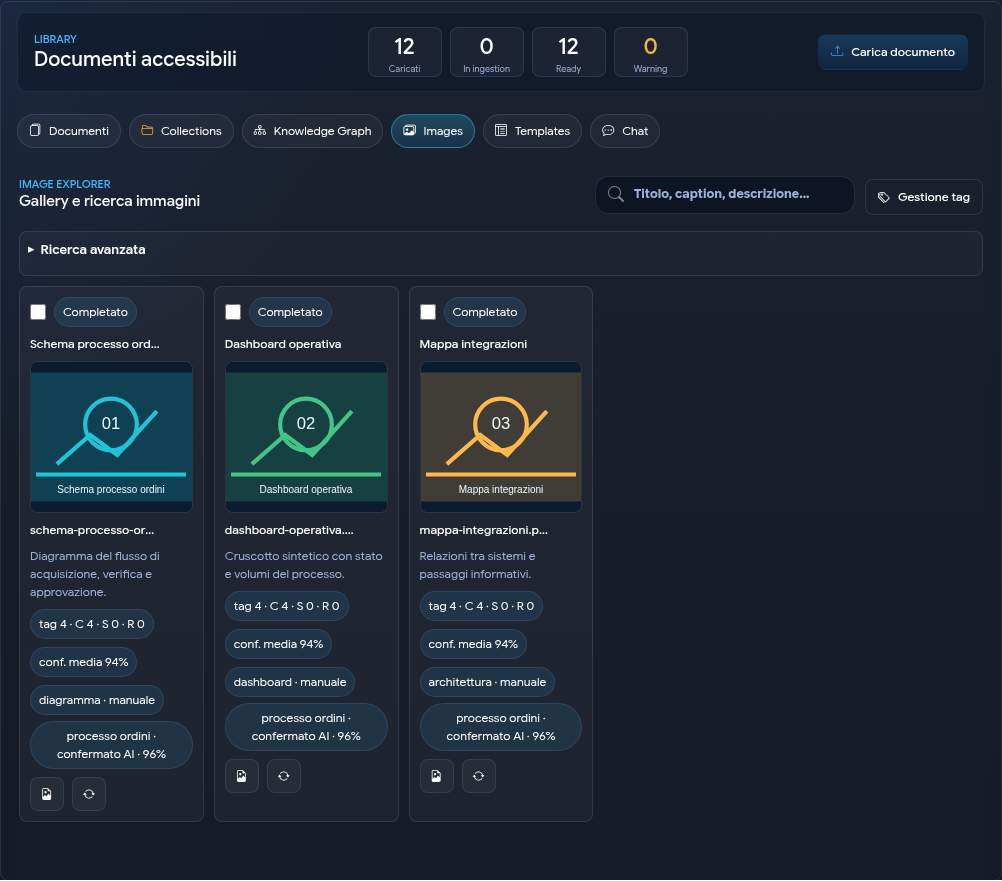
1. Ricerca rapida
Il campo nella parte superiore cerca nel titolo, nella caption e nella descrizione delle immagini. I risultati vengono mostrati nella gallery.
Selezionando un'immagine si accede alle azioni e ai dettagli disponibili.
2. Ricerca avanzata
Il pannello Ricerca avanzata permette di combinare:
- tag inclusi con operatore OR o AND;
- tag esclusi;
- tag confermati o suggeriti;
- soglia minima di confidenza;
- tipo di immagine, ad esempio foto, screenshot, diagramma, documento, illustrazione o logo;
- presenza di persone o testo visibile;
- stato del tagging;
- data di acquisizione, orientamento, fotocamera, tipo del file e dimensioni;
- località o area geografica, quando questi dati sono disponibili.
Se un criterio non produce risultati, usare Reset filtri e applicare progressivamente le condizioni più importanti.
3. Tag suggeriti e confermati
LightHouse distingue tra:
- suggeriti, proposti durante l'analisi dell'immagine;
- confermati, validati da un utente;
- rifiutati, esclusi dalla classificazione.
Nel dettaglio di un'immagine è possibile:
- confermare o rifiutare un suggerimento;
- aggiungere un tag manuale;
- rimuovere un tag;
- richiedere una nuova analisi con Ritagga.
Lo stato di avanzamento della nuova analisi viene mostrato nella finestra di dettaglio.
4. Gestione tag della collection
L'azione Gestione tag apre il catalogo dei tag della collection. È possibile cercare per nome, alias, categoria o descrizione e, con i permessi necessari, creare un nuovo tag.
Usare nomi coerenti e riutilizzare i tag esistenti per evitare varianti che descrivono lo stesso concetto.
5. Azioni multiple
Selezionando più immagini si rendono disponibili azioni collettive:
- confermare o rifiutare tag suggeriti;
- aggiungere o rimuovere un tag;
- ritaggare le immagini;
- confrontarle;
- aprire il dettaglio;
- avviare una chat sulle immagini selezionate;
- deselezionare.
Il confronto prepara una domanda che mette in evidenza elementi comuni, differenze e tag.
6. Dettaglio immagine
La finestra Dettaglio immagine consente di:
- scorrere le immagini selezionate;
- visualizzare anteprima, descrizione e metadati;
- controllare tag e cronologia dell'analisi;
- scaricare il file, se autorizzati;
- aprire il documento corrispondente nella Library;
- avviare una chat limitata all'immagine.
Per immagini con testo, la qualità della risposta dipende anche dalla leggibilità del contenuto visuale.
Confermare i tag affidabili e rifiutare quelli errati migliora la qualità delle ricerche successive nella collection.