Documenti e Collections
La scheda Documenti gestisce il ciclo di vita dei file della Library. Le Collections organizzano i contenuti e possono fornire un insieme comune di permessi.
1. Caricare documenti
- Selezionare Carica documento.
- Trascinare uno o più file nell'area di caricamento oppure sceglierli dal selettore.
- Per un singolo file, impostare facoltativamente un titolo.
- Selezionare la collection, se necessaria.
- Scegliere se ereditare i permessi della collection oppure assegnare i ruoli disponibili.
- Selezionare Carica.
Con più file, LightHouse usa i relativi nomi per distinguerli. La lista mostra progressivamente lo stato di preparazione di ciascun documento.
Permessi al caricamento
Se è selezionata Eredita ACL collection, il documento usa i ruoli della collection. Disattivando l'eredità è possibile scegliere i ruoli direttamente, nei limiti dei permessi disponibili.
Gli utenti con profilo autorizzato sui ruoli selezionati possono consultare e scaricare il documento; le operazioni di gestione restano riservate ai profili abilitati.
2. Lista documenti
La tabella mostra:
- titolo e origine del documento;
- nome, formato e dimensione del file;
- stato di preparazione e qualità;
- stato dell'ultima elaborazione;
- stato del Knowledge Graph per il singolo file;
- collection;
- data dell'ultimo aggiornamento.
Selezionando una riga si apre il pannello Dettagli. Il menu azioni può includere:
- Scarica;
- Riprova ingestion, quando il caricamento non è terminato correttamente;
- Reindicizza, per aggiornare il contenuto ricercabile;
- Riprova Knowledge Graph, quando la build del grafo è fallita o risulta bloccata;
- Archivia o Ripristina;
- Elimina.
Le azioni dipendono dallo stato del documento e dai permessi dell'utente.
3. Dettaglio documento
Il pannello è suddiviso in:
- Dettagli, con formato, dimensione, collection, versione e stati;
- Struttura, con un riepilogo del contenuto riconosciuto;
- Qualità, con controlli e segnalazioni sul documento;
- Azioni, con l'avvio di una chat limitata al documento.
Sono inoltre visibili lo stato dell'ultima elaborazione e un messaggio comprensibile in caso di errore. La sezione Knowledge Graph riporta tentativi, blocchi sorgente, entità, relazioni, avanzamento dei chunk e l'eventuale motivo del fallimento; quando possibile, Riprova build riavvia soltanto il documento selezionato.
Disponibilità file distingue la presenza del record dalla reale disponibilità dell'originale. Se l'originale non è presente, LightHouse disabilita il download e mostra un'indicazione esplicita: caricare una nuova versione oppure contattare l'amministratore per il ripristino, senza perdere il contenuto già indicizzato.
Versioni
L'azione Carica nuova versione sostituisce il contenuto corrente mantenendo collection e permessi del documento.
È possibile aggiungere una nota che chiarisca il motivo dell'aggiornamento. L'elenco Versioni permette di riconoscere la versione corrente e scaricare quelle disponibili.
Modificare i permessi
Nel blocco Permessi è possibile:
- selezionare i ruoli associati direttamente al documento;
- abilitare o disabilitare Eredita permessi dalla collection;
- salvare le modifiche.
Quando l'eredità è attiva, il pannello mostra i ruoli provenienti dalla collection.
4. Selezione multipla
Le caselle nella tabella permettono di selezionare più documenti gestibili. Le azioni disponibili includono:
- eliminazione dei documenti selezionati;
- avvio di una chat limitata ai documenti selezionati.
Usare la selezione multipla con attenzione: l'eliminazione richiede conferma e rimuove contenuti dalla Library.
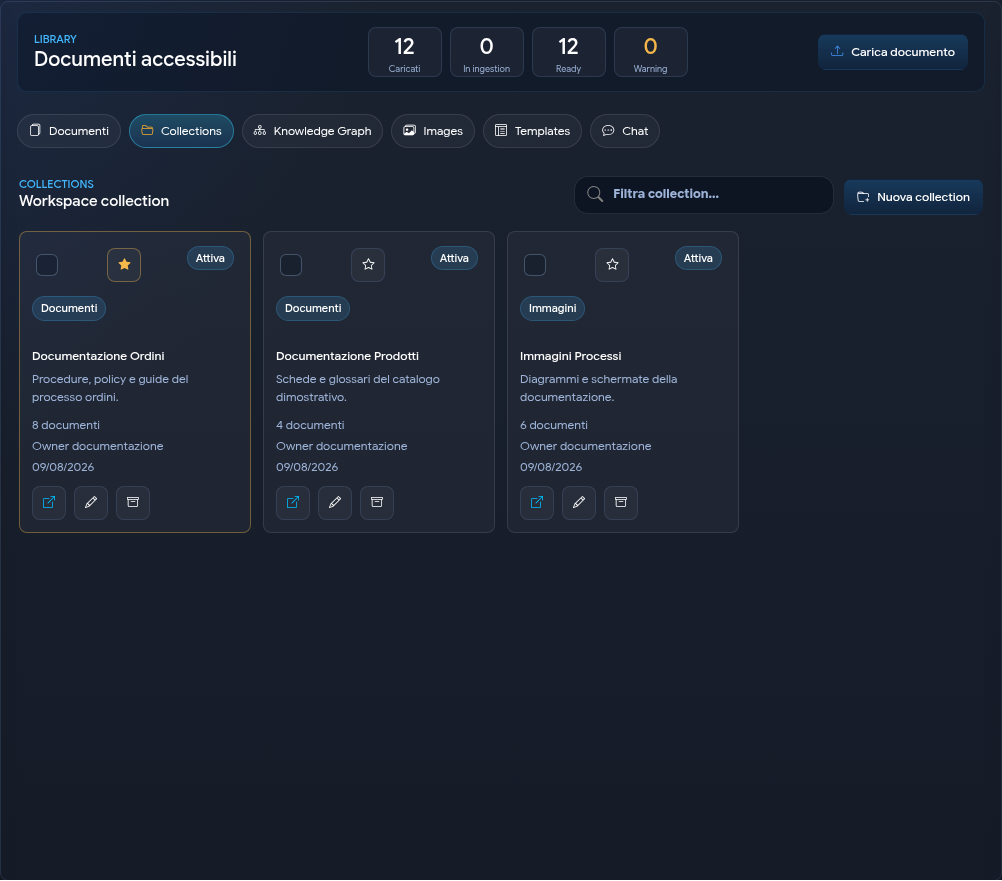
5. Creare una collection
- Aprire la scheda Collections.
- Selezionare Nuova collection.
- Inserire nome e descrizione.
- Scegliere, se necessario, una collection parent.
- Scegliere il tipo Documenti o Immagini.
- Selezionare uno o più Progetti.
- Assegnare i ruoli.
- Selezionare Salva collection.
Le collection possono quindi essere cercate, aggiunte ai preferiti, modificate, archiviate, ripristinate o eliminate, secondo i permessi disponibili. Compaiono inoltre nel Catalogo di Sybot Studio come Collection LightHouse e possono essere aggiunte ad altri Progetti.
La selezione di almeno un Progetto è obbligatoria anche durante la modifica. Se una collection è usata da un Workflow, i task LightHouse di quel Workflow possono selezionarla soltanto quando i due oggetti condividono almeno un Progetto. I normali permessi sulla collection continuano ad applicarsi.
6. Aggiungere e spostare documenti
Dal dettaglio di una collection, l'azione Aggiungi documenti mostra i documenti gestibili. Un documento appartiene a una collection principale; se proviene da un'altra collection, occorre confermarne lo spostamento.
Nella scheda Documenti è anche possibile trascinare un documento gestibile su una collection compatibile.
7. Lavorare con una collection
Selezionando una tile si apre il dettaglio con:
- riepilogo e documenti contenuti;
- ruoli associati;
- modifica dei permessi;
- aggiunta di documenti;
- apertura della Library filtrata;
- avvio di una chat sulla collection.
È possibile selezionare più collection tramite le caselle sulle tile. La barra di azioni permette di:
- usare Inizia chat in queste collection per creare un ambito documentale combinato;
- usare Archivia selezionate per archiviare insieme le collection compatibili;
- usare Elimina selezionate per eliminare insieme le collection compatibili.
Le operazioni avvengono senza ricaricare la pagina. Le selezioni numerose vengono suddivise automaticamente in gruppi, senza imporre un limite operativo all'azione avviata dalla GUI. Il riquadro di conferma mostra l'avanzamento durante archiviazione ed eliminazione, sia singole sia massive. Se soltanto una parte della selezione può essere elaborata, LightHouse aggiorna gli elementi riusciti, mantiene selezionati quelli non elaborati e mostra una diagnostica utilizzabile per correggere il problema.
Documenti e collection sono caricati progressivamente: i pulsanti Mostra altri documenti e Mostra altre collection permettono di scorrere l'intera Library senza un tetto complessivo. I filtri interrogano l'intero insieme autorizzato anche quando non tutte le pagine sono ancora visualizzate.
8. Archiviazione ed eliminazione
Archivia nasconde il contenuto dalle viste operative predefinite mantenendolo recuperabile con Ripristina. Elimina è un'azione distinta: se la collection contiene documenti, la conferma permette di scegliere se eliminare soltanto la collection, lasciando i documenti nella Library senza collection, oppure eliminare logicamente anche i documenti contenuti. I file fisici non vengono rimossi. Una collection che contiene sottocollection deve invece essere riorganizzata prima dell'eliminazione. Le stesse regole e gli stessi permessi si applicano alle azioni singole e massive.
Prima di eliminare, verificare collection, versioni e utilizzo del documento nelle chat o nei workflow.