Chat documentale
La scheda Chat permette di porre domande sui contenuti LightHouse autorizzati, mantenere sessioni separate e verificare le fonti della risposta.
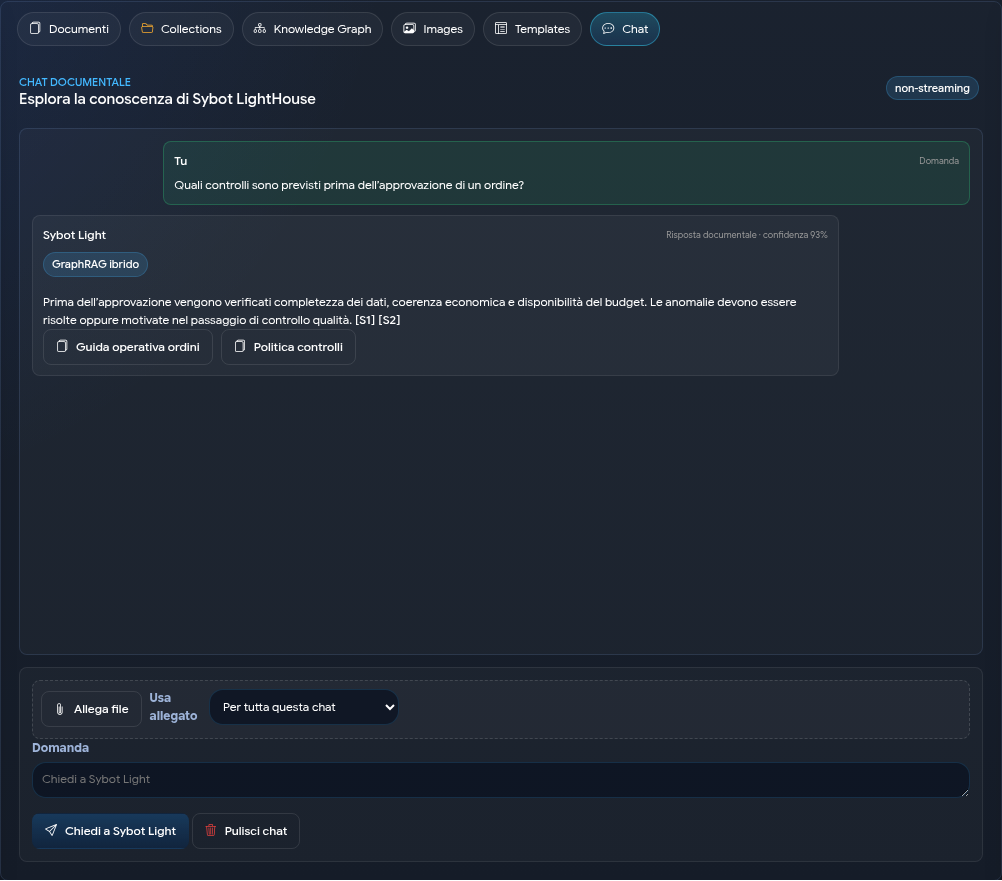
1. Scegliere l'ambito
Nel pannello Dettagli, Scope risposta può essere impostato su:
- Tutti i documenti accessibili;
- Documento selezionato;
- Collection selezionata.
È inoltre possibile avviare la chat direttamente da un documento, da una collection o da una selezione multipla. In questo caso l'ambito viene predisposto automaticamente e mostrato sopra le impostazioni.
2. Modalità di risposta
| Modalità | Comportamento |
|---|---|
| Solo documenti LightHouse | Usa soltanto le fonti documentali accessibili. |
| Documenti prima, poi conoscenza generale | Privilegia i documenti e integra una risposta generale quando necessario. |
| Documenti + conoscenza generale | Combina le evidenze documentali citate con integrazioni dalla conoscenza generale, distinguendole quando necessario. |
| Solo conoscenza generale | Non usa la Library come base della risposta. |
Con Rispondi solo con fonti certe, la chat evita di formulare una risposta documentale quando non trova evidenze sufficienti.
Il campo Livello di dettaglio permette di scegliere una risposta adattiva, sintetica, standard o approfondita. Adattivo è consigliato nella maggior parte dei casi: LightHouse calibra la lunghezza sulla complessità della richiesta.
3. Profondità della ricerca
- Rapida usa le fonti più rilevanti.
- Approfondita considera un insieme più ampio di documenti.
- Completa esamina l'intero ambito entro i limiti applicati dalla ricerca.
Iniziare con Rapida. Passare a una profondità maggiore quando la domanda richiede un confronto esteso o la risposta non individua una fonte attesa.
4. Porre una domanda
- Controllare scope, modalità e profondità.
- Scrivere una domanda specifica.
- Se necessario, allegare uno o più file.
- Selezionare Chiedi a Sybot Light.
- Aprire le fonti mostrate nella risposta.
L'azione Interrompi arresta una richiesta in corso. Pulisci chat rimuove i messaggi visualizzati ma mantiene l'ambito attivo.
5. Allegati
Un allegato può essere usato:
- solo per la prossima domanda;
- per tutta la sessione corrente;
- come nuovo documento da salvare nella Library.
Gli allegati attivi sono elencati nel pannello Dettagli. Prima di salvare un allegato nella Library, assegnare titolo, collection e permessi corretti.
6. Sessioni
Nuova chat crea una sessione separata. Le sessioni recenti permettono di riprendere domande, ambito, fonti e file generati.
Creare una nuova sessione quando cambia l'argomento o il gruppo di documenti da analizzare: in questo modo il contesto resta più chiaro.
7. Fonti ed evidenze
Ogni risposta documentale può mostrare:
- documento sorgente;
- passaggio citato;
- posizione nel documento;
- collegamento per aprire o scaricare la fonte;
- eventuali avvisi sulla disponibilità dell'evidenza.
Selezionando una fonte si apre il relativo pannello con testo citato e contesto. Questo consente di verificare la risposta senza perdere la sessione.
Quando è disponibile, LightHouse usa anche il Knowledge Graph per riconoscere entità collegate e recuperare passaggi pertinenti distribuiti tra più documenti. Il grafo migliora la selezione delle fonti, ma non è una fonte autonoma: la risposta continua a citare i blocchi documentali che sostengono ogni collegamento. L’indicatore GraphRAG ibrido segnala che il grafo ha contribuito alla ricerca.
Per esaminare direttamente nodi, relazioni ed evidenze consultare Knowledge Graph.
8. Generare un file
Le opzioni di generazione permettono di scegliere formato, stile, template, titolo e inclusione delle fonti. Se il titolo non viene inserito, LightHouse assegna al file un nome coerente con l'argomento richiesto. È anche possibile chiedere il risultato con espressioni naturali, per esempio «preparami una presentazione per il comitato» o «trasforma l’analisi in un report Word»: non è necessario usare sempre la formula «crea un file».
Per i template file e la gestione dei risultati consultare Templates e generazione.
9. Scrivere domande efficaci
- Indicare l'argomento e il risultato desiderato.
- Limitare lo scope a un documento o a una collection quando possibile.
- Chiedere un confronto esplicito tra fonti quando serve.
- Richiedere che vengano evidenziati dati mancanti o contraddizioni.
- Verificare sempre le citazioni prima di usare il risultato.
Se la chat non trova fonti, controllare che i documenti siano Ready, che lo scope sia corretto e che il proprio profilo abbia accesso ai contenuti.