Designer Workbench
Il Designer Workbench è l’area di Sybot dedicata alla creazione, allo scambio e alla modifica degli oggetti progettuali.
Il Workbench gestisce:
- Workflow Sybot;
- Workflow BPMN;
- Viste Utente;
- Modelli Semantici;
- Portali.
Le tipologie disponibili dipendono dalle funzionalità abilitate e dai permessi dell’utente.
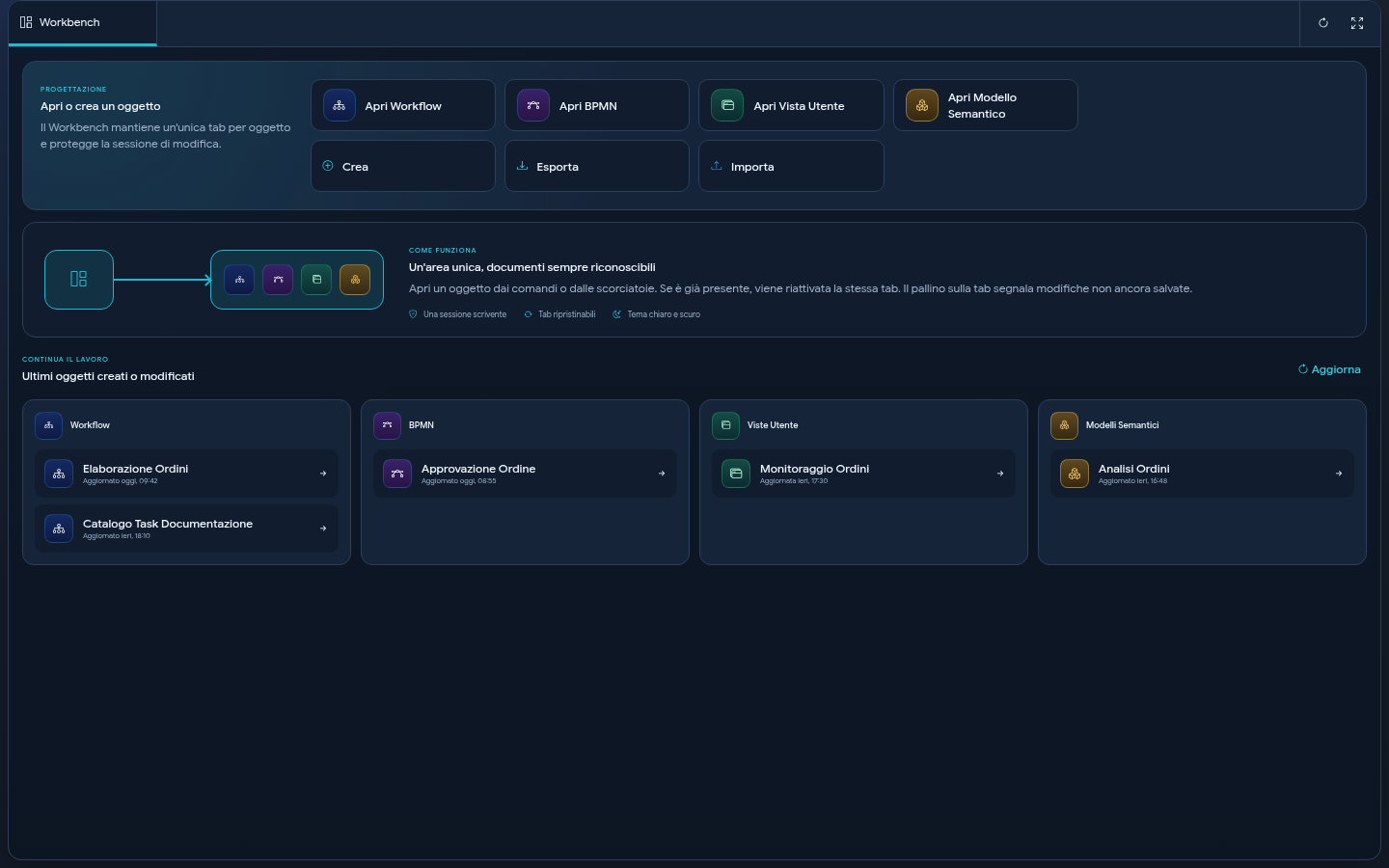
Aprire il Workbench
Selezionare Designer nella barra superiore oppure nell’area Funzionalità del Workspace.
Quando da Studio, Progetti o da un’altra pagina si apre un oggetto, Sybot porta direttamente al Workbench e apre l’editor nella relativa scheda. Un Workflow Sybot standard viene inizialmente aperto in visualizzazione: il lock viene acquisito soltanto selezionando Modifica nell’editor.
Dopo l’apertura, l’indirizzo del Designer torna automaticamente pulito. Ricaricando la pagina vengono quindi ripristinate le schede della sessione, senza ripetere forzatamente l’apertura dell’oggetto dal quale si era arrivati.
La scheda Workbench è sempre presente e non può essere chiusa.
Aprire un oggetto
Nella scheda Workbench sono disponibili i comandi:
- Apri Workflow;
- Apri BPMN;
- Apri Vista Utente;
- Apri Modello Semantico;
- Apri Portale.
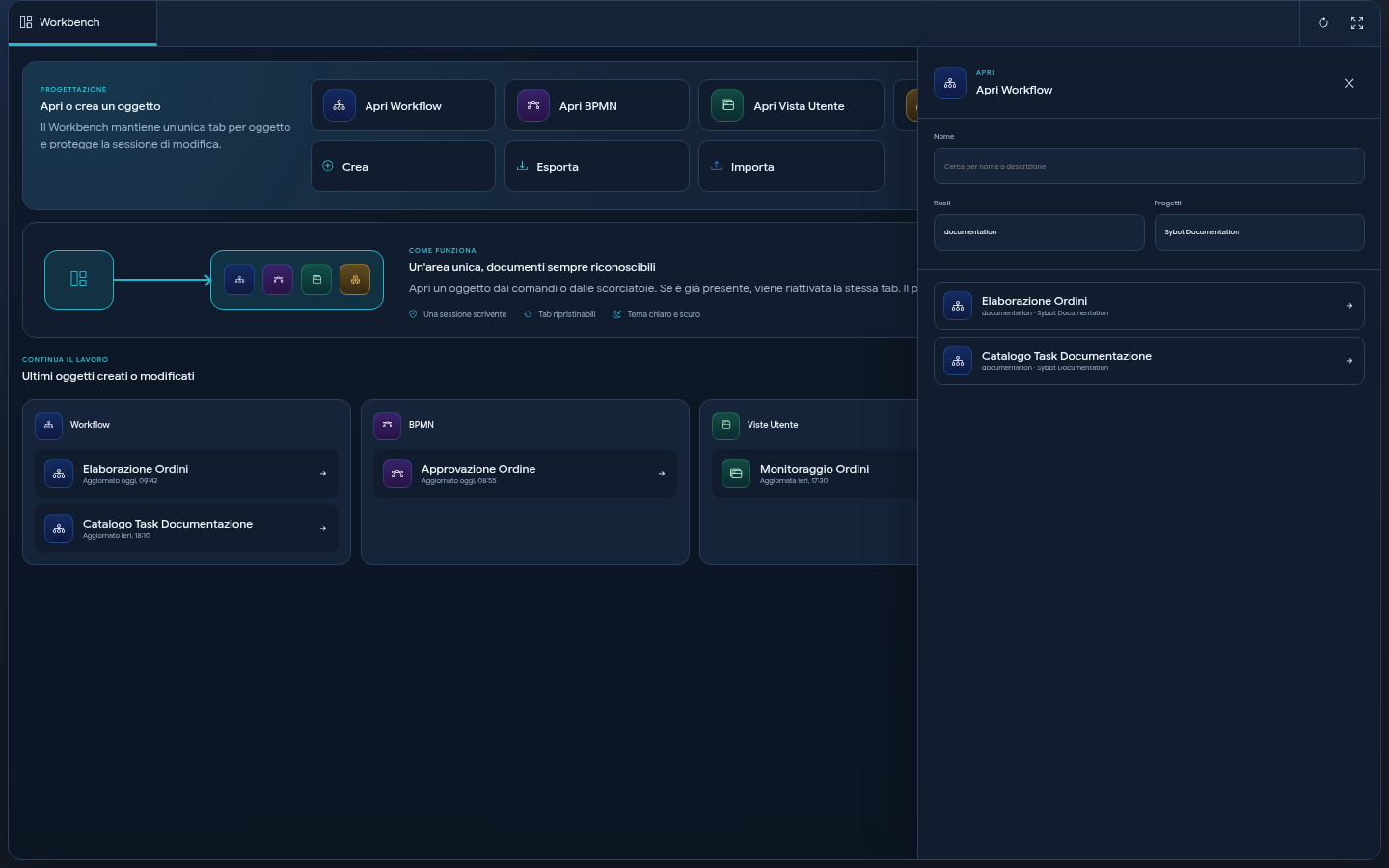
Ogni comando apre un pannello laterale. È possibile filtrare l’elenco per:
- nome o descrizione;
- uno o più ruoli;
- uno o più Progetti.
L’icona colorata nell’intestazione identifica il tipo di oggetto trattato ed è presente anche nei pannelli Crea, Importa ed Esporta.
Selezionare l’oggetto desiderato per aprirlo in una nuova scheda interna. Se lo stesso oggetto è già aperto nella medesima modalità, Sybot riattiva la scheda esistente senza crearne una copia. Per i Workflow standard, usare il comando con la matita per entrare in modifica e il comando di uscita dalla modifica per tornare alla visualizzazione e rilasciare il lock.
Creare un oggetto
Aprire il menu Crea e scegliere una delle tipologie disponibili. Sybot apre la procedura in un pannello laterale flottante coerente con i pannelli Apri, Importa ed Esporta. La pagina sottostante non cambia dimensione; per chiudere il pannello usare la X oppure Annulla.
Workflow e BPMN sono comandi distinti: il tipo è determinato dalla voce scelta e non deve essere selezionato nuovamente nel pannello. Al termine della creazione Sybot apre il nuovo oggetto in una scheda di modifica.
Per creare un Workflow Sybot o BPMN è obbligatorio scegliere almeno un Progetto nel quale si dispone del ruolo Owner o Editor. È possibile selezionare più Progetti e il nuovo oggetto viene aggiunto automaticamente a ciascuno di essi. Se non è disponibile alcun Progetto modificabile, occorre crearne uno o chiedere al relativo Owner il ruolo Editor.
Anche per Viste Utente e Modelli Semantici devono essere indicati almeno un Progetto e un ruolo.
Per un Portale devono essere indicati nome e un solo Progetto modificabile. Il nuovo Portale appartiene esclusivamente a quel Progetto e viene aperto subito nel relativo editor.
Durante l’importazione di uno o più Workflow è ugualmente obbligatorio scegliere almeno un Progetto di destinazione. Tutti i Workflow importati, comprese le eventuali dipendenze incluse nel package, vengono aggiunti a tutti i Progetti selezionati. L’esportazione non richiede la scelta di Progetti.
Importare ed esportare
Nel Designer per Progetto, Importa / Esporta Progetto è il percorso
principale. Il pannello Project Package consente di scegliere oggetti di tipi
diversi, mostra il grafo delle dipendenze e produce un unico file
.sybot-project.
L'export include automaticamente le dipendenze necessarie. L'import esegue prima un dry-run e permette di riusare, sovrascrivere, clonare con un nome alternativo o saltare ogni oggetto. Connessioni, Workflow figli e altri riferimenti vengono rimappati sugli ID della destinazione.
Per la procedura completa consultare Importare ed esportare un Progetto.
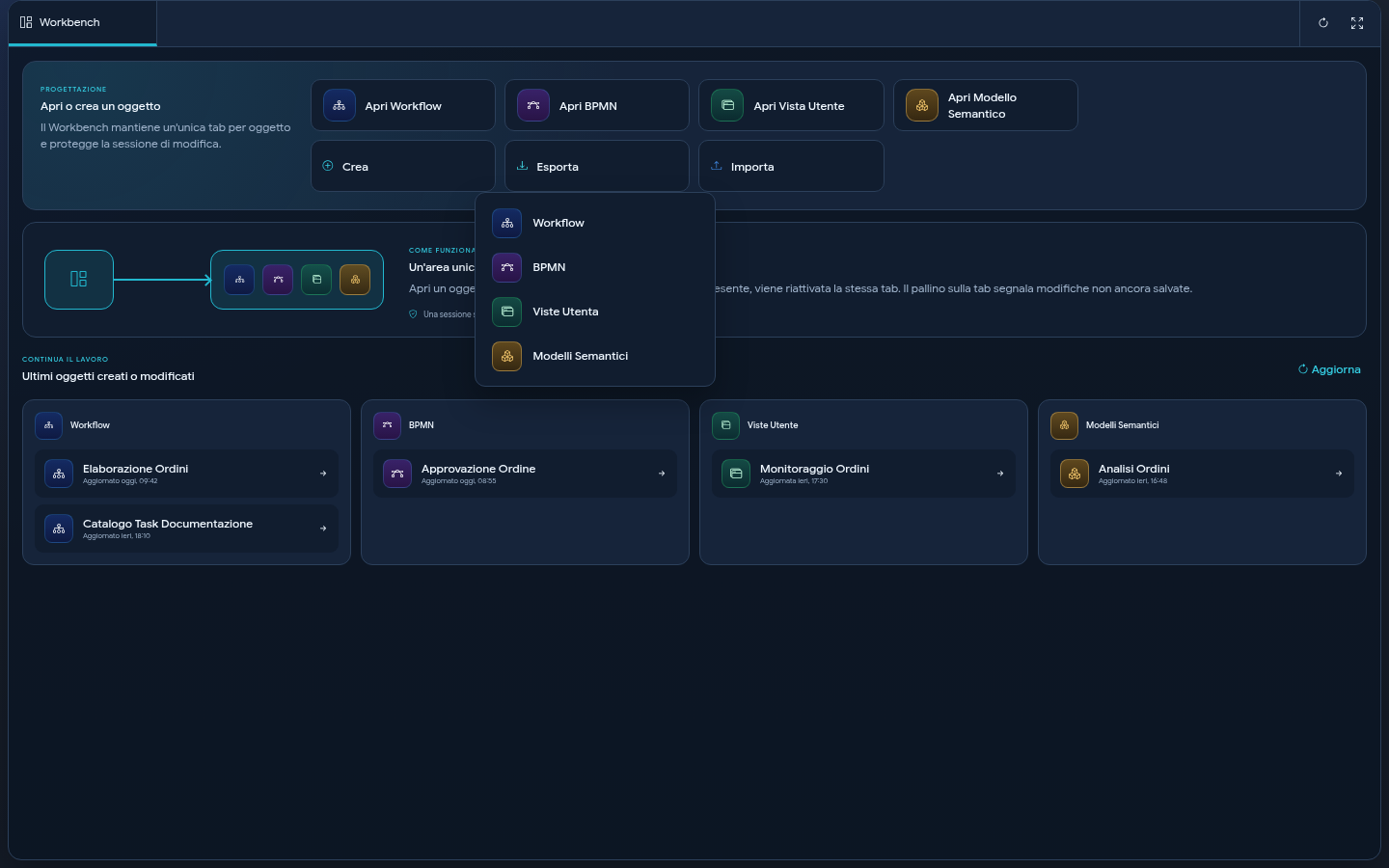
I menu Importa ed Esporta mostrano il Project Package come prima voce. I package per singolo tipo restano temporaneamente disponibili con l'indicazione legacy, per aprire file storici.
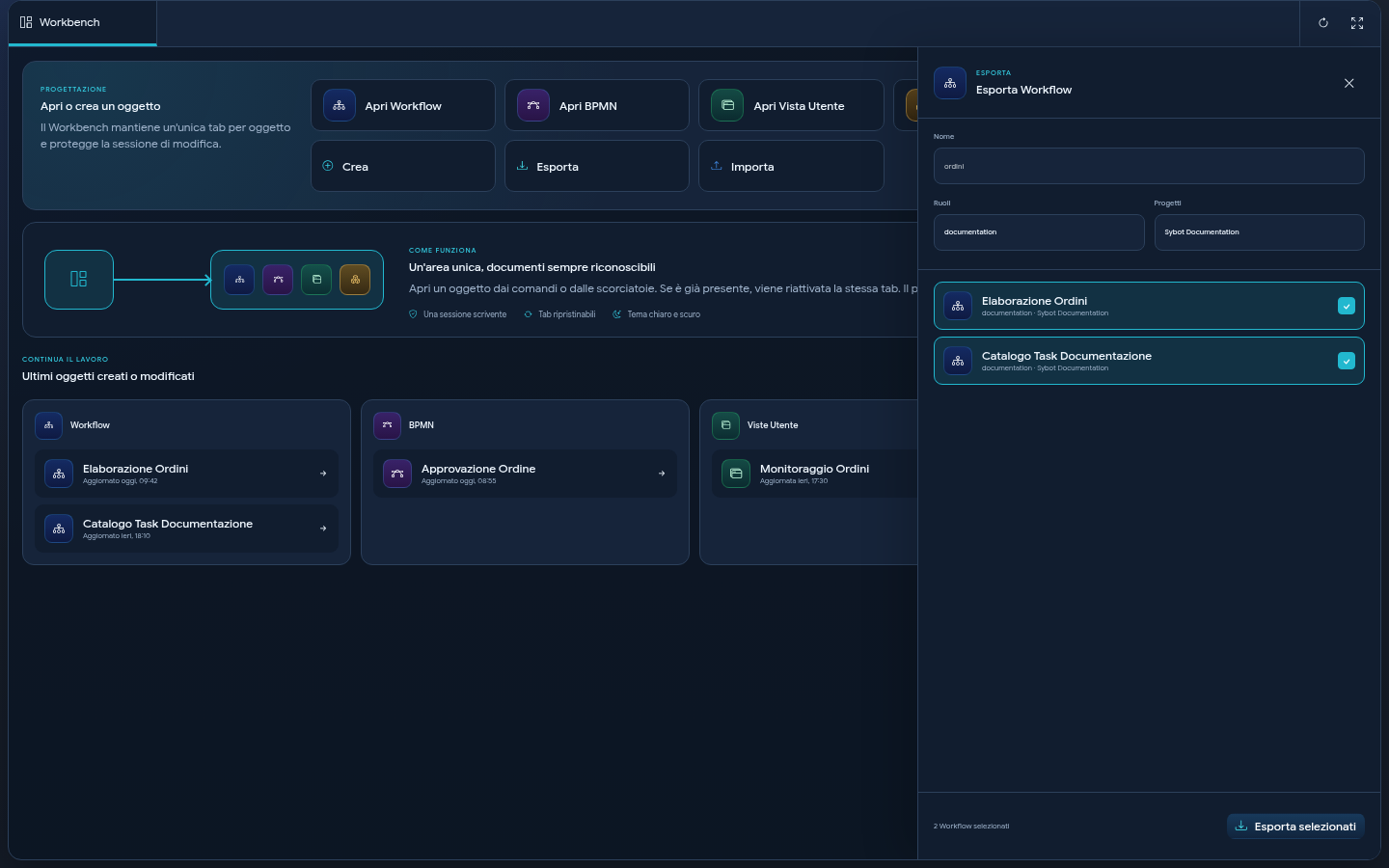
Quando si usa un export legacy di Workflow, Vista Utente o Modello Semantico, il Workbench apre il pannello laterale di selezione: è quindi possibile cercare e filtrare l’oggetto prima di avviare l’esportazione.
Per i Workflow Sybot è possibile selezionare più elementi ed esportarli insieme in un unico package.
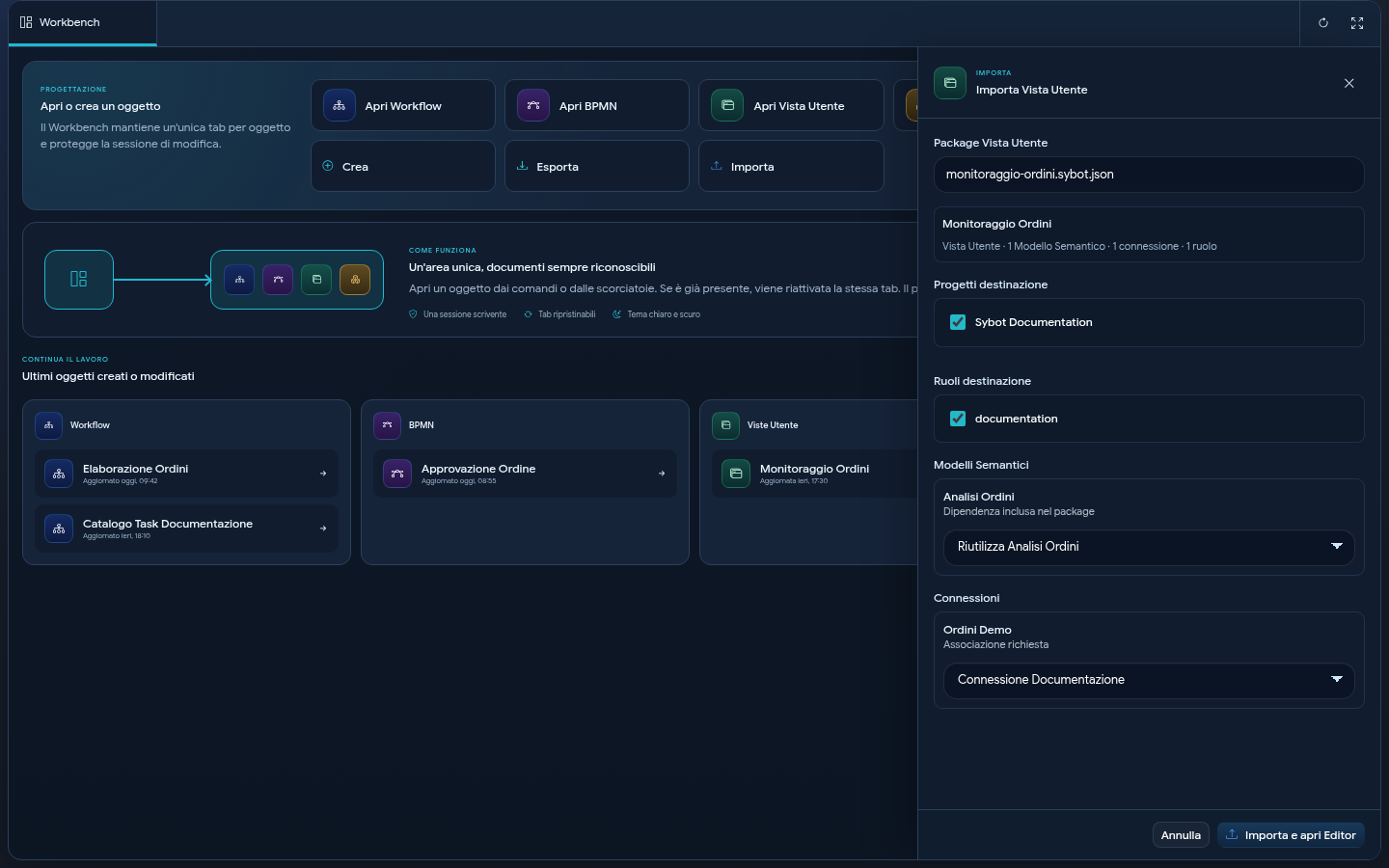
Anche le procedure di import legacy vengono aperte in pannelli laterali. Il pannello non impedisce di consultare il Workbench e mantiene tutte le scelte specifiche previste per il tipo di oggetto importato.
Il pannello è flottante: aprendolo la pagina sottostante non cambia dimensione e i comandi di apertura restano disponibili sulla sinistra. Intestazione e larghezza sono coerenti con i pannelli Apri ed Esporta; Progetti e ruoli di destinazione sono disposti in verticale per mantenere leggibili tutte le opzioni. Per chiuderlo usare la X nell'intestazione oppure il comando Annulla.
Nel package legacy di una Vista Utente, l’esportazione permette di scegliere se includere Modelli Semantici, connessioni e ruoli. In importazione Sybot mostra le dipendenze, segnala quelle già presenti e permette di riutilizzarle, sovrascriverle quando consentito oppure creare duplicati con nuovi nomi.
Nel package legacy di un Modello Semantico, l’importazione richiede di verificare Progetti, ruoli e associazioni delle connessioni. Le Viste Utente che utilizzano il modello non vengono importate automaticamente.
Le password delle connessioni manuali non sono incluse nei package esportati.
Oggetti recenti
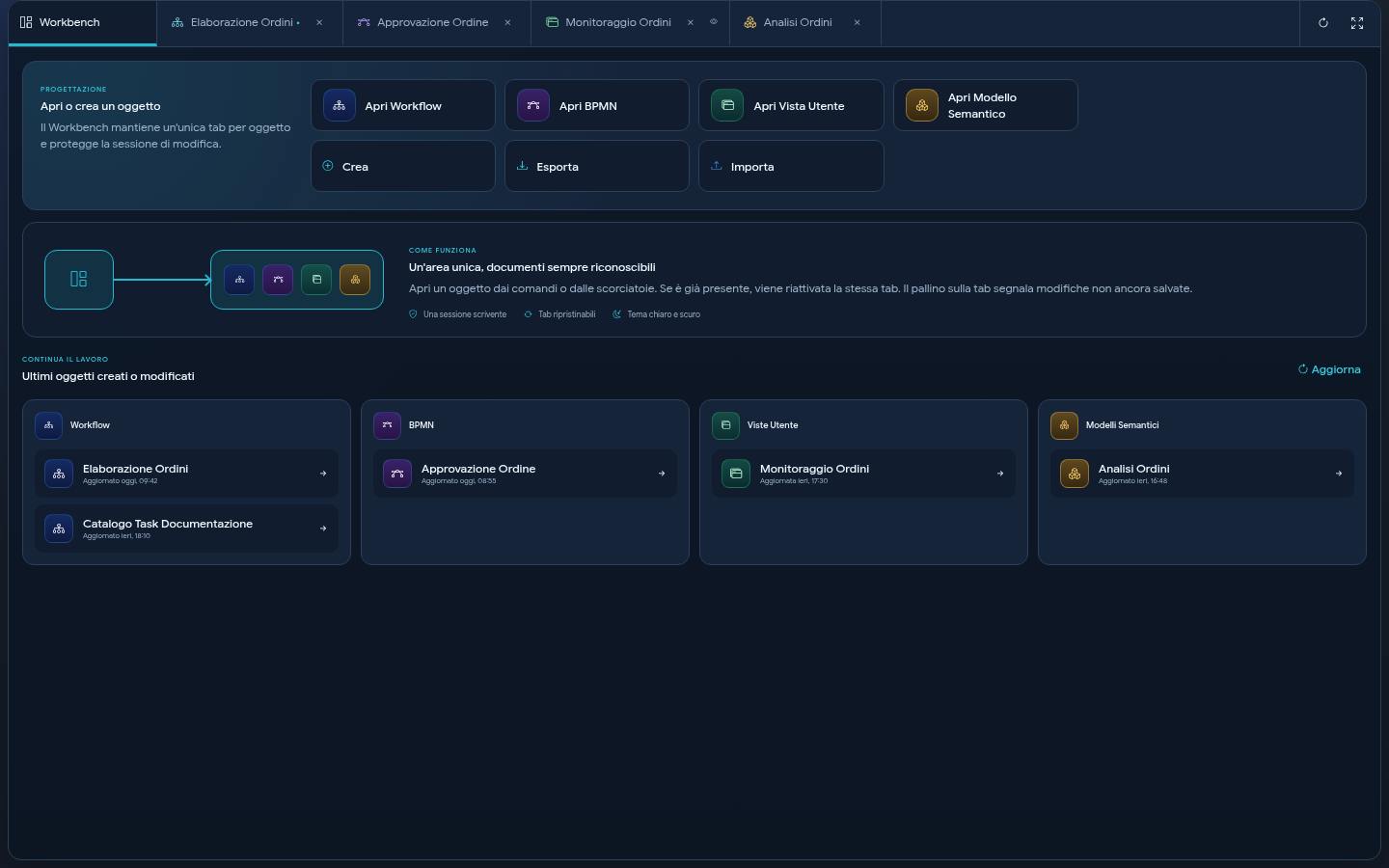
La sezione Ultimi oggetti creati o modificati è suddivisa per tipologia. Selezionare un elemento per aprirlo direttamente nel relativo editor.
Il comando Aggiorna ricarica gli elenchi dopo una modifica del catalogo.
Gestire le schede
Ogni scheda mostra il tipo e il nome dell’oggetto. Un indicatore accanto al nome segnala la presenza di modifiche non ancora salvate.
Le schede degli oggetti possono essere trascinate per modificarne l’ordine; la scheda Workbench resta fissa all’inizio della barra. L’ordine scelto viene conservato nel ripristino della sessione corrente. Posizionando il puntatore sul nome di una scheda, il tooltip mostra tipo oggetto - nome oggetto, utile quando il titolo è troncato per mancanza di spazio.
Per chiudere una scheda usare la X. Se sono presenti modifiche non salvate, Sybot richiede una conferma. Dopo la chiusura viene riattivata l’ultima scheda consultata ancora aperta; il Workbench viene mostrato soltanto quando non esiste un documento precedente.
Nell’editor BPMN il comando Close esegue la conferma prevista dall’editor e, al termine, chiude la relativa scheda del Workbench.
Le schede di Viste Utente, Modelli Semantici e Portali riportano il nome dell’oggetto. La scheda di anteprima usa il titolo Preview · nome vista. Se l’anteprima è già aperta, una nuova selezione di Preview riattiva la stessa scheda e carica la bozza appena salvata. L’anteprima ricarica inoltre la bozza quando la relativa scheda o finestra torna effettivamente in primo piano. I normali clic sui widget, sulle intestazioni o sullo spazio libero della vista non avviano un nuovo caricamento.
Le conferme di pubblicazione e gli eventuali messaggi operativi degli editor sono mostrati nell’area notifiche del Workbench, così restano visibili anche quando l’operazione avviene dentro una scheda editor.
Le schede della sessione vengono ripristinate automaticamente quando si apre o si ricarica il Designer. Il pulsante Ripristina le tab della sessione serve a ritentare manualmente il recupero quando una scheda non è stata ricostruita, per esempio perché l'oggetto era temporaneamente indisponibile o in conflitto. Se le schede sono già tutte aperte, Sybot lo comunica senza crearne duplicati.
Il pulsante Modalità tutto schermo accanto al ripristino nasconde il menu superiore del prodotto e assegna al Workbench tutto lo spazio disponibile. Il secondo clic ripristina il menu; la preferenza resta valida nella sessione del browser. Non è il fullscreen nativo del browser, quindi non richiede conferme o permessi aggiuntivi.
Conflitti di modifica
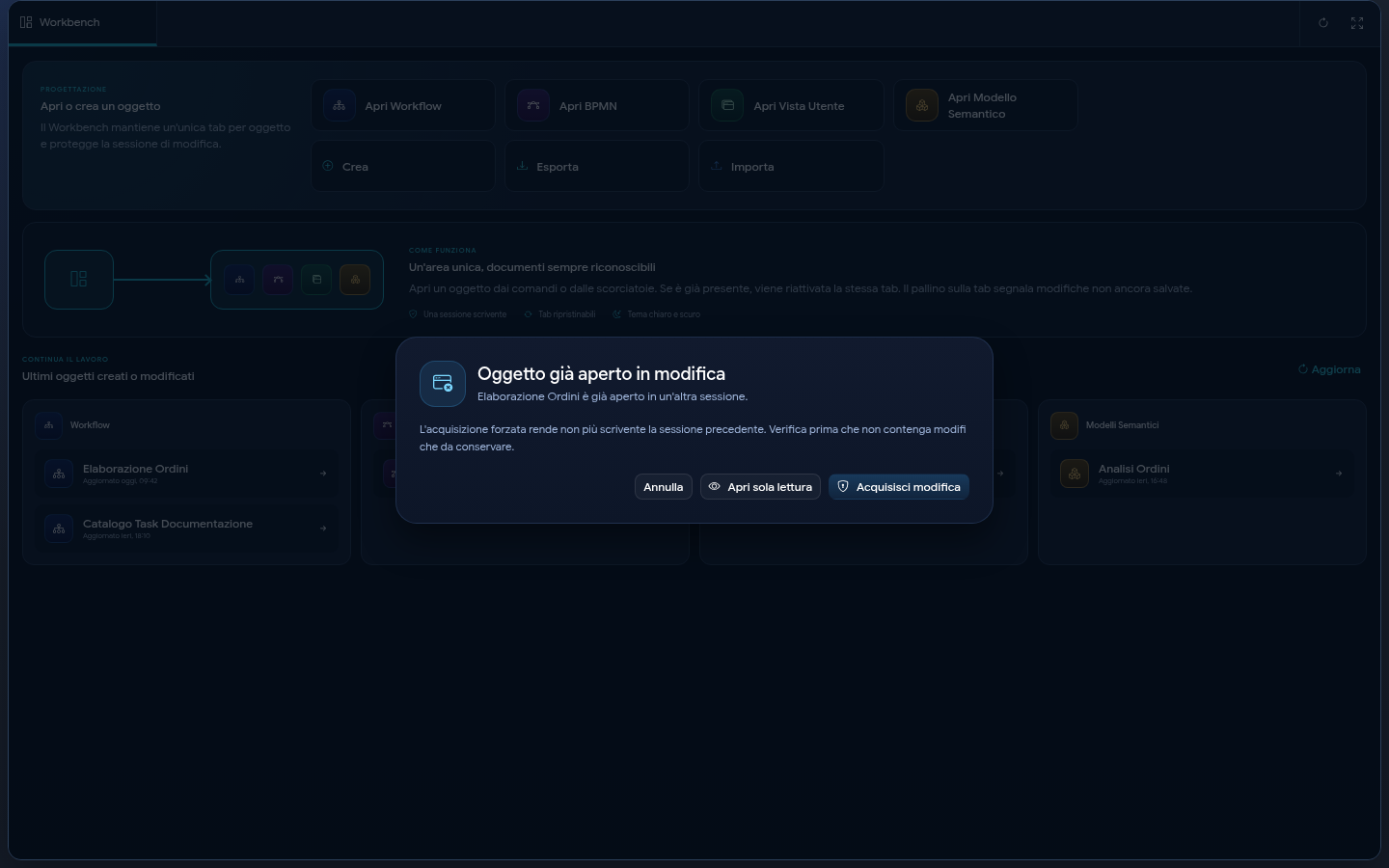
Un oggetto può avere una sola sessione di modifica attiva.
Se l’oggetto è già aperto in un’altra scheda, finestra o sessione, è possibile:
- annullare l’apertura;
- aprire l’oggetto in sola lettura;
- acquisire esplicitamente la modifica.
L’acquisizione rende non più scrivente la sessione precedente. Prima di usarla, verificare che nell’altra sessione non siano presenti modifiche da conservare.
Se una sessione non è più valida, la scheda mostra un messaggio e impedisce di continuare a modificare l’oggetto.
Modificare un Workflow Sybot
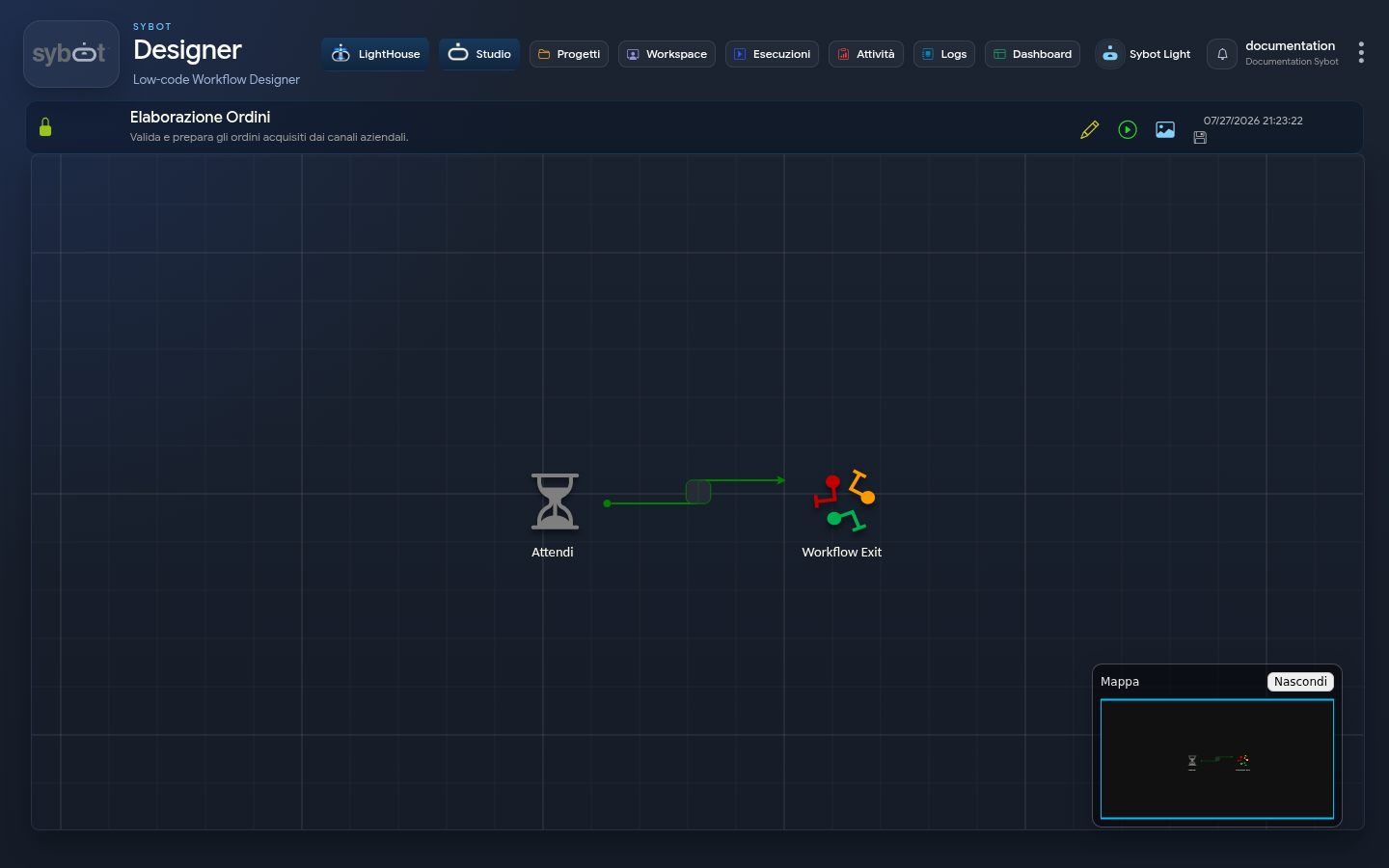
Il designer del Workflow occupa tutta l’altezza disponibile nella relativa scheda. Quando un’esecuzione mostra il pannello Execution Log, è possibile ridimensionarlo trascinandone la testata oppure chiuderlo con la freccia in alto a destra. Quando è ridotto, Mostra log esecuzione resta disponibile in basso e consente di riaprirlo senza interrompere il monitoraggio della run.
Entrando in modifica, la sidebar mostra i task in uso, le tipologie disponibili e i task degli altri Workflow. La guida contestuale viene aggiornata in base al task o alla sezione selezionata. I testi dei cataloghi laterali vengono renderizzati in modalità ad alta definizione anche quando il Designer è aperto nel Workbench o la finestra viene ridimensionata.
Da Tutti i Workflow Task è possibile importare come duplicato anche Dichiara Variabile, purché il Workflow corrente non ne contenga già uno. Il Designer mantiene il vincolo di unicità e segnala il task esistente quando l'aggiunta non è consentita.
La minimappa, quando aperta, resta interamente visibile nell’angolo inferiore destro del diagramma anche ridimensionando la finestra o la sidebar.
Editor disponibili
Ogni oggetto viene aperto nel proprio editor completo, ospitato nella relativa scheda del Workbench. Cambiare scheda non chiude gli altri editor e non perde il punto di lavoro corrente.
Workflow Sybot e BPMN
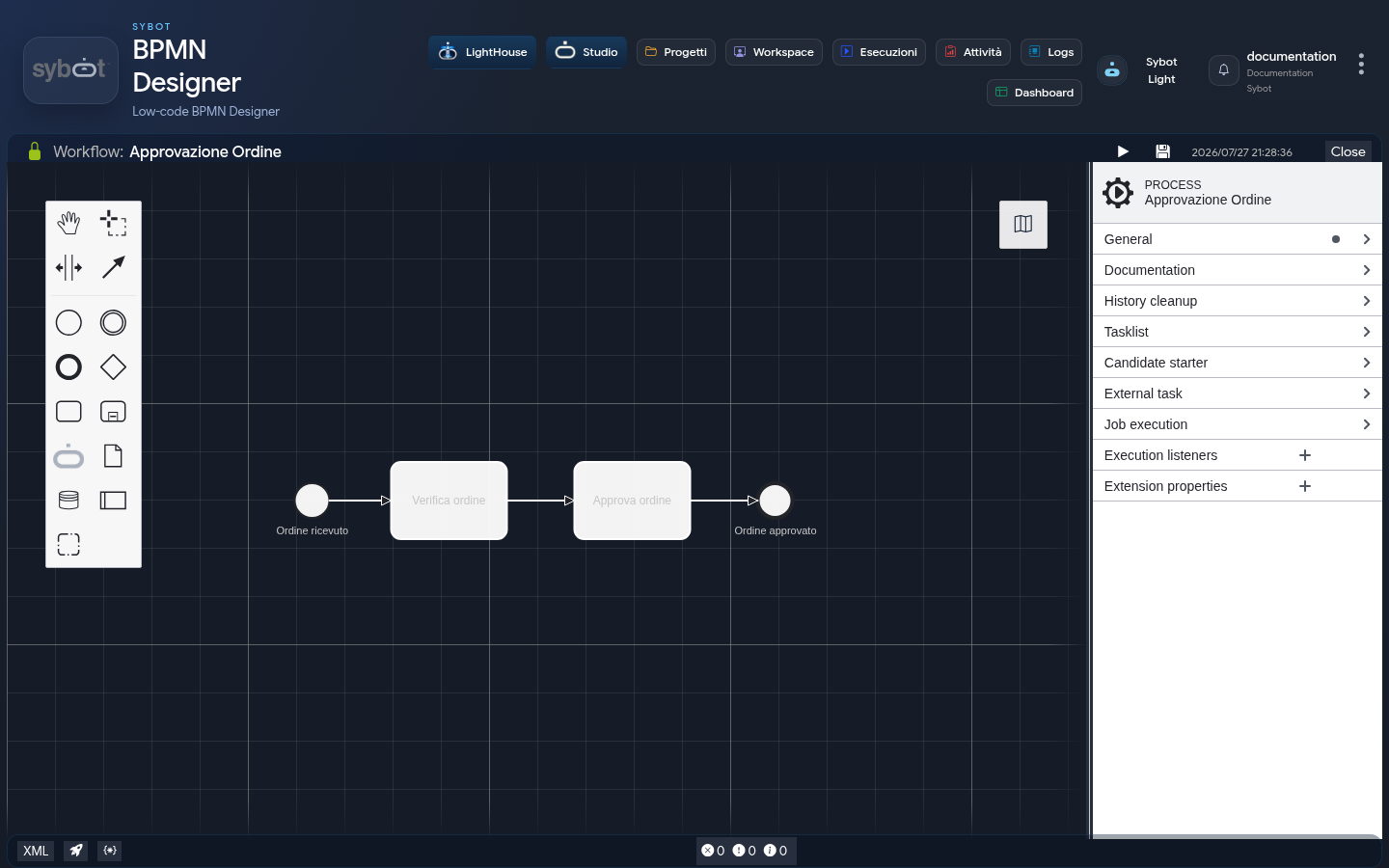
Il Workflow Designer mette a disposizione diagramma low-code, catalogo dei task, configurazione contestuale, guida, minimappa, avvio ed Execution Log. Il BPMN Designer offre palette BPMN, canvas, pannello delle proprietà, validazione, salvataggio e avvio del processo.
Viste Utente e Modelli Semantici
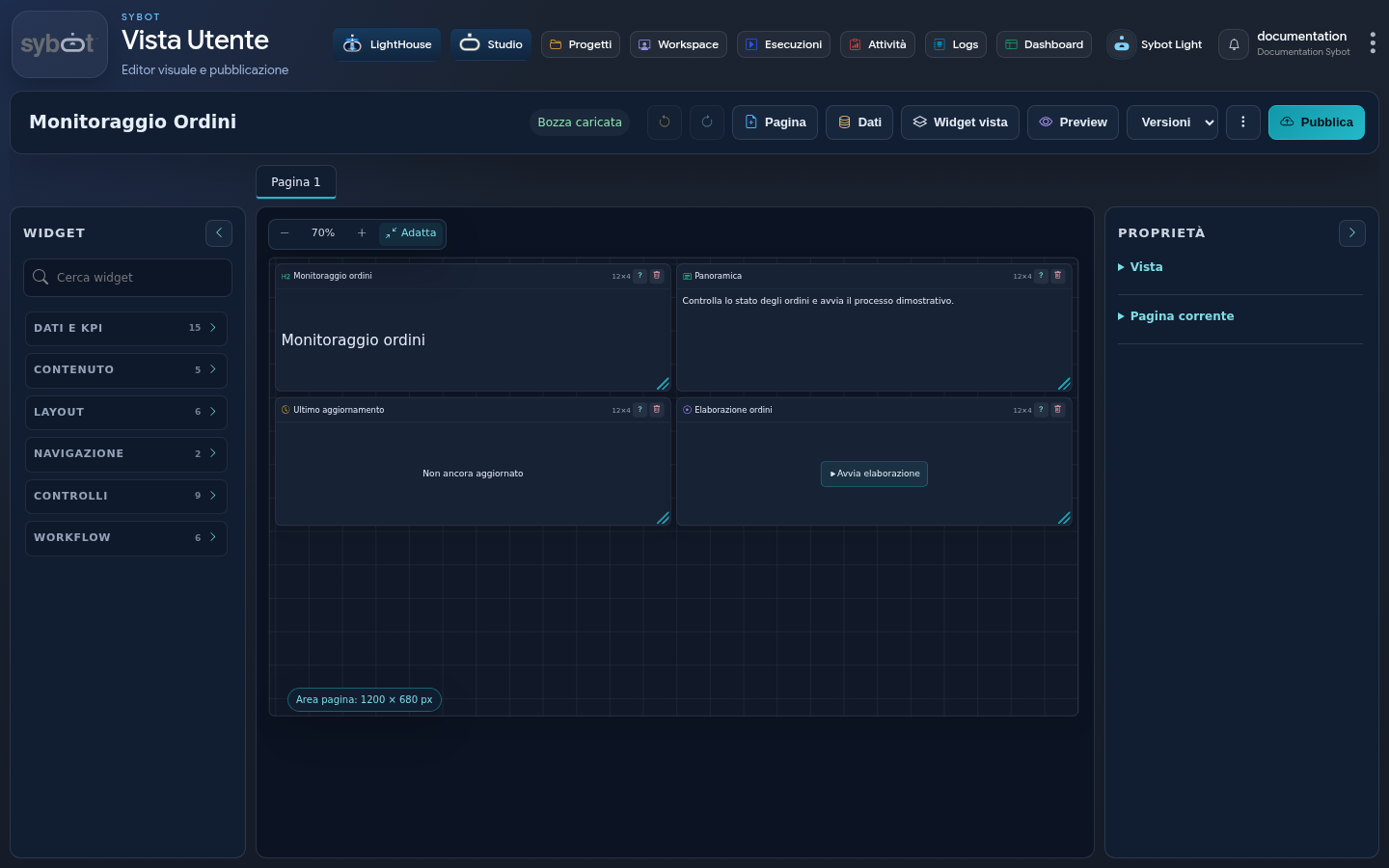
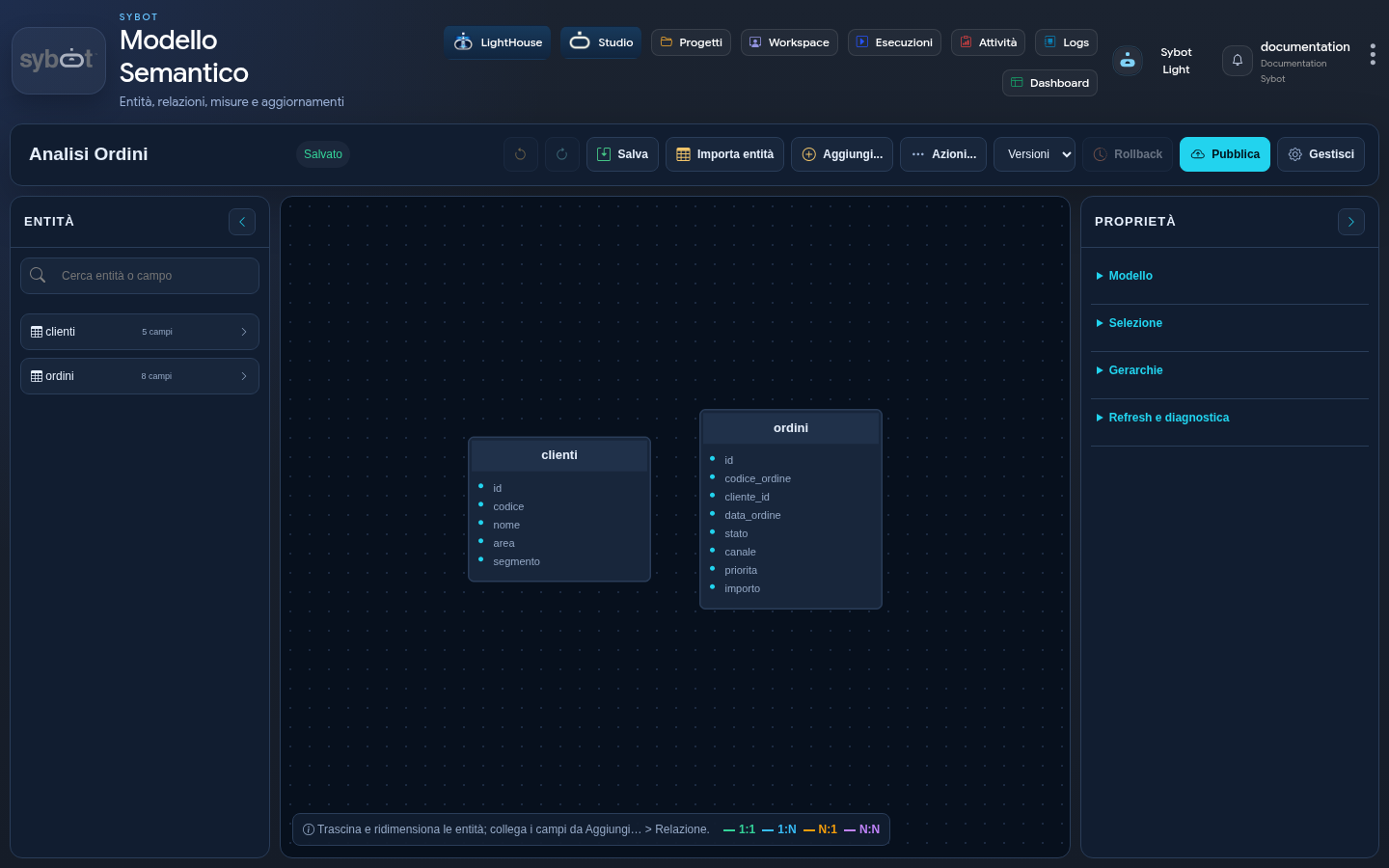
L’Editor delle Viste Utente combina pagine, widget, sorgenti dati, proprietà, anteprima, versioni e pubblicazione. L’Editor dei Modelli Semantici permette di importare entità, modellare campi e relazioni, definire misure, verificare la salute del modello e pubblicarlo.
Portali
L’Editor dei Portali combina repository di file, schede di codice, composer visuale, widget, proprietà, CSS scoped, Preview e pubblicazione. I componenti custom possono usare HTML, CSS e JavaScript in un ambiente isolato e richiedere dati tramite le integrazioni autorizzate.
Per la procedura completa consultare Portali Sybot.
Risultato atteso
Gli editor rimangono raccolti in una sola pagina applicativa. Il passaggio tra gli oggetti avviene tramite schede interne e l’apertura ripetuta dello stesso oggetto non produce duplicati.
Se un oggetto non compare nel pannello di apertura, verificare i filtri, l’appartenenza ai Progetti, il permesso assegnato e che la relativa funzionalità sia stata abilitata dall’amministratore.