Attività - Salute e metriche operative
La pagina Attività offre una vista sintetica sull'andamento delle esecuzioni dei workflow. È utile per riconoscere rapidamente anomalie, confrontare gli esiti nel tempo e individuare i workflow che richiedono attenzione.
Per analizzare una singola esecuzione in dettaglio, passare alla pagina Logs.
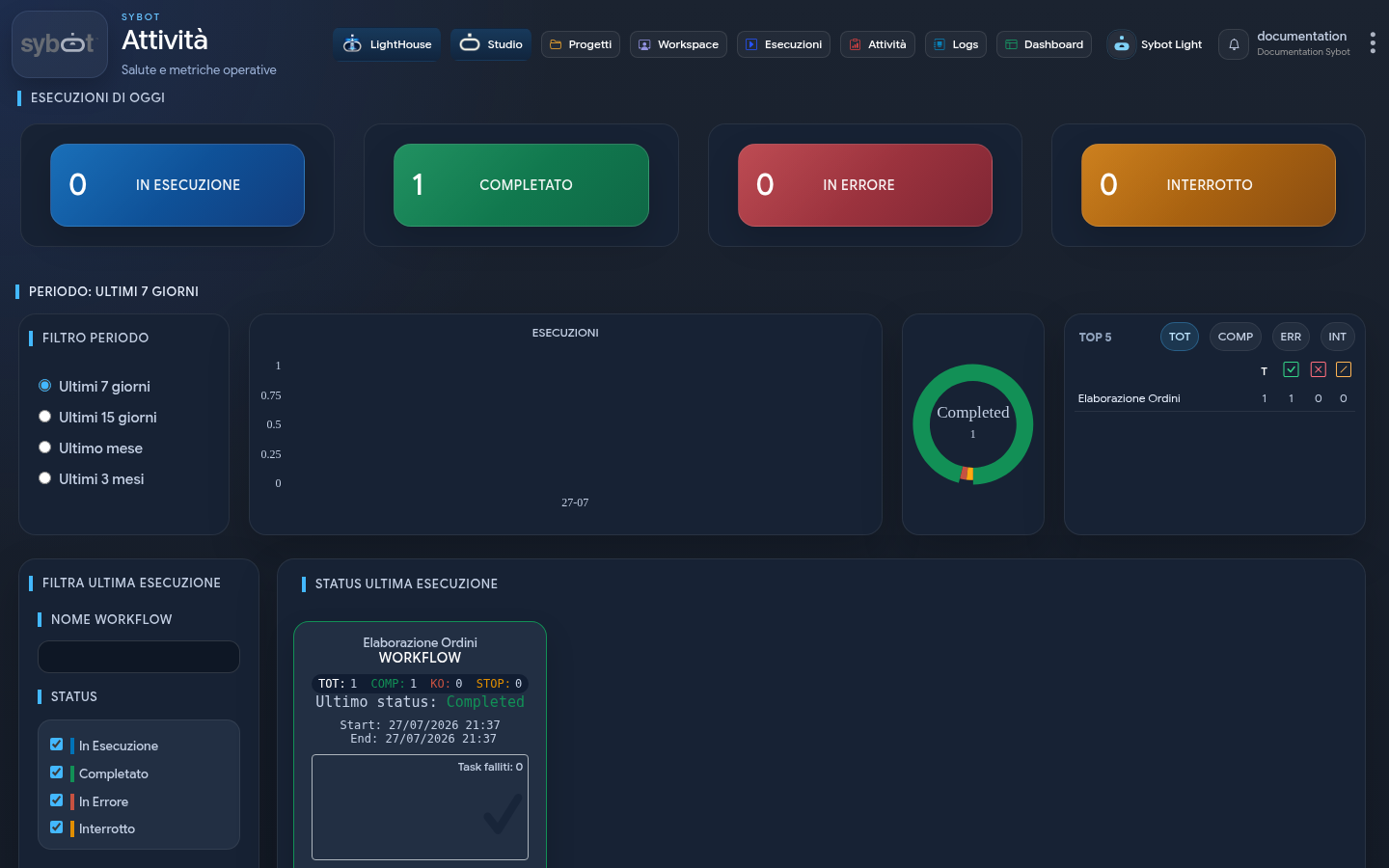
1. Esecuzioni di oggi
Gli indicatori nella parte superiore riepilogano le esecuzioni registrate nella giornata corrente:
| Indicatore | Significato |
|---|---|
| In Esecuzione | Esecuzioni ancora attive. |
| Completato | Esecuzioni concluse correttamente. |
| In Errore | Esecuzioni concluse con un errore. |
| Interrotto | Esecuzioni arrestate prima del completamento, ad esempio tramite l'azione Stop. |
Gli indicatori giornalieri non dipendono dal periodo selezionato per i grafici sottostanti.
2. Analisi del periodo
Il filtro Periodo aggiorna grafici, distribuzione degli stati e classifiche. Sono disponibili:
- Ultimi 7 giorni
- Ultimi 15 giorni
- Ultimo mese
- Ultimi 3 mesi
2.1 Andamento delle esecuzioni
Il grafico ESECUZIONI mostra come variano nel tempo le esecuzioni:
- completate;
- in errore;
- interrotte.
Un aumento improvviso degli errori o delle interruzioni può indicare un problema comune a più workflow o una modifica recente da verificare.
2.2 Distribuzione degli stati
Il grafico ad anello mette a confronto il peso relativo dei diversi esiti nel periodo selezionato. Questa vista permette di distinguere rapidamente una criticità occasionale da un andamento ricorrente.
2.3 Top 5 workflow
La sezione TOP 5 ordina i workflow secondo la scheda selezionata:
| Scheda | Ordinamento |
|---|---|
| TOT | Maggior numero complessivo di esecuzioni. |
| COMP | Maggior numero di esecuzioni completate. |
| ERR | Maggior numero di esecuzioni in errore. |
| INT | Maggior numero di esecuzioni interrotte. |
Per ogni workflow sono comunque visibili i conteggi totali, completati, in errore e interrotti.
3. Ricerca e filtri
La sezione Filtra ultima esecuzione agisce sulle card mostrate in Status ultima esecuzione.
È possibile:
- cercare per nome del workflow;
- includere o escludere gli stati In Esecuzione, Completato, In Errore e Interrotto;
- limitare i risultati a una o più categorie.
I filtri sono combinabili. Se non compare un workflow atteso, verificare che il relativo stato e la categoria siano ancora selezionati.
4. Status ultima esecuzione
Ogni card rappresenta un workflow e riassume l'attività registrata nel periodo:
- nome e tipologia dell'oggetto;
- numero totale di esecuzioni;
- numero di esecuzioni completate, in errore e interrotte;
- stato dell'esecuzione più recente;
- data e ora di inizio e fine dell'ultima esecuzione;
- numero di task falliti;
- dettaglio degli eventuali task in errore.
Un'esecuzione ancora attiva può non avere una data di fine. I dati della card vengono aggiornati senza dover ricaricare manualmente l'intera pagina.
5. Come usare la pagina
Un controllo operativo tipico può seguire questa sequenza:
- verificare gli indicatori In Errore e Interrotto della giornata;
- selezionare un periodo coerente con l'analisi;
- usare le schede ERR e INT per individuare i workflow più coinvolti;
- filtrare le card per stato o categoria;
- aprire la pagina Logs per esaminare timeline, task ed eventuali messaggi dell'esecuzione.
Confrontare un periodo breve con uno più ampio aiuta a capire se l'anomalia è recente oppure ricorrente.