Gestione utenti
La sezione Gestione Utenti consente l’amministrazione degli account all’interno di Sybot. Da questa pagina è possibile:
- Creare, modificare ed eliminare utenti,
- Configurarne i permessi di accesso,
- Gestire ruoli e profili di autorizzazione.
Per accedere alla pagina di Gestione Utenti, aprire il menu opzioni situato nell’angolo in alto a destra della barra di navigazione e selezionare la voce Utenti.
Interfaccia Gestione Utenti
La pagina di gestione si presenta sotto forma di tabella che raccoglie tutti gli account registrati nel sistema. Ogni riga della tabella corrisponde ad un utente. Sono inoltre disponibili azioni rapide per ciascun utente, quali la modifica dei dati e dei permessi, la reimpostazione della password o l’eliminazione dell’account.
A supporto delle attività di amministrazione, la sezione include anche strumenti di esportazione che consentono di ottenere l’elenco degli utenti in vari formati (copia negli appunti, file CSV o Excel).
Creazione di un Nuovo Utente
Per aggiungere un nuovo utente, selezionare l’icona Aggiungi Nuovo Utente in alto a destra. Si aprirà la finestra New user registration, composta da due schede.
1. Scheda "User data" - Dati Utente
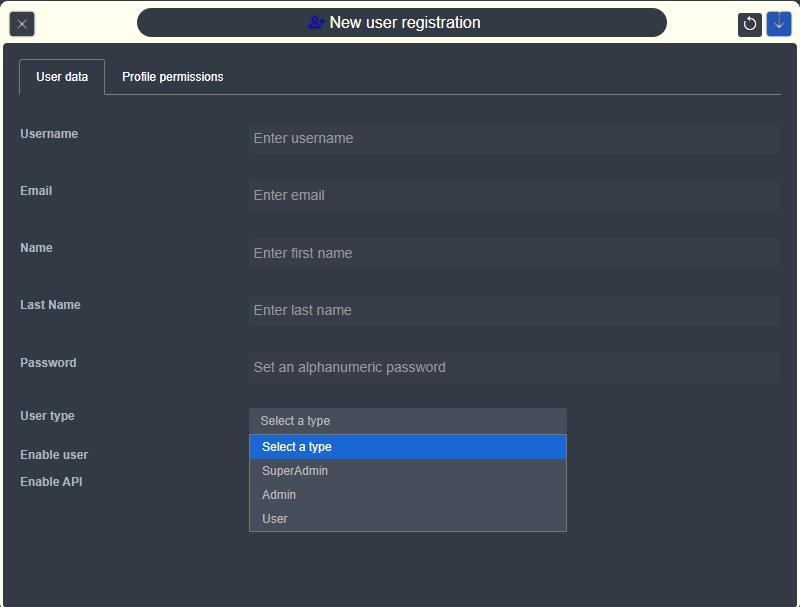
Questa sezione raccoglie le informazioni anagrafiche e di accesso dell'utente.
- Username: Campo obbligatorio per un nome utente univoco.
- Email: Campo obbligatorio per un indirizzo email valido.
- Name / Last Name: Campi obbligatori per il nome e il cognome.
- Password: Campo obbligatorio per impostare una password sicura.
- User type: Menu per selezionare il tipo di account. Le opzioni (SuperAdmin, Admin, User) definiscono il livello di privilegio generale.
- Enable user: Casella di controllo per attivare l'account. Se non spuntata, l'utente verrà creato ma non potrà accedere.
- Enable API: Casella di controllo per permettere all'utente di utilizzare le API del sistema.
2. Scheda "Profile permissions" - Permessi Profilo

Definisce i permessi granulari tramite l’assegnazione di Ruoli e Profili.
- Ruolo (Role): Definisce un'area funzionale o di responsabilità (es. demo). È possibile assegnare più ruoli per un utente.
- Profilo (Profile): Per ogni ruolo assegnato, è necessario selezionare un profilo, che determina i livelli di autorizzazione:
- Admin: privilegi completi all’interno del sistema. Può creare, modificare, eseguire ed eliminare i workflow, oltre a gestire tutte le funzionalità disponibili.
- Oper: permessi operativi standard. Può eseguire i workflow ed esaminarli nel designer (visualizzazione), ma non è autorizzato a modificarli.
- Report: ruolo di sola consultazione. Ha accesso esclusivamente ai dati e ai report e non dispone di alcun tipo di accesso ai workflow, né in lettura, né in scrittura, né in esecuzione.
- None: nessun permesso assegnato per il ruolo specifico.