Blocco Workflow
Quando un workflow entra in modalità modifica nel Designer, Sybot applica un lock per evitare modifiche concorrenti. La semplice apertura di un Workflow standard resta in visualizzazione e non acquisisce il lock. Il lock viene rilasciato tornando alla modalità visualizzazione o chiudendo la sessione di modifica.
Riconoscere un workflow bloccato
Nel Catalogo di Studio:
- l’icona nella colonna Lock indica lo stato;
- il filtro Bloccati mostra soltanto gli oggetti interessati;
- il pannello Dettagli e i messaggi dell’interfaccia spiegano perché un’azione non è disponibile.
Se il workflow è bloccato da un altro utente, Sybot impedisce l’apertura in modifica. Non forzare lo sblocco mentre l’altro utente sta lavorando.
Sblocco dal Catalogo
Quando l’azione è consentita, aprire il menu del workflow nel Catalogo e scegliere l’operazione di sblocco. La disponibilità dipende dall’autore del lock e dai permessi dell’utente.
Sblocco dalle Configurazioni
Gli amministratori possono intervenire da:
- Studio;
- Configurazioni nella barra laterale;
- Sblocco Workflow.
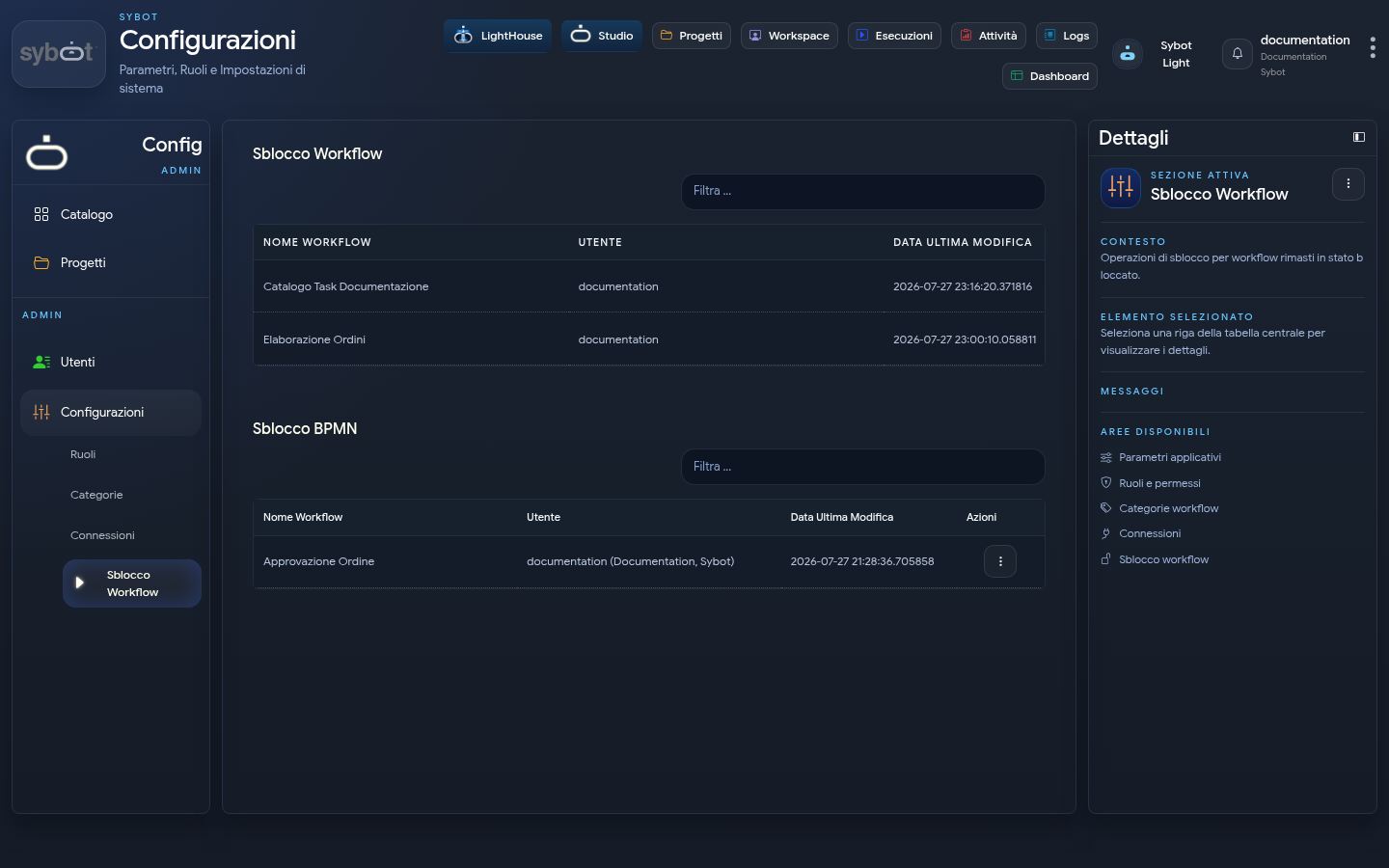
La tabella mostra nome del workflow, utente associato e data dell’ultima modifica.
Quando forzare lo sblocco
Usare lo sblocco amministrativo soltanto se:
- la sessione precedente è terminata in modo anomalo;
- l’utente indicato conferma di non essere più nel Designer;
- è stato verificato che non vi siano modifiche ancora in corso.
Dopo lo sblocco, riaprire il workflow dal Catalogo e controllare che la definizione visualizzata sia quella attesa.
Forzare lo sblocco durante una modifica attiva può causare perdita o sovrascrittura del lavoro. La presenza di un lock non è di per sé un errore.