Workflow BPMN
Il BPMN Designer permette di modellare processi con la notazione BPMN 2.0 e di collegarli ai workflow Sybot. È indicato quando il processo deve rappresentare in modo esplicito eventi, decisioni, attività automatiche o umane e responsabilità organizzative.
I workflow BPMN sono oggetti distinti dai workflow Sybot standard, ma possono richiamarli tramite il componente Sybot Task.
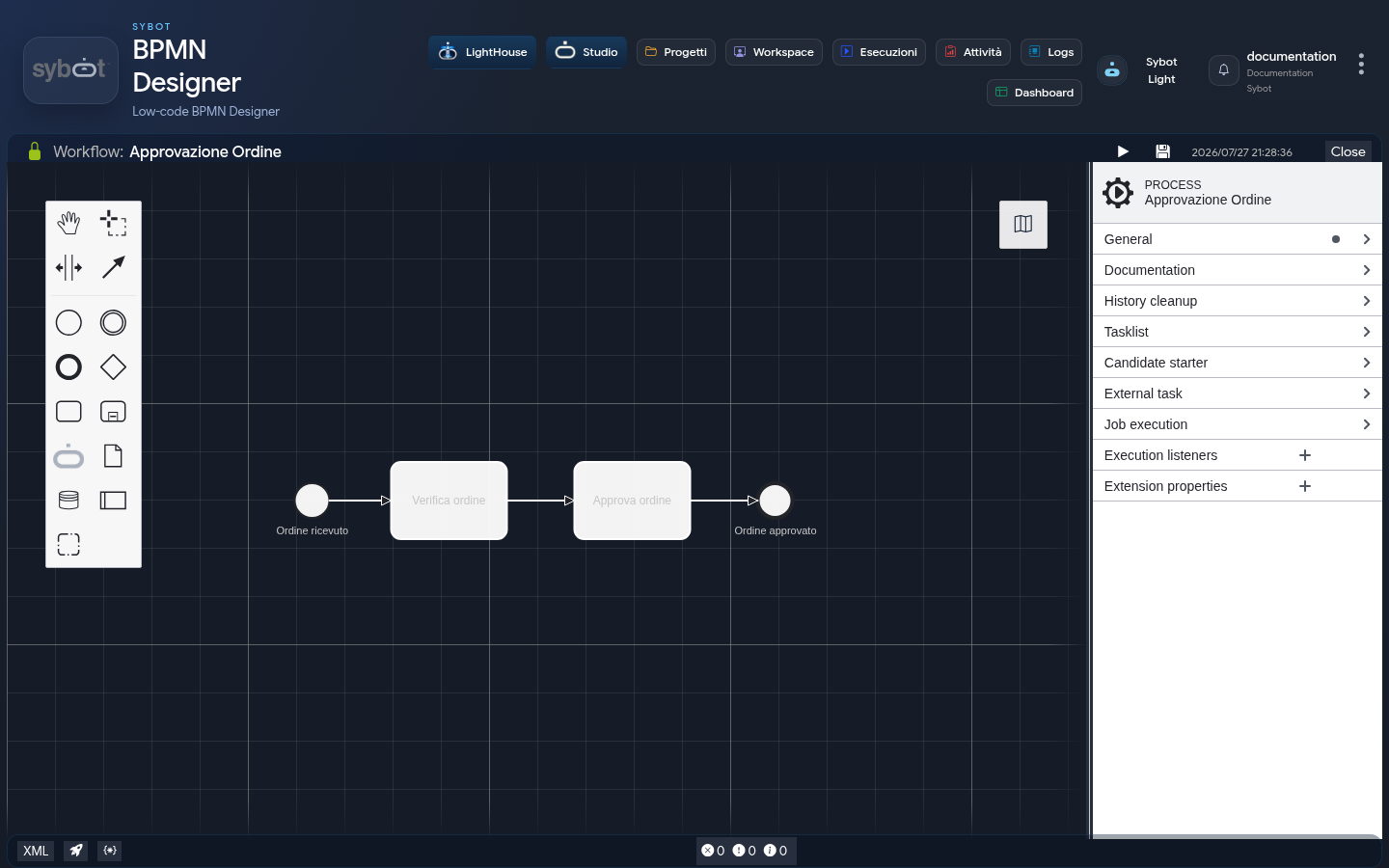
1. Elementi principali
Nel diagramma è possibile usare gli elementi BPMN disponibili nella palette. Tra i più comuni:
- Eventi: indicano l'inizio, la fine o un evento intermedio del processo;
- Attività: rappresentano un'unità di lavoro;
- Gateway: dividono o ricongiungono il flusso in base alla logica del processo;
- Sequence Flow: definiscono l'ordine di esecuzione;
- Pool e Lane: organizzano le attività per partecipante, ruolo o area.
Selezionando un elemento, il pannello delle proprietà a destra mostra le impostazioni applicabili. Le opzioni dipendono dal tipo di elemento scelto.
2. Creare e modificare il diagramma
- Creare o aprire un workflow BPMN dal Designer Workbench; durante la creazione è obbligatorio scegliere almeno un Progetto in cui si dispone del ruolo Owner o Editor ed è possibile selezionarne più di uno. Anche l’apertura dal Catalogo o dal Progetto porta alla relativa scheda interna.
- Trascinare gli elementi dalla palette al canvas.
- Collegare gli elementi con i flussi di sequenza.
- Selezionare ciascun elemento e completarne le proprietà.
- Controllare il pannello Problems e correggere errori o avvisi.
- Selezionare Salva BPMN.
L'intestazione mostra lo stato di modifica e la data dell'ultimo salvataggio. L'azione Chiudi rilascia il workflow; le modifiche non salvate vengono perse.
Salvare prima di chiudere il designer. Il salvataggio del diagramma e il Deploy sono operazioni differenti.
3. Sybot Task
Sybot Task è l'attività che avvia un workflow Sybot all'interno del processo BPMN.
Per configurarlo:
- aggiungere Sybot Task dalla palette;
- selezionarlo nel diagramma;
- nel gruppo Sybot Workflows, scegliere il workflow da eseguire;
- compilare i valori richiesti dai parametri del workflow scelto.
L'elenco contiene soltanto i workflow disponibili per l'utente. Se un workflow atteso non compare, verificarne validità e permessi.
I parametri possono usare:
- un valore statico, ad esempio
Approvato; - una variabile del processo, con sintassi
${nome_variabile}.
4. Variabili del processo
L'azione Create Variables apre la finestra Variables Workflow, dalla quale è possibile aggiungere nome e valore iniziale delle variabili.
Le variabili:
- rendono disponibili valori comuni ai diversi passaggi;
- possono essere richiamate nelle proprietà con
${nome_variabile}; - vengono richieste nuovamente all'avvio, così da poter impostare i valori della specifica esecuzione.
Usare nomi chiari e univoci. Il designer segnala nomi vuoti, duplicati o non validi.
5. Verifica del modello
Il pulsante Output/Problems apre il pannello inferiore:
- Problems elenca errori, avvisi e informazioni sul diagramma;
- Output mostra i messaggi prodotti dalle operazioni eseguite dal designer.
Prima del Deploy:
- verificare che il processo abbia un inizio e una conclusione coerenti;
- controllare i collegamenti tra gli elementi;
- completare le proprietà obbligatorie;
- risolvere gli errori presenti in Problems;
- salvare il diagramma.
6. XML del diagramma
L'azione XML mostra la rappresentazione BPMN del modello. Dallo stesso pannello è possibile scaricarla.
Questa funzione è utile per conservare o condividere il modello in un formato BPMN standard. Per il normale lavoro di progettazione non è necessario modificare direttamente l'XML.
7. Deploy
Il Deploy rende disponibile una versione salvata del processo per l'esecuzione.
- selezionare Deploy diagram;
- inserire un Deployment Name riconoscibile;
- confermare l'operazione;
- verificare l'esito nel messaggio mostrato dal designer.
Se nell'ambiente sono disponibili più ambiti organizzativi, la finestra può consentire di selezionare quello di destinazione. Usare soltanto l'ambito autorizzato per il processo.
Ripetere il Deploy dopo una modifica che deve essere resa eseguibile.
8. Esecuzione
L'azione Esegui BPMN apre la finestra dei valori di avvio:
- controllare o aggiornare le variabili;
- selezionare l'ambito proposto, quando presente;
- avviare il processo;
- consultare la scheda Output per verificarne l'avvio o l'eventuale errore.
L'esecuzione utilizza l'ultima versione distribuita del processo. Salvare il diagramma senza effettuare un nuovo Deploy non aggiorna la versione eseguibile.
9. Risoluzione dei problemi
| Problema | Verifica |
|---|---|
| Il workflow non è selezionabile nel Sybot Task | Controllare validità e permessi del workflow. |
| Il Deploy non parte | Inserire il Deployment Name e risolvere gli errori del modello. |
| L'esecuzione usa una versione precedente | Salvare e ripetere il Deploy. |
| Un parametro non riceve il valore atteso | Controllare nome e sintassi della variabile. |
| Il diagramma non può essere chiuso senza perdere modifiche | Salvare prima di usare Chiudi. |