Konvertieren nach HTML
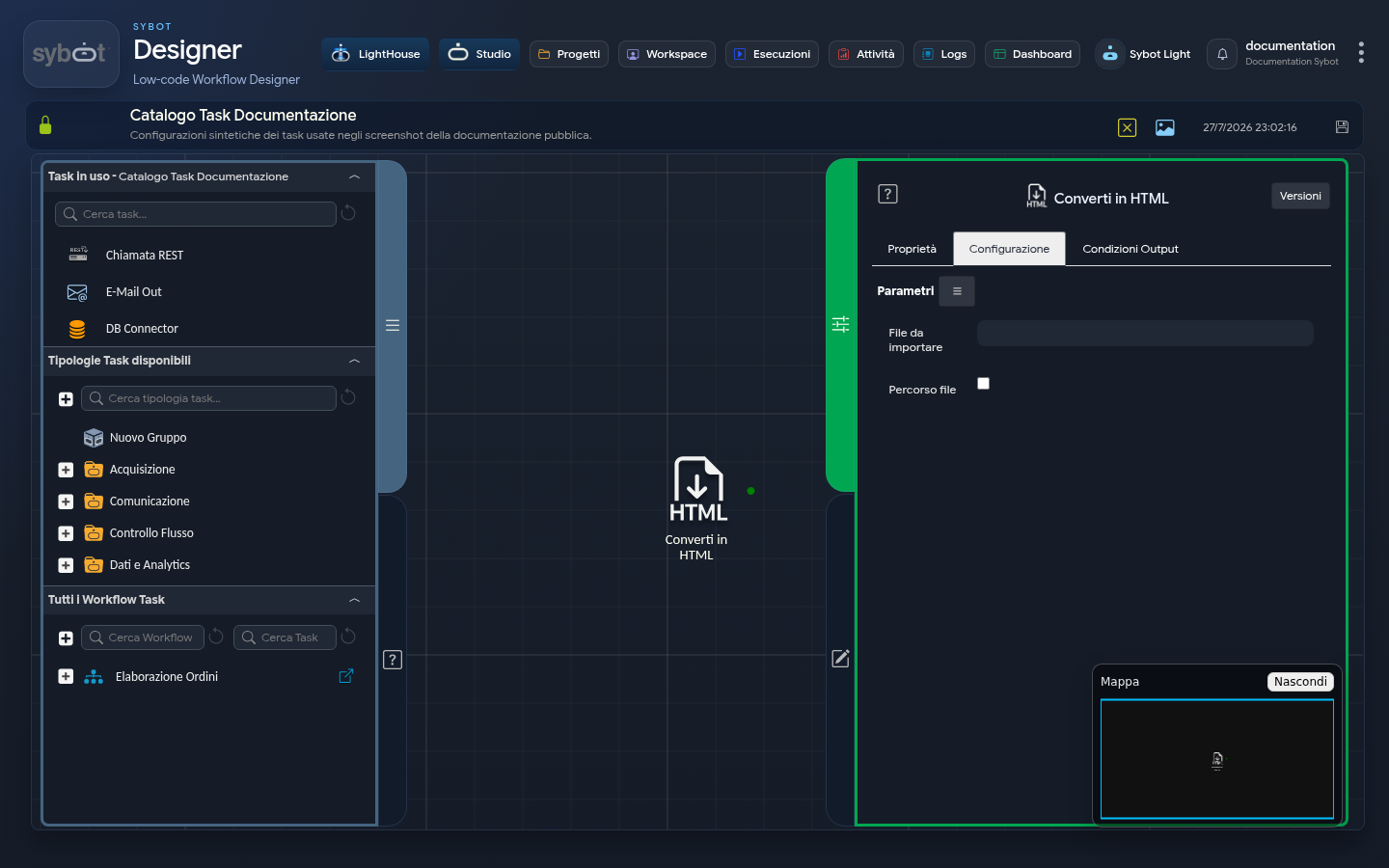
Der Task Konvertieren nach HTML dient dazu, eine Eingabedatei (wie ein Textdokument, ein Bild oder eine Tabelle) zu nehmen und sie in ein Standardformat für Webseiten (.html) zu konvertieren, sodass sie für nachfolgende Tasks verfügbar ist.
Konfiguration
Die Konfiguration des Tasks ermöglicht die Angabe der Quelldatei und optional des Zielpfads für die generierte HTML-Datei.
- Zu importierende Datei: Hier muss der vollständige Pfad zur zu konvertierenden Datei eingegeben werden. Dies kann ein statischer Wert oder, was häufiger der Fall ist, ein dynamischer Parameter sein, der von einem vorhergehenden Task oder von den Workflow-Parametern stammt.
Personalisierung des Ausgabepfads
Das Standardverhalten des Ausgabepfads hängt davon ab, wie die Quelldatei bereitgestellt wird:
- Fall 1: Eingabe über dynamischen Parameter Wenn die Quelldatei über einen dynamischen Parameter von einem vorhergehenden Task oder von den Workflow-Parametern übergeben wird, wird die konvertierte HTML-Datei in einem vom System verwalteten Verzeichnis gespeichert.
- Fall 2: Eingabe über manuell eingegebenen Pfad Wenn im Feld „Zu importierende Datei“ direkt der vollständige Pfad zu einer vorhandenen Datei eingegeben wird (z. B. /dati/input/report.txt), wird die konvertierte HTML-Datei standardmäßig im selben Verzeichnis wie die Quelldatei gespeichert (also in /dati/input/).
Indem Sie jedoch das Kontrollkästchen Datei-Pfad auswählen, können Sie ein benutzerdefiniertes Ziel festlegen. Es werden die folgenden Felder angezeigt:
- Ausgabepfad: Hier geben Sie den Pfad des Ordners ein, in dem die konvertierte HTML-Datei gespeichert werden soll. Auch dieses Feld kann einen statischen Wert oder einen dynamischen Parameter enthalten.
- Pfad erstellen, falls nicht vorhanden: Wenn diese Option aktiviert ist, erstellt der Task automatisch die in „Ausgabepfad“ angegebene Ordnerstruktur, falls diese nicht existiert. Ist sie deaktiviert, schlägt der Task fehl, wenn das Zielverzeichnis nicht vorhanden ist.
Beispiel: Von Excel zu E-Mail-Bericht
Eine der nützlichsten Anwendungen dieses Tasks ist die Umwandlung tabellarischer Daten, wie einer Excel (.xlsx)-Tabelle, in eine HTML-Tabelle. Dies ist äußerst nützlich für:
Beispielsweise ausgehend von einer einfachen Excel-Datei:
name nachname Luca Bianchi Der Task „Konvertieren nach HTML“ wandelt dies in einen HTML-Code um, der diese Tabelle darstellt. Das Ergebnis ähnelt diesem:
Dieser HTML-Code kann in das Feld „Inhalt“ eines Tasks „E-Mail Out“ (mit der Option „HTML-Format“ aktiviert) eingefügt werden, um eine klare und professionelle Berichtse-Mail zu versenden.
Ausgabe-Parameter
Sobald der Task die Konvertierung abgeschlossen hat, werden die folgenden Ausgabe-Parameter bereitgestellt:
- file: Gibt den vollständigen Pfad zur gerade erstellten HTML-Datei zurück (z. B. /path/output/dokument.html). Dieser Parameter ist ideal, um die Datei an nachfolgende Tasks zu übergeben, wie beispielsweise beim Versenden einer E-Mail mit Anhang.
- filename: Gibt nur den Namen der generierten HTML-Datei zurück (z. B. dokument.html).
- result: Gibt den Status der durch den Task ausgeführten Operation zurück (z. B. „Success“ oder eine Fehlermeldung).
- resultJson: Stellt das Ergebnis der Task-Ausführung im JSON-Format dar und enthält allgemeine Informationen, Konfigurationen und Details zur Ausführung.