Konvertieren nach CSV
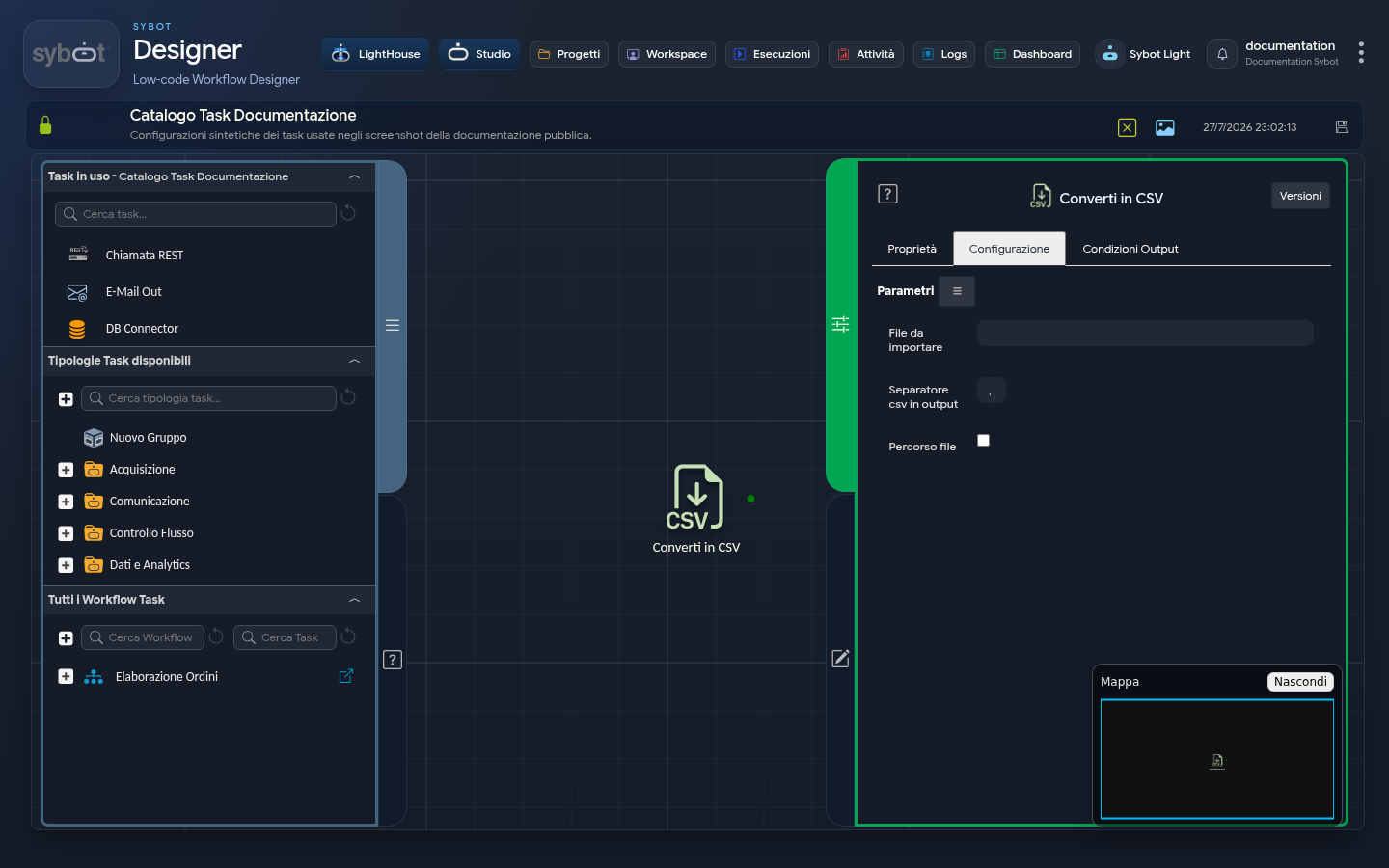
Der Task Konvertieren nach CSV dient dazu, eine strukturierte Datendatei, typischerweise eine Excel-Tabelle (.xlsx), in eine Textdatei im CSV-Format (Comma-Separated Values) zu konvertieren. Dieser Vorgang ist grundlegend, um Daten von einem lesbaren und formatierten Format in ein universelles Format zu überführen, das von anderen automatisierten Systemen oder nachfolgenden Tasks (wie "CSV zu Tabelle") leicht verarbeitet werden kann.
Konfiguration
Die Konfiguration des Tasks ermöglicht die Angabe der Quelldatei, des Trennzeichens für die Ausgabe und optional des Speicherorts der generierten CSV-Datei.
- Datei zum Importieren: In dieses Feld muss der vollständige Pfad der zu konvertierenden Datei eingegeben werden (z. B. eine .xlsx-Datei). Dies kann ein statischer Wert oder ein dynamischer Parameter aus einem Vorheriger Task oder aus den Workflow-Parametern sein.
- CSV-Ausgabetrenner: Dieses Feld ermöglicht die Angabe des Zeichens, das zur Trennung der Werte in den Spalten der CSV-Ausgabedatei verwendet werden soll. Dies ist eine entscheidende Einstellung, um die Kompatibilität mit dem System zu gewährleisten, das die Datei lesen soll.
- Der Standardwert ist das Komma (,).
- Es kann durch andere gängige Trennzeichen wie Semikolon (;) oder Pipe (|) angepasst werden.
- Dateipfad (Checkbox): Durch Aktivieren dieser Option kann ein benutzerdefinierter Speicherort für die Ausgabedatei festgelegt werden; andernfalls wird ein Standardziel verwendet. Bei Aktivierung werden die folgenden Felder angezeigt:
- Ausgabepfad: Hier muss der Pfad des Ordners eingegeben werden, in dem die konvertierte CSV-Datei gespeichert werden soll.
- Pfad erstellen, falls nicht vorhanden: Wenn aktiviert, erstellt dies automatisch den Zielordner, falls dieser nicht existiert. Ist es deaktiviert, schlägt der Task fehl, wenn der Ordner nicht vorhanden ist.
Standardziel
Das Standardverhalten hängt davon ab, wie die Quelldatei bereitgestellt wird:
- Fall 1: Eingabe über einen Parameter vom Typ "Datei" Wenn der Datei Quelle über einen dynamischen Parameter aus einem vorhergehenden Task oder aus den Workflow-Parametern übergeben wird, wird die konvertierte CSV-Datei in ein vom System verwaltetes Verzeichnis gespeichert.
- Fall 2: Eingabe über manuell eingegebenen Pfad Wenn in das Feld "Datei zum Importieren" direkt der vollständige Pfad zu einer vorhandenen Datei eingegeben wird (z. B. /daten/input/report.xlsx), wird die konvertierte CSV-Datei standardmäßig im selben Verzeichnis wie die Quelldatei gespeichert (also in /daten/input/).
Ausgabe-Parameter
Nach Abschluss der Konvertierung stellt der Task die folgenden Parameter bereit:
- file: Gibt den vollständigen Pfad zur gerade erstellten CSV-Datei zurück (z. B. /pfad/output/report.csv). Dieser Parameter ist ideal, um die Datei an nachfolgende Tasks zu übergeben, wie zum Beispiel einen E-Mail senden mit Anhang.
- filename: Gibt nur den Namen der generierten CSV-Datei zurück (z. B. report.csv).
- result: Gibt den allgemeinen Status des Konvertierungsvorgangs zurück (z. B. "Success" oder eine Fehlermeldung).
- resultJson: Stellt das Ergebnis der Task-Ausführung im JSON-Format dar und enthält allgemeine Informationen, Konfigurationen und Details zur Ausführung.