JSON zu Tabelle v.2
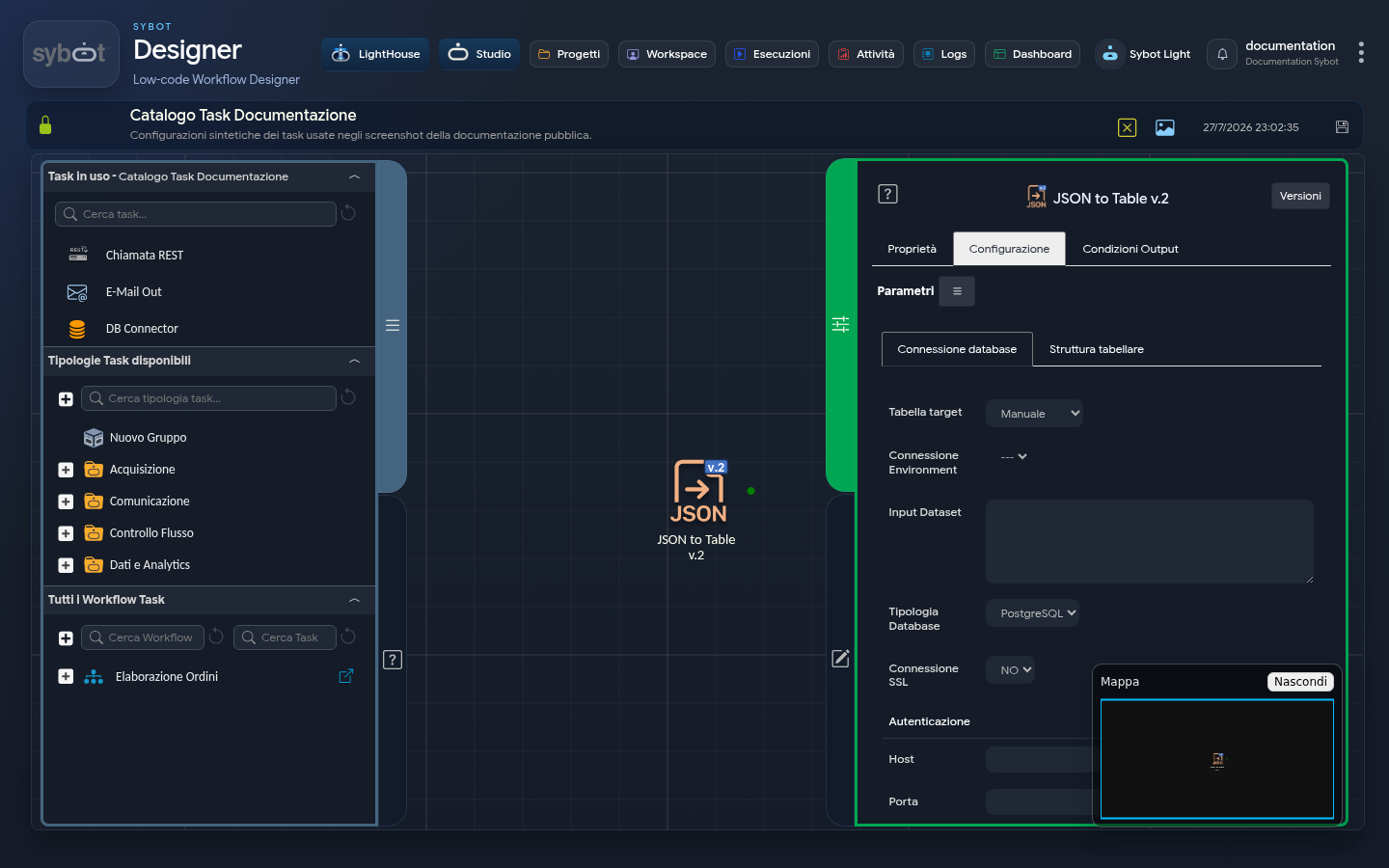
- Aufgabentyp:
json-to-table_v2
Beschreibung
Die Aufgabe "JSON zu Tabelle v.2" ermöglicht den direkten Import eines JSON-Objekts mit tabellarer Struktur in eine Tabelle einer unterstützten Datenbank. Die Aufgabe kümmert sich um die Erstellung der Tabelle oder den Einfügen der Daten in bereits existierende Tabellen.
1. Datenbankverbindung
Zieltabelle
Wählen Sie die Quelle der Konfiguration:
Manuale: zum Einfügen der Verbindungsparameter Feld für Feld.Environment: zur Verwendung einer im System voreingestellten Verbindungsumgebung.
Umgebungverbindung
Dropdown-Menü zur Auswahl der gewünschten Umgebung (z. B. SqlServer_TEST). Die Authentifizierungsparameter werden automatisch ausgefüllt.
Eingabedatensatz
Feld zur Definition der Datenquelle:
- Muss das zu verarbeitende JSON enthalten.
- Dynamische Parameter können verwendet werden, um die Ausgabe vorheriger Aufgaben zu verknüpfen (z. B.
#>JSON print.result<#).
Datenbanktyp
Wählen Sie das Ziel-DBMS aus PostgreSQL, SQLserver, MySQL, Oracle und SAP HANA.
SSL-Verbindung
Geben Sie an, ob eine sichere Verbindung aktiviert werden soll (SI / NO).
Authentifizierung
Wenn im Modus Manuale, füllen Sie die Felder aus: Host, Port, DB-Name, Benutzer und Passwort.
2. Tabellenverwaltung
Aktion Zieltabelle
Tabelle erstellen: erstellt eine neue Tabelle in der Datenbank.Vorhandene Tabelle: fügt Daten in eine bestehende Tabelle ein. Optionen:- Append: fügt Datensätze am Ende hinzu.
- Truncate Insert: leert die Tabelle vor dem Einfügen.
Tabelle erstellen, falls nicht vorhanden: erstellt die Tabelle nur, wenn sie nicht gefunden wird, um Fehler bei mehreren Ausführungen zu vermeiden.
Name der Zieltabelle
Geben Sie den physischen Namen der Tabelle in der Datenbank an (z. B. example_table).
3. Tabellenstruktur
In diesem Tab wird die Zuordnung zwischen den JSON-Schlüsseln und den Spalten der Tabelle definiert.
| Feld | Beschreibung |
|---|---|
| Typ | Definiert den Datentyp (STRINGA, NUMERICO, DATA, DATUM UND UHRZEIT). |
| Präzision | Maximale Länge für Strings oder Ziffern für numerische Werte. |
| Alias | Name der Spalte in der Datenbank. Verwenden Sie doppelte Anführungszeichen (z. B. "Benutzername"), um Leerzeichen oder Sonderzeichen beizubehalten. |
| JSONPath-Ausdruck | Der JSON-Pfad zum Extrahieren des Werts (z. B. $.task_name). |
Tabellenstruktur verwalten
Unten rechts in der Tabellenstruktur befinden sich drei Schaltflächen:
| Schaltfläche | Aktion |
|---|---|
| Speichern | Speichert die definierte Struktur |
| Importieren | Importiert eine vorhandene Struktur |
| Exportieren | Exportiert die definierte Struktur |
Diese Funktion ermöglicht es, Zuordnungen zu speichern, zu exportieren oder wiederzuverwenden, wodurch die manuelle Konfiguration von Feldern vermieden und das Fehlerrisiko reduziert wird.
Technischer Hinweis
Sichtbarkeit: In das System gespeicherte Strukturen sind nur für den erstellenden Benutzer sichtbar. Vertiefung: Für eine detaillierte Beschreibung aller Optionen und der Funktionsweise verweisen Sie auf die Seite Table Structure.
4. Konfigurationsbeispiel
Um einen JSON-Datensatz wie den folgenden zu importieren:
[{"task_name": "Backup", "status": "OK"}, {"task_name": "Restore", "status": "FAIL"}]
Konfiguration der Tabellenstruktur:
| Typ | Präzision | Alias | JSONPath-Ausdruck |
|---|---|---|---|
STRINGA | 1000 | name | $.task_name |
STRINGA | 1000 | status | $.status |
Ausgabeparameter
- exitStatus: Statuscode der Operation (0 = Erfolg).
- rowCount: Anzahl der tatsächlich in die Datenbank eingefügten Zeilen.
- targetTable: Name der verwendeten Zieltabelle.
- DataExportCsv: Verarbeitete Daten, exportiert im CSV-Format.
- DataExportJson: Verarbeitete Daten, exportiert im JSON-Format.
- DataColumn.NomeColonna: Liste aller Spaltenwerte, durch Komma getrennt (z. B.
Backup, Wiederherstellen). - resultJson: Vollständiger JSON-Bericht über die Ausführung der Aufgabe.
Beispiel resultJson
{
  "run_info": {
    "status": "Completed",
    "run_result": "Success"
  },
  "output_parameters": {
    "exitStatus": "0"
  }
}