CSV zu Tabelle
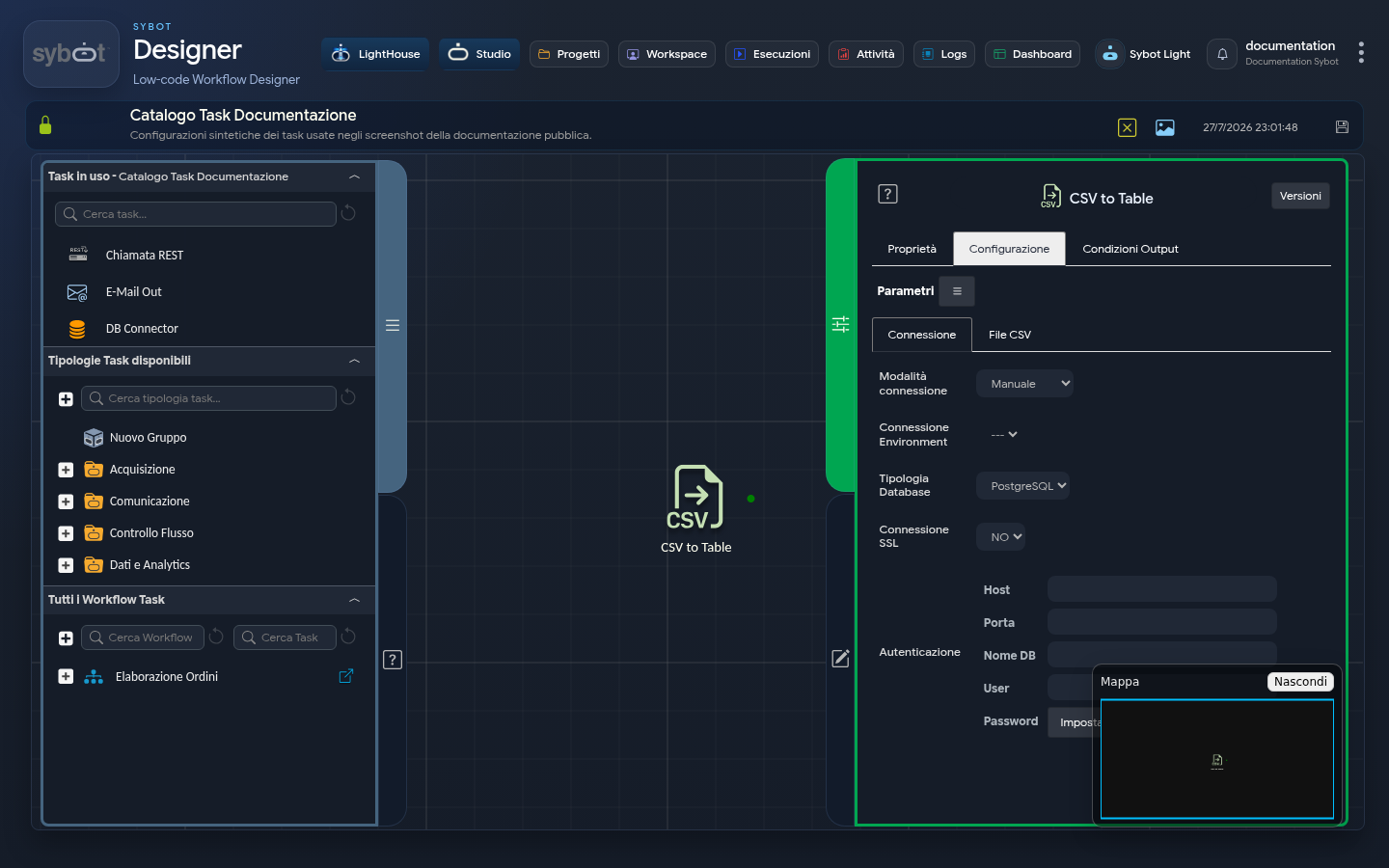
- Task Typ: csv-to-table
Der Task CSV zu Tabelle dient dazu, Daten aus einer CSV-Datei (Comma-Separated Values) zu importieren und sie in eine Datenbanktabelle einzufügen. Seine Funktion ist zweifach: Er verbindet sich mit einer Datenbank, um die Daten physisch zu schreiben, und stellt gleichzeitig die importierten Daten als Dataset für die Nutzung durch nachfolgende Tasks im Workflow bereit (wie ein Iterator).
Konfiguration
Die Konfiguration ist in zwei Hauptregisterkarten unterteilt: "Verbindung" für die Datenbankdetails und "CSV-Datei" für die Spezifikationen der Quelldatei.
1. Registerkarte "Verbindung"
Dieser Abschnitt ist identisch mit dem anderer Schreib-Tasks für Datenbanken und definiert, wie die Verbindung zum Ziel hergestellt wird.
- Verbindungsmodus: Wählen Sie die Quelle der Anmeldeinformationen:
- Manuell: Geben Sie alle Verbindungsinformationen manuell ein.
- Umgebung: Wählen Sie eine vordefinierte Verbindungsumgebung, um die Felder automatisch auszufüllen.
- Datenbanktyp: Wählen Sie den Datenbanktyp, einschließlich SAP HANA. Mit SAP HANA werden sowohl das Erstellen einer neuen Tabelle als auch der Modus Truncate Insert für eine vorhandene Tabelle unterstützt.
- SSL-Verbindung: Geben Sie an, ob eine sichere Verbindung (SSL) zu verwenden ist.
- Authentifizierung: Geben Sie die Zugangsdaten ein:
- Host: Die Adresse des Datenbankservers.
- Port: Der Kommunikationsport.
- DB Name: Der Name der Datenbank.
- User: Der Benutzername.
- Passwort: Das zugehörige Passwort.
2. Registerkarte "CSV-Datei"
Diese Registerkarte ist das Herzstück des Tasks und definiert, wie die CSV-Datei gelesen und abgebildet werden muss.
- CSV-Struktur:
- Felddefinition: Durch Klicken auf diesen Button öffnet sich das Fenster "CSV-Struktur - CSV zu Tabelle". Hier wird die Struktur der Zieltabelle definiert, indem jedes CSV-Feld abgebildet wird. Für jedes Feld (+ Feld hinzufügen) werden festgelegt:
- Name: Der Spaltenname in der Datenbank.
- Typ: Der Datentyp (String, Numeric usw.).
- Größe: Die Größe des Feldes.
- Format: Ein spezifisches Format für Daten wie Datum.
- Nicht Null: Ob das Feld keinen Nullwert enthalten darf.
- CSV-Kopfzeile: Geben Sie an, ob die erste Zeile der CSV-Datei eine Kopfzeile ist.
- Ja: Die erste Zeile enthält die Spaltennamen und wird nicht als Daten importiert.
- Nein: Die Datei hat keine Kopfzeile; alle Daten werden importiert.
- Kodierung: Die Zeichenkodierung der Datei (z. B. UTF-8, ISO-8859-1).
- Trennzeichen: Das Zeichen, das in der CSV-Datei verwendet wird, um Werte zu trennen (z. B. ,, ;, |, =).
- String-Anführungszeichen-Zeichen: Das Zeichen, das verwendet wird, um Textfelder zu umschließen, insbesondere solche, die das Trennzeichen enthalten (z. B. ").
- Importtyp: Die Methode des Datei-Imports.
- Lokale CSV: Lädt eine Datei von Ihrem Computer über den Button "Datei auswählen".
- Web-CSV: Importiert eine Datei von einer Web-URL.
- Remote CSV: Importiert eine Datei von einem entfernten Netzwerkpfad.
- Zieltabelle: Die Aktion, die auf der Datenbank ausgeführt werden soll.
- Vorhandene Tabelle: Fügt die Daten in eine bereits existierende Tabelle ein.
- Neue Tabelle: Erstellt eine neue Tabelle für die importierten Daten.
- Name der Zieltabelle: Der Name der Zieltabelle. Dies kann ein statischer oder dynamischer Wert sein (z. B.
#>nome_tabella<#). - Lademodus: Wie die Daten in eine vorhandene Tabelle eingefügt werden.
- Anhängen: Fügt die neuen Daten zu den bereits vorhandenen hinzu.
- Löschen und Einfügen: Löscht die Tabelle vollständig, bevor die neuen Daten eingefügt werden.
Verwaltung der Tabellenstruktur - CSV-Struktur
Unten rechts im Modal CSV-Struktur (CSV structure) befinden sich drei Buttons:
| Button | Aktion |
|---|---|
| Speichern | Speichert die definierte Struktur |
| Importieren | Importiert eine vorhandene Struktur |
| Exportieren | Exportiert die definierte Struktur |
Diese Funktion ermöglicht es, Abbildungen zu speichern, zu exportieren oder wiederzuverwenden, wodurch die manuelle Feldkonfiguration vermieden und das Fehlerrisiko reduziert wird.
Technischer Hinweis
- Sichtbarkeit: Die im System gespeicherten Strukturen sind nur für den Benutzer sichtbar, der sie erstellt hat.
- Vertiefung: Für eine detaillierte Beschreibung aller Optionen und der Funktionslogik verweisen Sie auf die Seite Tabellenstruktur.
Ausgabe-Parameter
Nach Abschluss des Imports gibt das Task die folgenden Parameter aus:
- targetTable: Gibt den Namen der Datenbanktabelle zurück, in die die Daten eingefügt wurden.
- sourceFilename: Gibt den Namen der verarbeiteten Quelldatei CSV zurück.
- sourcePath: Gibt den vollständigen Pfad zur Quelldatei CSV zurück.
- count: Gibt die Gesamtzahl der aus der CSV-Datei importierten Zeilen an.
- result: Liefert den allgemeinen Status der Task-Ausführung (z. B. "Success" oder eine Fehlermeldung).
- resultJson: Stellt das Ergebnis der Task-Ausführung im JSON-Format dar und enthält allgemeine Informationen, Konfigurationen und Details zur Ausführung.
- DataExportCsv: Gibt den gesamten verarbeiteten Datensatz zurück, formatiert als Text im CSV-Format.
- DataExportJson: Gibt den gesamten verarbeiteten Datensatz zurück, formatiert als JSON-String.
- Dataset: Dieser Parameter repräsentiert den Namen der Spalte der Tabelle (z. B.: name). Er ist der wichtigste Parameter, um dieses Task mit einem Iterator zu verknüpfen. Um auf die Werte einer bestimmten Spalte während einer Iteration zuzugreifen, verwenden Sie die Syntax Dataset.Spaltenname.
- DataColumn: Dieser Parameter ermöglicht den Zugriff auf den gesamten Inhalt einer Spalte als einzelne Einheit (z. B. ein Array oder eine Liste).
- DataColumn.Spaltenname: Gibt alle Werte der Spalte „Spaltenname“ zurück. Z. B.: „Luca, Maria, Giovanni, Elena“