Sende Sybot-Benachrichtigung
Die Aufgabe Sende Sybot-Benachrichtigung ermöglicht es einem Workflow, eine interne Benachrichtigung an einen oder mehrere Benutzer zu senden. Die Benachrichtigung wird im Sybot-Benachrichtigungszentrum angezeigt, ähnlich wie bei der Freigabe eines Projekts oder der Zuweisung einer Human Task.
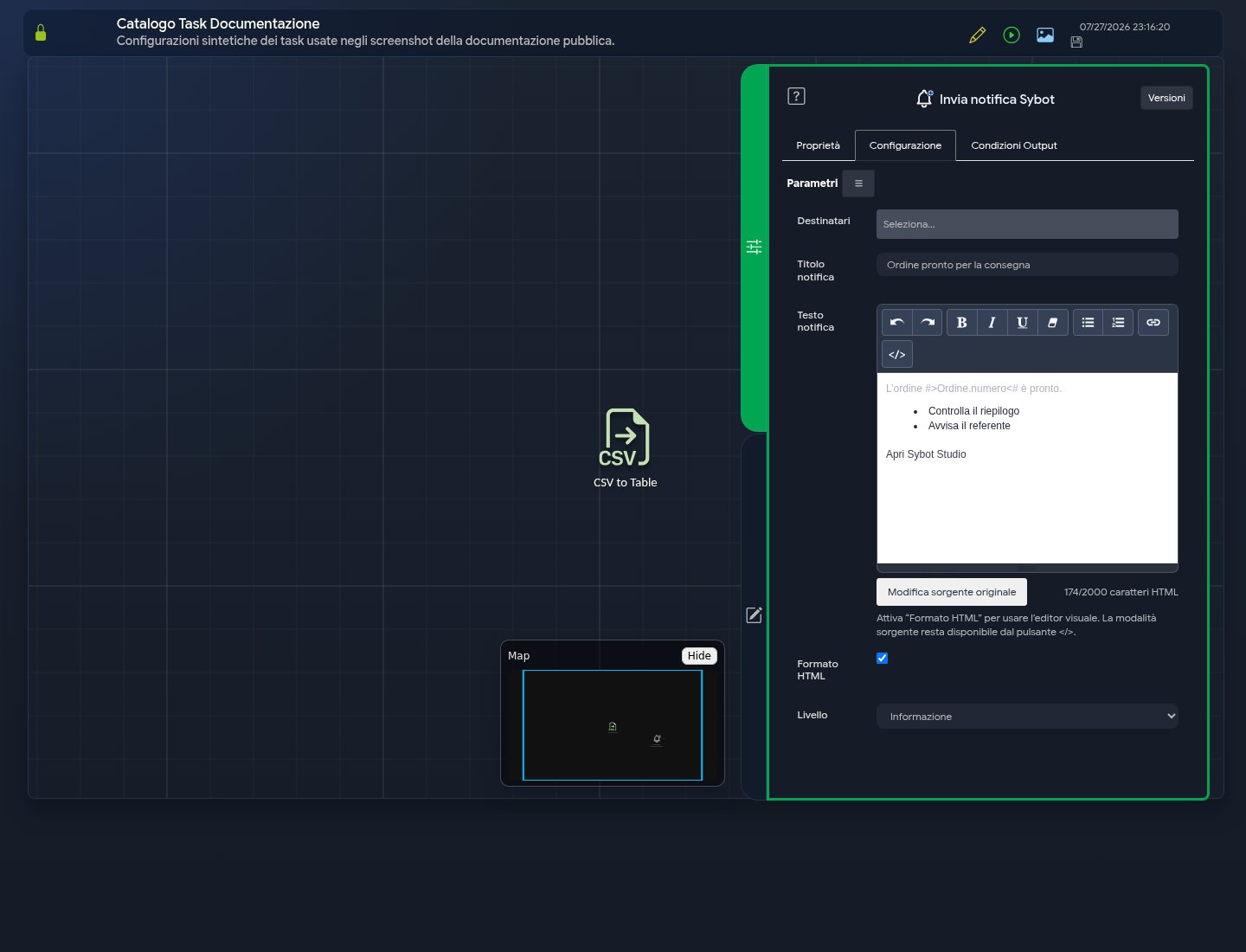
Konfiguration
- Empfänger: Wählen Sie einen oder mehrere Benutzer mit dem Pillenfeld. Wenn ein Empfänger zum Zeitpunkt der Ausführung nicht mehr aktiv oder verfügbar ist, wird die Aufgabe abgebrochen und es wird angezeigt, welche Auswahl aktualisiert werden muss, und es werden keine teilweisen Benachrichtigungen gesendet.
- Benachrichtigungstitel: Geben Sie den Titel ein, den die Benutzer in der Benachrichtigungsliste sehen werden. Dies ist ein dediziertes Feld und hängt nicht vom Namen der Aufgabe im Diagramm ab. Die maximale Länge beträgt 255 Zeichen.
- Benachrichtigungstext: Geben Sie die Nachricht ein, bis zu 2000 Zeichen. Der Zähler berücksichtigt auch durch Formatierung erzeugte HTML-Tags.
- HTML-Format: Aktivieren Sie dies, um den visuellen Editor zu öffnen und Fettdruck, Kursivschrift, Unterstreichung, Listen, Links und lokale Bilder zu verwenden. Die Schaltflächen A− und A+ ändern die Größe des ausgewählten Textes; die Farbschaltfläche bietet eine vordefinierte Palette und den benutzerdefinierten Auswähler; Bild hochladen akzeptiert PNG, JPEG, GIF oder WebP bis zu 5 MiB. Nach dem Einfügen wählen Sie das Bild aus und ziehen Sie den Regler in der Ecke, um es zu skalieren: Die gewählte Größe wird gespeichert. Die Schaltfläche
</>zeigt den sicheren HTML-Code der Version über mehrere Zeilen mit einer horizontalen Scrollleiste für lange Zeilen. Sybot entfernt automatisch nicht unterstützte Elemente, Attribute und URLs. - Stufe: Wählen Sie die visuelle Hervorhebung zwischen Information, Erfolg, Warnung und Fehler.
In den Benachrichtigungszentren von Sybot und Nova sind die Stufen durch Farbe und Icon erkennbar, und der HTML-Body wird mit der entsprechenden Formatierung angezeigt. Die Benachrichtigung öffnet den Workflow nicht beim Auswählen: Wenn Sie einen gültigen Link im HTML-Text eingefügt haben, ist nur dieser Link klickbar, und Web-Links öffnen sich in einem neuen Tab.
Es werden nur Bilder unterstützt, die mit der Schaltfläche des Editors hochgeladen werden. Sybot macht sie über eine nicht vorhersagbare Adresse verfügbar: Wer den Empfänger ist oder diese Adresse kennt, kann sie anzeigen, verwenden Sie daher keine vertraulichen Bilder. Externe Bilder, Videos, andere eingebettete Dateien und Tabellen werden nicht unterstützt. Es werden nur die Schriftgröße und -farbe sowie die Größen für Bilder beibehalten. Wenn Sie formatierten Inhalt einfügen, zeigt der Editor die Bereinigung nicht verwendbarer Elemente an; die Überprüfung wird während der Ausführung der Aufgabe wiederholt.
Parameter und Variablen
Sowohl Benachrichtigungstitel als auch Benachrichtigungstext unterstützen Workflow-Parameter, Variablen und Funktionen. Sie können diese aus der Parameterliste einfügen, genau wie bei anderen Textfeldern im Designer.
Zum Beispiel:
Ordine #>Importa ordine.numero<# completato
Während der Ausführung wird der Verweis durch den aktuellen Wert ersetzt. Für die vollständige Syntax konsultieren Sie Workflow-Parameter und -Variablen.
Parameter können direkt in die gewünschte Stelle des visuellen Editors gezogen werden, ohne die Syntax #>...<# zu verlieren.
Ergebnis der Aufgabe
Nach Abschluss gibt die Aufgabe aus:
- result: Kurze Zusammenfassung des Ergebnisses;
- resultJSON: Ergebnis im JSON-Format;
- recipient_count: Anzahl der validierten Empfänger.
Im Falle einer technischen Wiederholung derselben Ausführung verhindert Sybot, dass dieselbe Benachrichtigung zweimal erstellt wird. Wenn der Workflow jedoch als Teil seines Ablaufs erneut die Aufgabe erreicht, beispielsweise in einer Schleife, wird eine neue Benachrichtigung generiert.