E-Mail Out v.2
Die Aufgabe E-Mail Out v.2 sendet eine E-Mail-Nachricht während der Ausführung des Workflows.
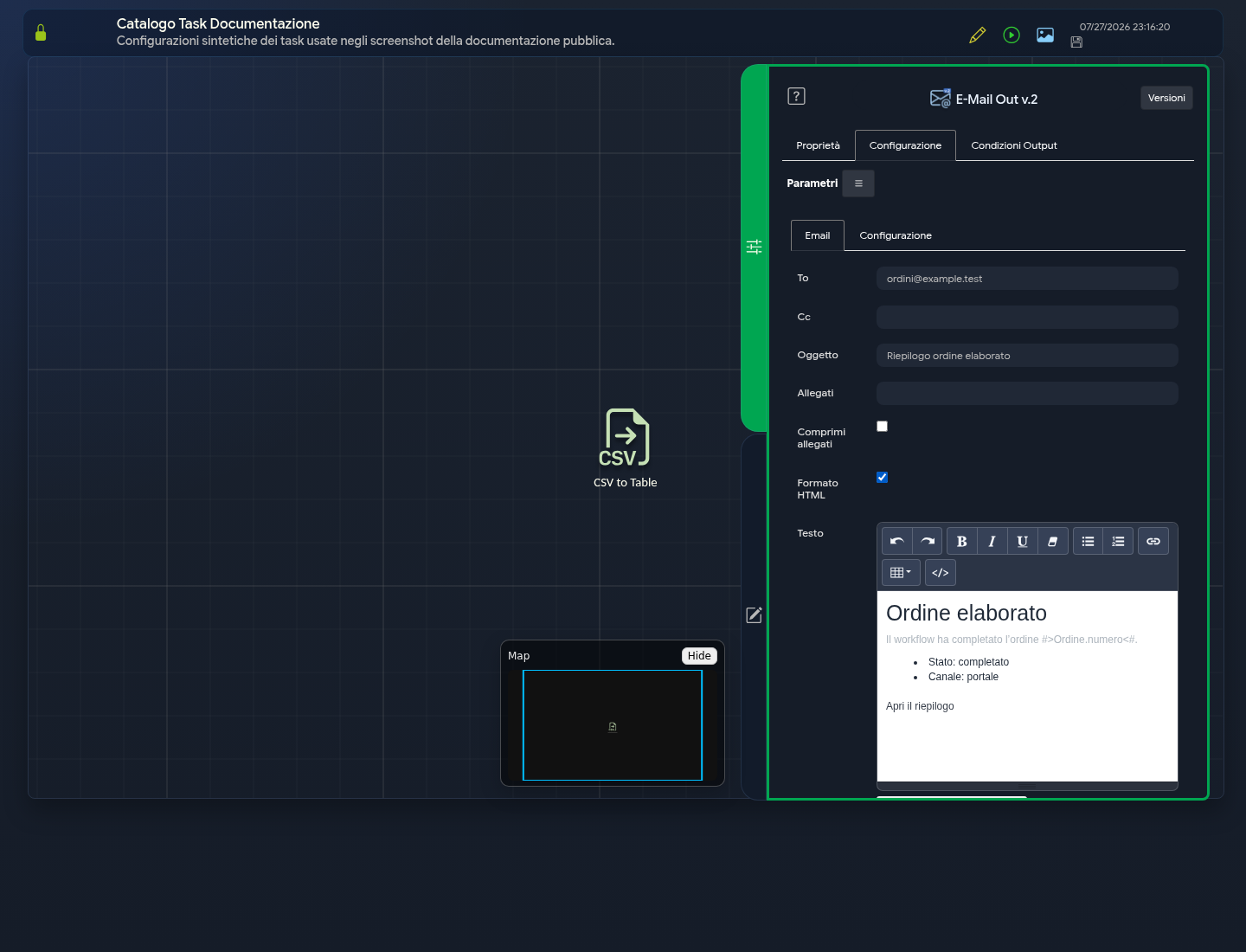
E-Mail-Registerkarte
- An: Hauptempfänger.
- Cc: Kopienempfänger.
- Betreff: Betreff der Nachricht.
- Anhänge: Dateien, die angehängt werden sollen, auch über Parameter, die von vorherigen Aufgaben erzeugt wurden.
- Anhänge komprimieren: Fasst die Anhänge in ein Archiv zusammen, falls erforderlich.
- HTML-Format: Interpretiert den Inhalt als HTML-Inhalt und aktiviert den visuellen Editor.
- Text: Der Nachrichtentext. Im HTML-Modus ermöglicht die Werkzeugleiste die Anwendung von Formatierungen, die Änderung der Größe mit A− und A+, die Auswahl der Textfarbe aus einer Palette oder einem benutzerdefinierten Auswähler, das Erstellen von Listen und Links, das Hochladen lokaler Bilder, das Hinzufügen von Überschriften und Tabellen, das Rückgängigmachen von Änderungen und das Öffnen des HTML-Codes mit der Schaltfläche
</>.
Die Felder können direkte Werte oder Verweise verwenden, die im Menü Parameter eingegeben werden.
Mit Bild hochladen können Sie eine PNG-, JPEG-, GIF- oder WebP-Datei von Ihrem Gerät auswählen, mit einer Größe von bis zu 5 MiB. Sybot fügt den entsprechenden Tag <img> ein und hält das Bild über eine nicht vorhersagbare Adresse für die Empfänger verfügbar. Um die Größe zu ändern, wählen Sie das Bild aus und ziehen Sie den Regler in der Ecke: Die gewählte Größe wird im HTML-Inhalt gespeichert. Wer den Empfänger ist oder diese Adresse kennt, kann die Datei anzeigen: Laden Sie keine vertraulichen Bilder hoch und überprüfen Sie das Ergebnis immer in den vorgesehenen E-Mail-Clients. Eingebettete Videos und andere Dateien werden nicht unterstützt.
Die Code-Ansicht zeigt das Markup über mehrere Zeilen und erzwingt keinen Zeilenumbruch: Für lange Zeilen verwenden Sie die horizontale Scrollleiste.
Bereits vorhandener HTML-Inhalt
Wenn die Aufgabe bereits erstellten erweiterten HTML enthält, zeigt Sybot eine sichere Kopie im visuellen Editor an, ohne den gespeicherten Wert automatisch zu ändern. Eine Warnung ermöglicht es Ihnen zu wählen, ob:
- Sie im visuellen Editor fortfahren und die normalisierte Version speichern möchten;
- Sie Original-HTML-Code bearbeiten auswählen, um mit dem vorhandenen Markup ohne visuelle Konvertierung zu arbeiten.
Das einfache Öffnen und Schließen der Aufgabe überschreibt den Inhalt nicht. Überprüfen Sie vor dem Speichern immer das Ergebnis, wenn Sie erweitertes HTML geändert haben.
Konfigurationsregisterkarte
Die Registerkarte Konfiguration fasst die im Umfeld verfügbaren Sendeoptionen zusammen. Wählen Sie eine autorisierte Konfiguration oder geben Sie nur die vom Interface geforderten Daten ein.
Die öffentliche Dokumentation enthält keine spezifischen Server-, Konten- oder Anmeldeinformationen.
Vorgehensweise
- Empfänger und Betreff konfigurieren.
- Den Inhalt eingeben und bei Bedarf HTML-Format aktivieren, um den visuellen Editor zu nutzen.
- Die notwendigen Anhänge hinzufügen.
- Die Sende-Konfiguration überprüfen.
- Speichern und mit Testempfängern und -inhalten testen.
Sicherheit und Qualität
- Geben Sie niemals Passwörter oder Tokens in den Inhalt ein.
- Überprüfen Sie, ob die Anhänge keine Daten enthalten, die nicht für die Empfänger bestimmt sind.
- Verwenden Sie gültiges, essenzielles HTML, das auch funktioniert, wenn Bilder nicht geladen werden.
- Füllen oder überprüfen Sie den alternativen Text für Bilder und verwenden Sie diese nicht für vertrauliche Inhalte.
- Bearbeiten Sie den Original-HTML-Code nur, wenn Sie dessen Herkunft und Verhalten kennen.
- Behandeln Sie den Sendefehler mit einer geeigneten Ausgabebedingung.
- Vermeiden Sie doppelte Sendungen in wiederholten oder parallelen Pfaden.
Die tatsächlich verfügbaren Ausgaben können im Menü der nachfolgenden Aufgabenparameter ausgewählt werden.