Workflow-Parameter und -Variablen
Die strategische Nutzung von Parametern und Variablen ist entscheidend für die Erstellung dynamischer und automatisierter Workflows. Diese Werkzeuge ermöglichen es, Workflows wiederverwendbar zu gestalten, indem sie bei jedem Start spezifische Daten bereitstellen, nützliche Informationen während der Verarbeitung speichern und eine logische Abfolge miteinander verbundener Aktivitäten erstellen.
1. Workflow-Parameter
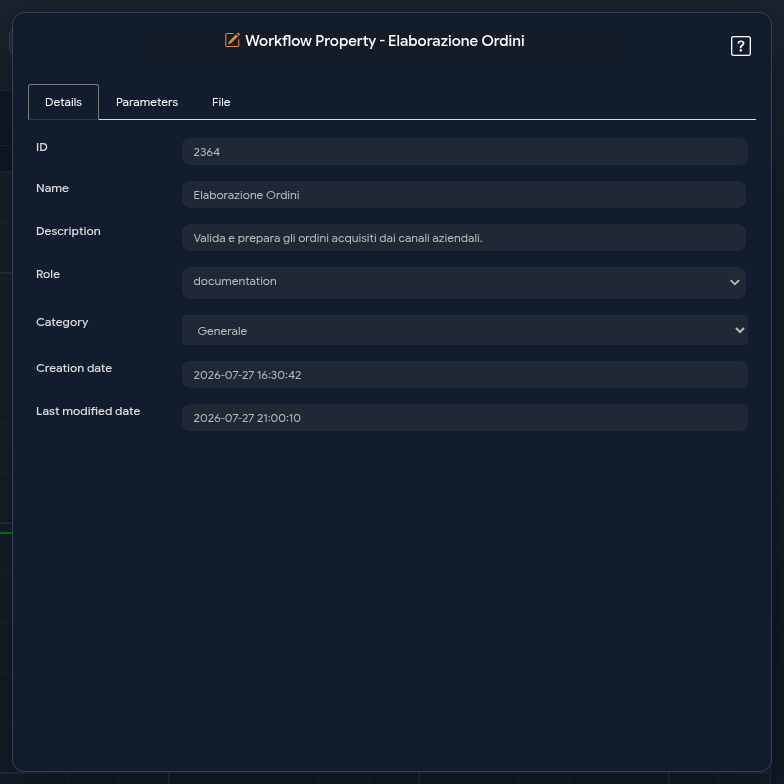
Parameter sind Eingabewerte, die für den gesamten Workflow definiert werden. Sie können erstellt werden, indem Sie den Abschnitt der Eigenschaften aufrufen. Innerhalb der Eigenschaften finden Sie zwei dedizierte Tabs: „Parameter“ und „Datei“.
Tab „Parameter“
In diesem Abschnitt können Sie Parameter verschiedener Typen definieren.
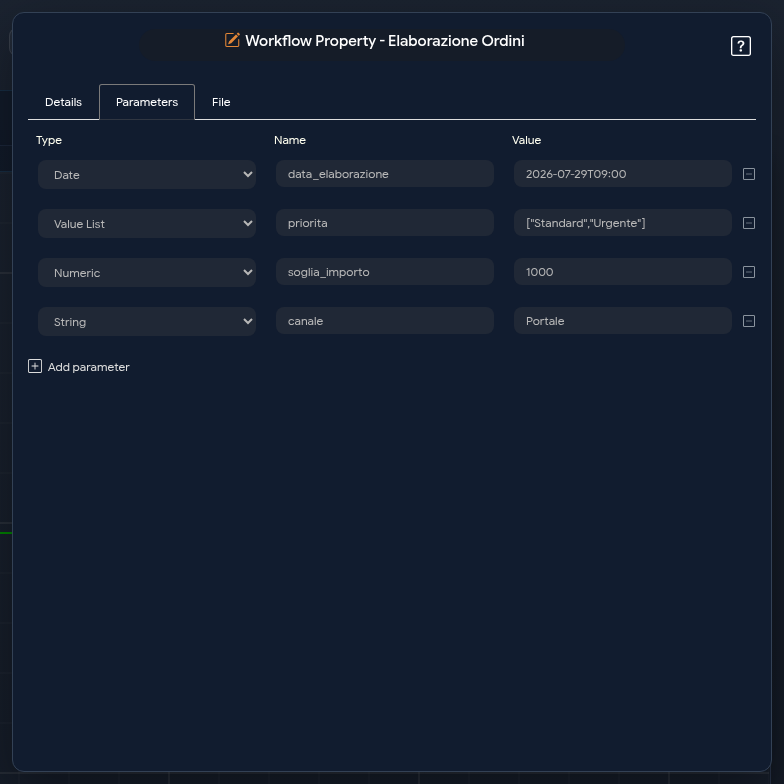
- Parameter hinzufügen: Um einen neuen Parameter einzufügen, klicken Sie auf die Schaltfläche „+ Parameter hinzufügen“. Es wird eine neue Zeile zur Konfiguration erstellt.
- Konfiguration: Für jeden Parameter müssen Sie definieren:
- Typ: Wählen Sie den Datentyp aus dem Dropdown-Menü. Die verfügbaren Optionen sind:
- NUMERISCH: Für numerische Werte.
- STRING: Für Textwerte.
- DATUM: Für Daten und Uhrzeiten.
- ENCRYPT: Für sensible Werte, die verschlüsselt gespeichert und verwaltet werden müssen.
- AUSDRUCK: Zur Definition dynamischer Werte mittels Ausdrücken.
- LISTENWERTE: Für Listen von Werten.
- Name: Weisen Sie dem Parameter einen eindeutigen Namen zu (z. B. "x").
- Wert: Geben Sie den Standardwert des Parameters ein (z. B. "1").
- Entfernen: Um einen Parameter zu löschen, klicken Sie auf das Minus-Symbol (-) am Ende der Zeile.
Tab „Datei“
Dieser Abschnitt ist der Verwaltung von Datei-Parametern gewidmet, die nützlich sind, um Dokumente (z. B. CSV, XLSX) hochzuladen, die der Workflow verarbeiten soll.
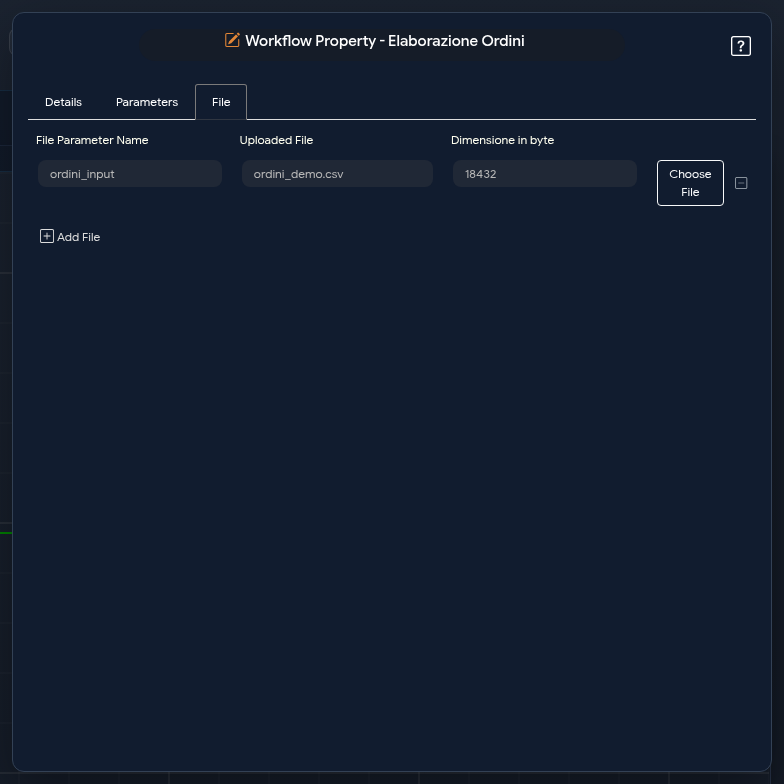
- Datei hinzufügen: Klicken Sie auf „+ Datei hinzufügen“, um einen neuen Datei-Parameter zu erstellen.
- Konfiguration:
- Dateiname des Parameters: Definieren Sie einen Namen für den Parameter (z. B. "test_01").
- Datei auswählen: Klicken Sie auf diese Schaltfläche, um die Datei von Ihrem Computer hochzuladen. Der Name der hochgeladenen Datei und ihre Größe in Bytes werden automatisch angezeigt.
- Es werden 3 Arten von Parametern erstellt, die mit der Datei verknüpft sind: „.filename“, „.file“ (ein absoluter Pfad) und „.content“
Nutzung von Parametern beim Start des Workflows
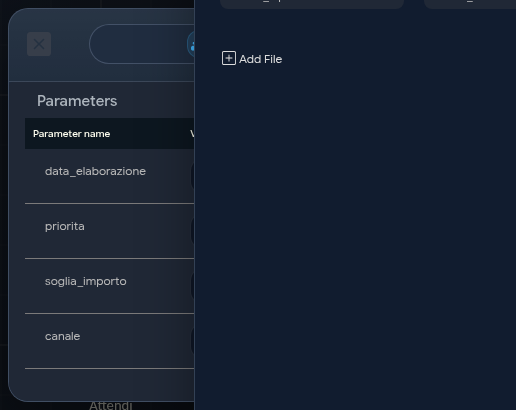
Start-Modal: Wenn ein Workflow ausgeführt wird, werden seine Parameter in einem Start-Modal angezeigt. Dies ermöglicht es dem Benutzer, die Eingabewerte für diese spezifische Ausführung anzupassen, ohne den Workflow bearbeiten zu müssen.
Modularität (Sub-Workflows): Parameter sind grundlegend, um Workflows wiederverwendbar zu machen. Sie können angepasst und als Eingabe an spezifische Aufgaben übergeben werden, wie z. B.: Workflow ausführen (um einen Sub-Workflow auszuführen), Parallel Run Workflow und Iterator.
2. Workflow-Variablen
Im Gegensatz zu Parametern haben Variablen einen rein internen Scope und dienen zur Verwaltung von Zwischendaten während der Ausführung des Flows.
- Erstellung: Variablen werden nicht in den Workflow-Eigenschaften definiert, sondern über ein spezifisches Task namens Variablen deklarieren erstellt.
- Einschränkung: Es ist wichtig zu beachten, dass innerhalb eines einzelnen Workflows nur ein Task Variablen deklarieren existieren kann.
- Änderung: Die Änderung des Variablenwerts ist ausschließlich über die Verwendung der Tasks Variablen setzen möglich.
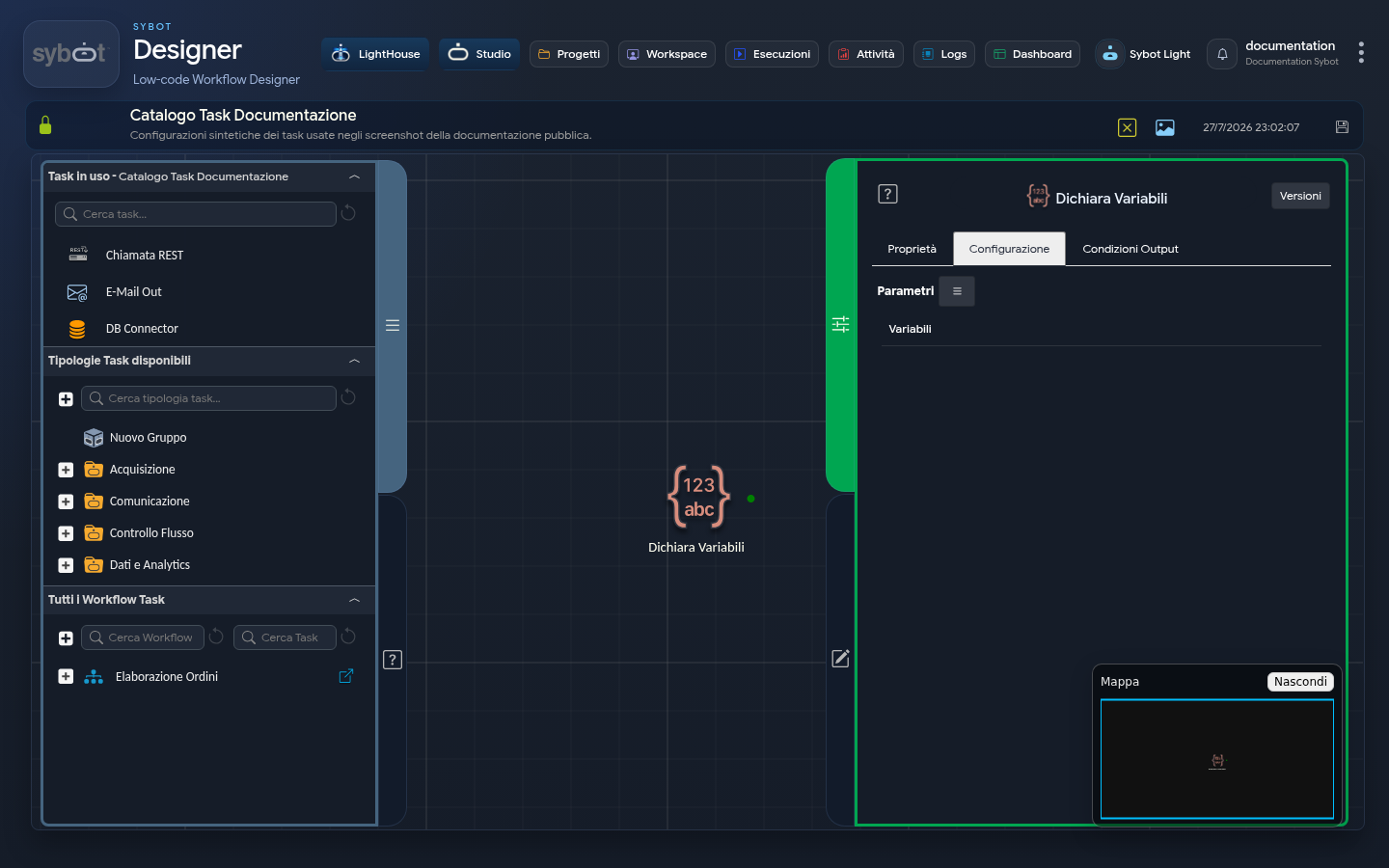
- Erstellung: Variablen werden nicht in den Workflow-Eigenschaften definiert, sondern über ein spezifisches Task namens Variablen deklarieren erstellt.
- Einschränkung: Es ist wichtig zu beachten, dass innerhalb eines einzelnen Workflows nur ein Task Variablen deklarieren existieren kann.
- Änderung: Die Änderung des Variablenwerts ist ausschließlich über die Verwendung der Tasks Variablen setzen möglich.
3. Verwendung von Parametern und Variablen – Menü „Parameterliste“
Das Menü „Parameterliste“ ist eine wesentliche Komponente des Workflows. Es ermöglicht die Erstellung dynamischer Prozesse durch die Verwaltung des Datentransfers zwischen Tasks und die Nutzung von während der Ausführung berechneten Werten, wodurch der Workflow flexibler und anpassungsfähiger wird.
Zugriff und Nutzung
Innerhalb der Reiter „Konfiguration“ und „Ausgabebedingungen“ jedes Tasks ist der Button „Parameter ≡“ verfügbar, der das Menü „Parameterliste“ öffnet.
Mit diesem Panel können Sie einen Parameter per Drag-and-Drop aus der Liste in das gewünschte Eingabefeld ziehen (z. B. in die Felder Anhänge oder Inhalt einer E-Mail).
Diese Aktion fügt dem Feld automatisch den dynamischen Verweis auf den Parameter ein, formatiert nach der Syntax:
`#>nome_parametro<#`
4. Das Menü „Parameterliste“ im Reiter „Konfiguration“
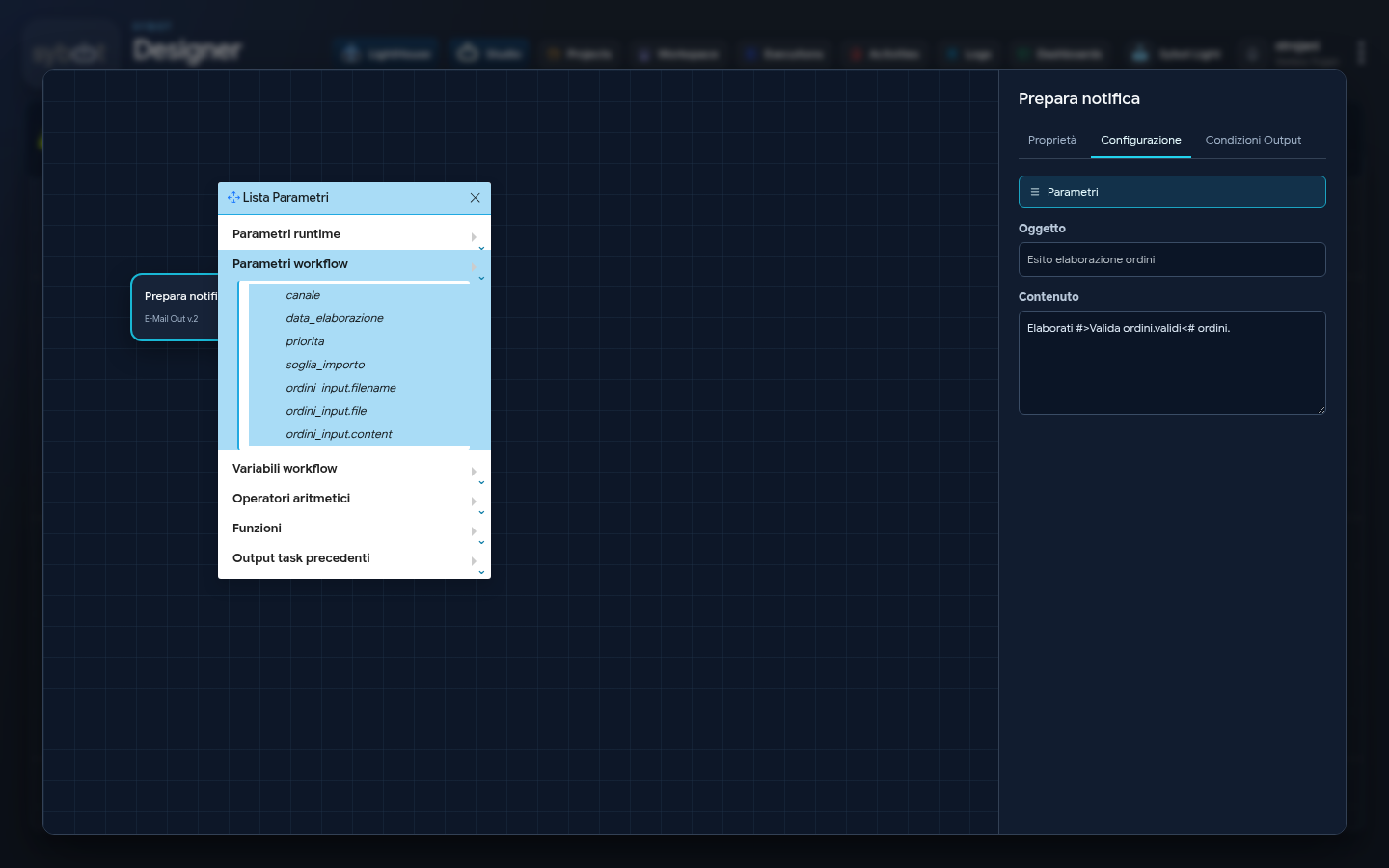
Das Menü ist in Abschnitte unterteilt, von denen jeder eine andere Art von dynamischen Daten anzeigt.
Laufzeitparameter
Dieser Abschnitt zeigt die Systemvariablen bezüglich der laufenden Ausführung. Es handelt sich um schreibgeschützte Parameter, die automatisch von der Plattform befüllt werden.
- Workflow-Kontext: Informationen zur gesamten Prozessausführung.
- $$SYBOT_USER: Der Benutzer, der den Workflow gestartet hat.
- $$RUN_ID: Die eindeutige ID dieser spezifischen Ausführung.
- $$WORKFLOW_ID: Die eindeutige ID des Workflows.
- $$WORKFLOW_NAME: Der Name des Workflows.
- Task-Kontext: Informationen zum unmittelbar vorhergehenden Task.
- $$LAST_TASK_ID: Die ID des vorhergehenden Tasks.
- $$LAST_TASK_NAME: Der Name des vorhergehenden Tasks.
- $$LAST_TASK_TYPE: Der Typ des vorhergehenden Tasks (z. B. „db“ für „Datenbank“-Tasks).
Workflow-Parameter
Listet alle Eingabeparameter auf, die für den gesamten Workflow in den Abschnitten „Parameter“ und „Datei“ definiert sind. Für Parameter vom Typ „Datei“ werden spezifische Attribute angezeigt, um auf verschiedene Teile der Information zuzugreifen:
- .file: Der vollständige Pfad der Datei.
- .filename: Nur der Dateiname.
- .content: Der Inhalt der Datei (falls Text).
Workflow-Variablen
Die Variablen, die mit dem Task "Variablen deklarieren" erstellt wurden, werden hier angezeigt. Diese Variablen behalten ihren Zustand während der Ausführung bei und können an jedem Punkt des nachfolgenden Flows gelesen oder geändert werden (mittels des Tasks "Variablen setzen").
Arithmetische Operatoren
Dieser Abschnitt bietet Abkürzungen zum Einfügen gängiger mathematischer Operatoren. Sie werden verwendet, um Berechnungen in Echtzeit durchzuführen, indem statische Werte oder dynamische Parameter kombiniert werden.
| Operator | Beschreibung | Anwendungsbeispiel |
|---|---|---|
| + | Addition | #>Declare variables.contatore<# + 1 |
| - | Subtraktion | #>TotaleOrdini.count<# - 10 |
| * | Multiplikation | #>Prodotto.prezzo<# * #>Ordine.quantità<# |
| / | Division | #>FatturatoAnnuale.valore<# / 12 |
| % | Modulo | #>Controllo loop.loopCount<# % 2 (Gibt den Rest einer Division zurück, nützlich, um festzustellen, ob eine Zahl gerade oder ungerade ist) |
Funktionen
Dieser Abschnitt stellt eine Reihe vordefinierter Funktionen für die Ausführung komplexer Operationen bereit, die über einfache arithmetische Berechnungen hinausgehen. Darunter befindet sich eine Suite von Funktionen zur Verwaltung des aktuellen Datums und der Uhrzeit, die für die Generierung dynamischer Zeitstempel und die Formatierung von Zeitausgaben unerlässlich sind.
| Funktion | Beschreibung | Rückgabetwert (Beispiel) |
|---|---|---|
| Date.datetime | Gibt das aktuelle Datum und die aktuelle Uhrzeit zurück. | 2025-09-17 10:30:00 |
| Date.date | Gibt nur das aktuelle Datum zurück. | 2025-09-17 |
| Date.time | Gibt nur die aktuelle Uhrzeit zurück. | 10:30:00 |
| Date.unix | Gibt das aktuelle Datum und die aktuelle Uhrzeit als Unix-Timestamp zurück (Anzahl der Sekunden seit dem 1. Januar 1970). | 1757893800 |
| Date.format("...") | Formatiert das aktuelle Datum und die aktuelle Uhrzeit nach einem benutzerdefinierten Muster. | 17/09/2025 10:30:00 (unter Verwendung von "d/m/Y H:i:s") |
Ausgabe vorheriger Tasks
Dieser Abschnitt ist das Herzstück des Datenflusses. Er wird dynamisch mit einer Liste aller Tasks gefüllt, die dem aktuell ausgewählten Task vorausgehen im Diagramm. Durch das Erweitern eines Tasks in dieser Liste erhalten Sie Zugriff auf alle seine Ausgabe-Parameter, die dann in den aktuellen Task gezogen und als Eingabe verwendet werden können. Beispielsweise kann das Ergebnis eines Tasks Datenbank im Inhalt eines TasksE-Mail Out v.2 verwendet werden, um einen Bericht per E-Mail zu senden.
Einfügesyntax
Wenn Sie ein Element aus der "Parameterliste" verwenden, wird dieses automatisch mit einer spezifischen Syntax in das Eingabefeld eingefügt: #>nome_task.nome_parametro<#. Zum Beispiel:
`#>E-Mail Out.body<#`
`#>Importa Testo.result<#`
`#>Database.Dataset.nome<#`
Diese Notation dient als Platzhalter. Während der Workflow-Ausführung wird #>Importa Testo.result<# durch den tatsächlichen Wert ersetzt, der von der Aufgabe „Text importieren“ erzeugt wird.
Hinweis
- Um in der Aufgabe Datenbank die Parameter in den Abschnitten FROM und Statement zu verwenden, verwenden Sie die folgende Syntax:
#>dbobj:nome_tabella<#(nach ">" ist "dbobj:" zu verwenden)
5. Das Menü „Parameterliste“ im Tab „Ausgabebedingungen“
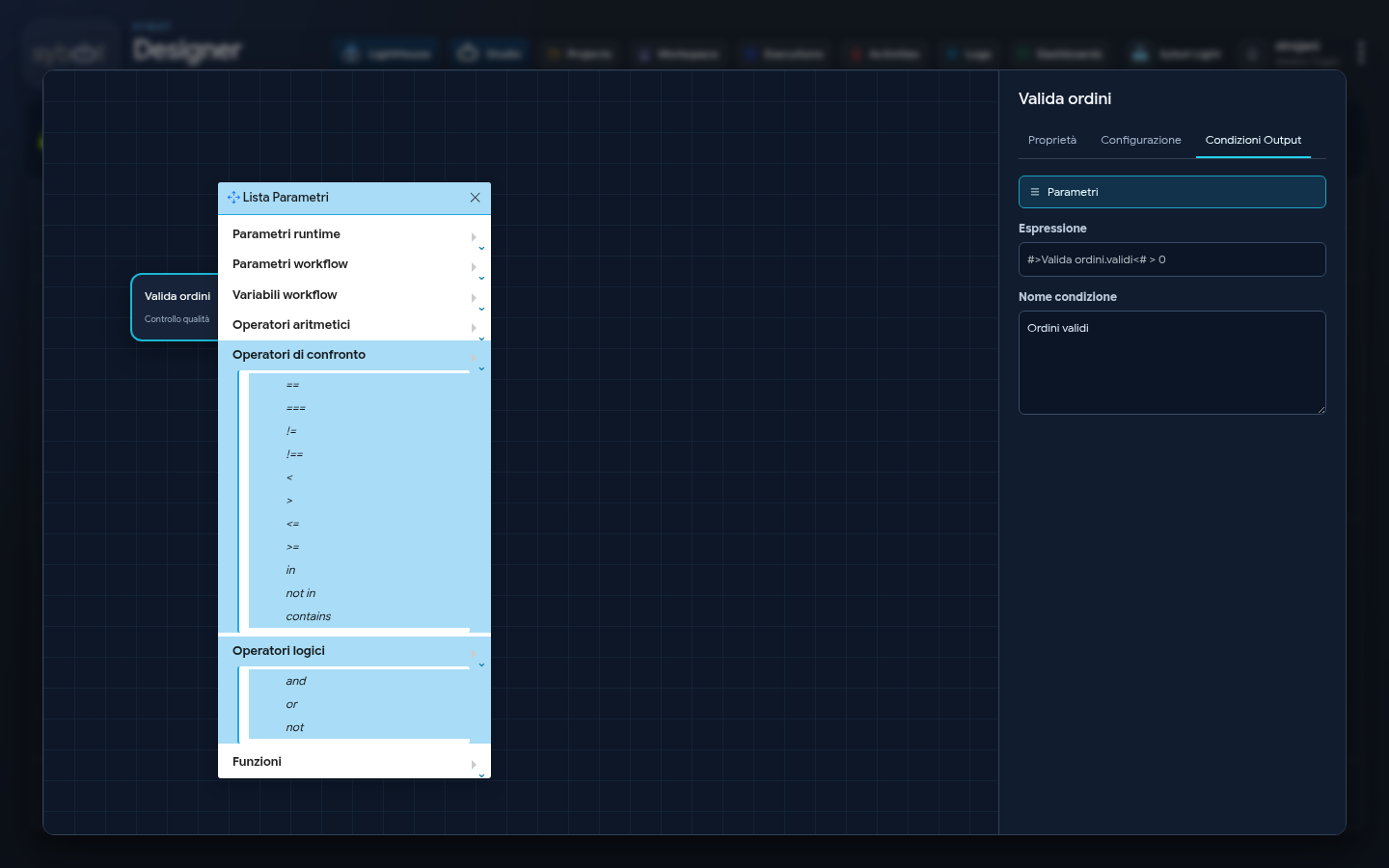
Wenn Sie über den Tab „Ausgabebedingungen“ einer Aufgabe auf das Menü „Parameterliste“ zugreifen, besteht seine Hauptfunktion darin, bei der Konstruktion komplexer logischer Ausdrücke zu helfen. Diese Ausdrücke bestimmen, welchen Pfad der Workflow nach der Ausführung der Aufgabe einschlagen wird.
Die grundlegende Struktur des Menüs und die Abschnitte Laufzeitparameter, Workflowparameter, Workflowvariablen, Funktionen und Ausgabe vorheriger Aufgaben sind identisch mit denen, die im vorherigen Kapitel beschrieben wurden.
Der grundlegende Unterschied liegt in der Hinzufügung von zwei spezifischen Abschnitten für den Aufbau boolesicher Logik: Vergleichsoperatoren und Logische Operatoren.
Vergleichsoperatoren
Dieser Abschnitt bietet Abkürzungen zum Einfügen von Operatoren, die zum Vergleich zweier Werte verwendet werden. Das Ergebnis eines Vergleichs ist immer ein boolescher Wert (wahr oder falsch), der die Grundlage für jede Flussentscheidung bildet.
| Operator | Beschreibung | Anwendungsbeispiel in einem Ausdruck |
|---|---|---|
| == | Gleich (Wertvergleich, mit Typkonvertierung) | #>Unix Search Process.exitStatus<# == 0 |
| === | Streng gleich (Wert- und Typvergleich) | #>Chiamata REST.httpCode<# === 200 (vergleicht eine Zahl mit einer Zahl) |
| != | Ungleich (Wertvergleich) | #>Variabili Workflow.stato<# != 'Completato' |
| !== | Streng ungleich (Wert- und Typvergleich) | #>Database.count<# !== '0' |
< / > | Kleiner als / Größer als | #>Iterator.Dataset.Count<# > 10 |
<= / >= | Kleiner oder gleich / Größer oder gleich | #>Controllo loop.loopCount<# <= 5 |
| in | Überprüft, ob ein Wert in einer Liste oder einem Array enthalten ist. | |
| not in | Überprüft, ob ein Wert nicht in einer Liste oder einem Array enthalten ist. | |
| contains | Überprüft, ob ein String einen anderen Unterstring enthält. | contains(#>Importa Testo.result<#, 'ERROR') |
Logische Operatoren
Diese Operatoren werden verwendet, um zwei oder mehr Vergleichsausdrücke zu kombinieren und so komplexe, mehrfache Bedingungen zu erstellen.
| Operator | Beschreibung | Verwendungsbeispiel in einem Ausdruck |
|---|---|---|
| and | Gibt wahr zurück, wenn beide Ausdrücke wahr sind. | #>Chiamata REST.httpCode<# === 200 and #>Chiamata REST.response<# contains 'success' |
| or | Gibt wahr zurück, wenn mindestens einer der Ausdrücke wahr ist. | #>StatoServizio.result<# == 'stopped' or #>StatoServizio.exitStatus<# != 0 |
| not | Kehrt das Ergebnis eines Ausdrucks um (von wahr zu falsch und umgekehrt). | not (#>Variabili Workflow.utente_attivo<#) |
Die kombinierte Verwendung von Parametern, Funktionen und diesen logischen und Vergleichsoperatoren ermöglicht es, das Verhalten des Workflows mit feingranularer Präzision in Reaktion auf jedes Ergebnis der ausgeführten Aufgaben zu definieren.