Workflow-Konsole
Integriert Start-, Fortschritts-, Stopp- und Verlaufsfunktionen von Workflows.
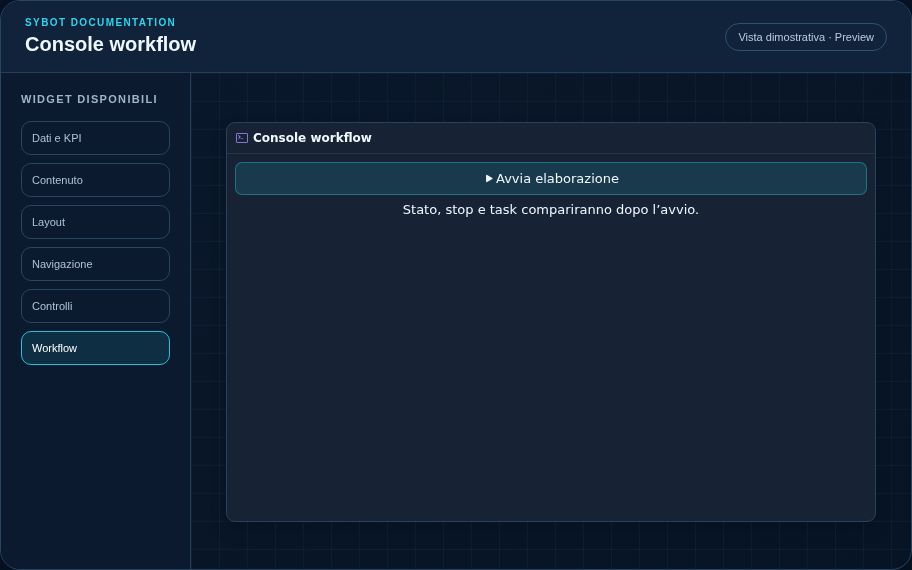
Empfohlene Konfiguration
- Wählen Sie den autorisierten Workflow im Bereich Inhalt.
- Passen Sie das Widget entsprechend der gewünschten Betriebsdetaillierung an.
- Überprüfen Sie das Verhalten in der Vorschau; die tatsächliche Ausführung unterliegt weiterhin den Berechtigungen der Ansicht.
Konfigurationsoptionen
| Bereich | Optionen |
|---|---|
| Workflow | Autorisierter Workflow, Befehlstext und optionale Bestätigungsanforderung. |
| Parameter | Benutzererforderliche Werte und Mapping von Prompts, Standardwerten, Formeln, Filtern, Auswahl oder wörtlichen Werten. |
| Nach dem Start | Widgets, die aktualisiert werden sollen, und Kontextspeicherung während des Aktualisierens. |
| Identität | Titel, Untertitel, Sichtbarkeit der Kopfzeile, Typ-Icon und Aktions-Button. |
| Darstellung | Variante Standard, Kompakt oder Dicht und Nachricht, die angezeigt wird, wenn keine Daten verfügbar sind. |
| Aussehen | Hintergrund, Hintergrundbild, Rahmen, Radius, Padding, Schatten und Typografie für verschiedene Bereiche. |
| Position | Koordinaten und Abmessungen in Zellen des Seiten- oder Container-Gitters. |
Best Practices
- Verwenden Sie es, wenn der Benutzer den gesamten Ausführungszyklus von der Ansicht aus steuern muss.
Tipp
Überprüfen Sie das Widget immer in der Vorschau im hellen und dunklen Thema sowie mit einem Zustand ohne Daten, bevor Sie die Ansicht veröffentlichen.