Aktion auf Datensatz
Startet einen Workflow unter Verwendung des ausgewählten Datensatzes als Kontext.
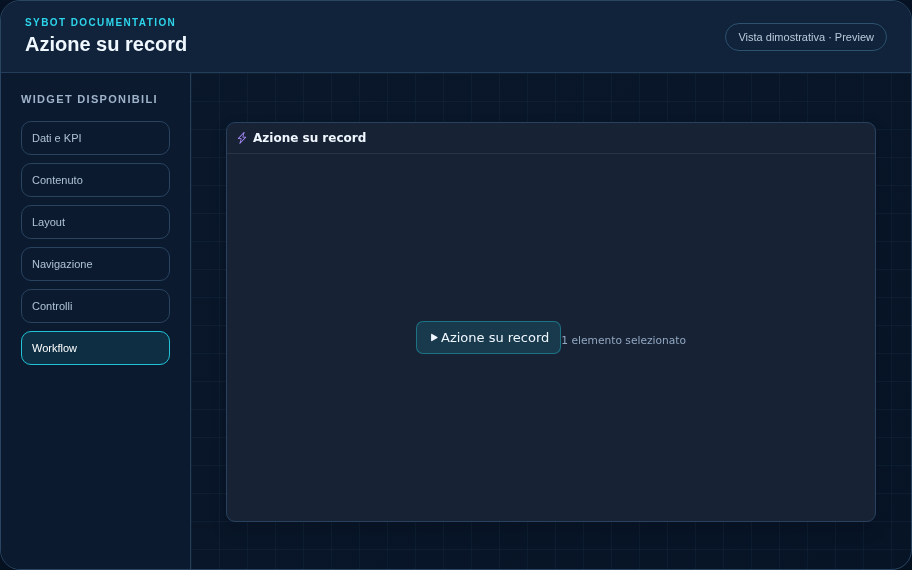
Empfohlene Konfiguration
- Wählen Sie den autorisierten Workflow im Abschnitt Inhalt.
- Passen Sie das Widget an die gewünschte Betriebsdetaillierung an.
- Überprüfen Sie das Verhalten in der Vorschau; die tatsächliche Ausführung unterliegt weiterhin den Berechtigungen der Ansicht.
Konfigurationsoptionen
| Bereich | Optionen |
|---|---|
| Workflow | Autorisierter Workflow, Befehlstext und optionale Bestätigungsanforderung. |
| Parameter | Benutzererforderliche Werte und Mapping von Prompts, Standardwerten, Formeln, Filtern, Auswahl oder wörtlichen Werten. |
| Nach Start | Zu aktualisierendes Widget und Beibehaltung des Kontexts beim Aktualisieren. |
| Auswahl | Name des vom Widget gelesenen Kontexts und an den Workflow übergebene Schlüssel des Datensatzes. |
| Identität | Titel, Untertitel, Sichtbarkeit des Headers, Typ-Icon und Aktions-Button. |
| Darstellung | Variante Standard, Kompakt oder Dicht und Nachricht, die angezeigt wird, wenn keine Daten verfügbar sind. |
| Aussehen | Hintergrund, Hintergrundbild, Rahmen, Radius, Padding, Schatten und Typografie für verschiedene Bereiche. |
| Position | Koordinaten und Abmessungen in Zellen im Seiten- oder Container-Raster. |
Best Practices
- Der Workflow muss Status, Nebenläufigkeit und Domänenregeln neu validieren.
Tipp
Überprüfen Sie das Widget immer in der Vorschau im hellen und dunklen Thema und mit einem Zustand ohne Daten, bevor Sie die Ansicht veröffentlichen.