Mehrere Aktionen ausführen
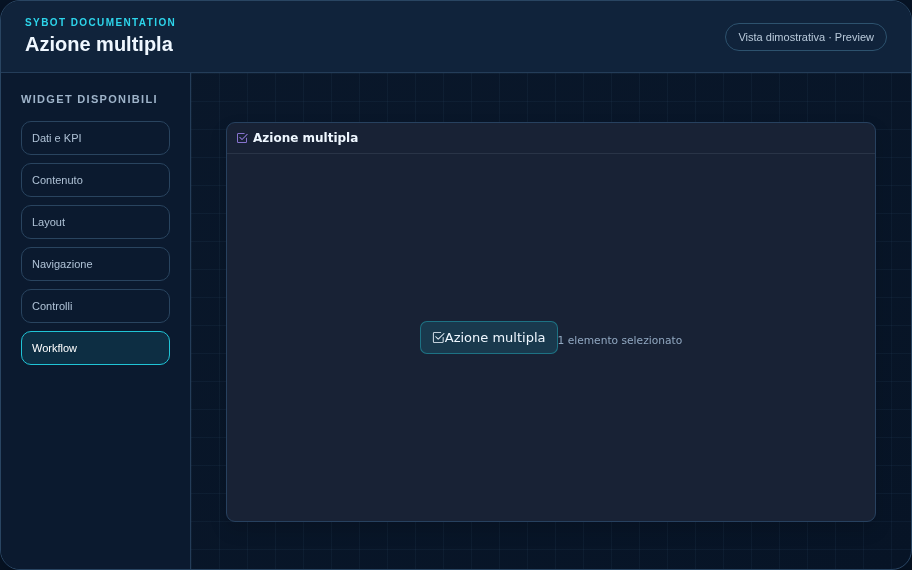
Startet einen Workflow für eine begrenzte Mehrfachauswahl.
Empfohlene Konfiguration
- Wählen Sie den autorisierten Workflow im Abschnitt Inhalt.
- Passen Sie das Widget an die gewünschte Betriebsdetaillierung an.
- Überprüfen Sie das Verhalten in der Vorschau; die tatsächliche Ausführung unterliegt weiterhin den Berechtigungen der Ansicht.
Konfigurationsoptionen
| Bereich | Optionen |
|---|---|
| Workflow | Autorisierter Workflow, Befehlstext und optionale Bestätigungsanforderung. |
| Parameter | Benutzererforderliche Werte und Mapping von Prompts, Standardwerten, Formeln, Filtern, Auswahl oder wörtlichen Werten. |
| Nach dem Start | Widget, das aktualisiert werden soll, und Kontextbeibehaltung während des Aktualisierens. |
| Auswahl | Name des vom Widget gelesenen Kontexts und Schlüssel des an den Workflow übergebenen Datensatzes. |
| Mehrfachauswahl | Maximale Anzahl von Elementen, bis zu 200, und Mapping der validierten Auswahl. |
| Identität | Titel, Untertitel, Sichtbarkeit des Headers, Typ-Icon und Aktions-Button. |
| Darstellung | Variante Standard, Kompakt oder Dicht und Nachricht, die angezeigt wird, wenn keine Daten verfügbar sind. |
| Aussehen | Hintergrund, Hintergrundbild, Rahmen, Radius, Padding, Schatten und Typografie für verschiedene Bereiche. |
| Position | Koordinaten und Abmessungen in Zellen des Seiten- oder Container-Gitters. |
Best Practices
- Die Auswahl wird nur mithilfe der konfigurierten Zeilen-Schlüssel serialisiert.
Tipp
Überprüfen Sie das Widget immer in der Vorschau im hellen und dunklen Thema sowie mit einem Zustand ohne Daten, bevor Sie die Ansicht veröffentlichen.