Seitenleiste
Erstellen Sie einen seitlichen, an einem linken oder rechten Rand verankerten und einklappbaren Container.
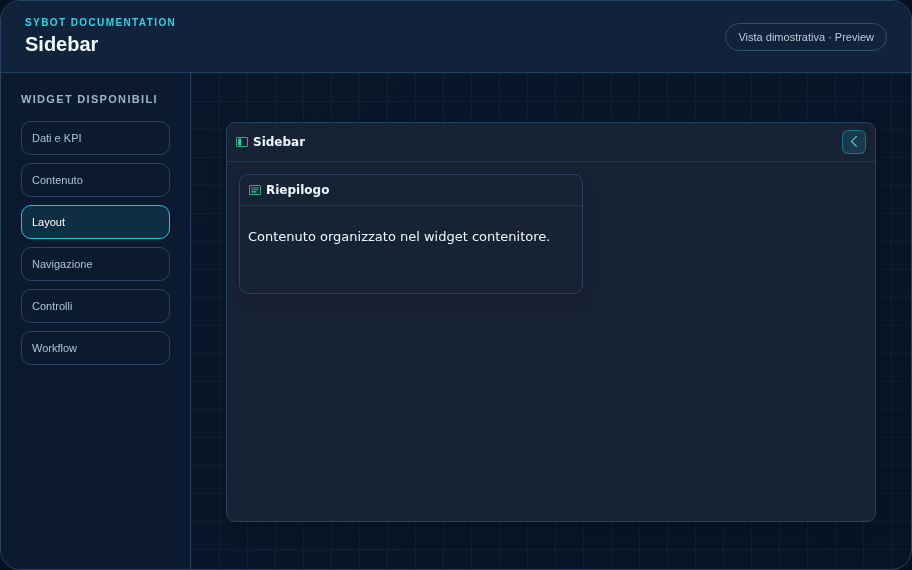
Empfohlene Konfiguration
- Wählen Sie die Verankerungsseite und die Breite in Spalten.
- Ziehen Sie die Widgets in das interne Raster der Seitenleiste.
- Legen Sie den anfänglichen Zustand fest (geöffnet oder geschlossen) und überprüfen Sie die Platzwiederherstellung auf der Leinwand.
Konfigurationsoptionen
| Bereich | Optionen |
|---|---|
| Container | Kind-Widgets, internes Raster und optionale Rasteranzeige in der veröffentlichten Ansicht. |
| Seitenleiste | Linke oder rechte Seite, Anfangszustand und optionale Speicherung. |
| Identität | Titel, Untertitel, Kopfzeilen-Sichtbarkeit, Typ-Icon und Aktions-Button. |
| Darstellung | Variante Standard, Kompakt oder Dicht und Nachricht, die angezeigt wird, wenn keine Daten verfügbar sind. |
| Aussehen | Hintergrund, Hintergrundbild, Rahmen, Radius, Innenabstand, Schatten und Typografie für verschiedene Bereiche. |
| Position | Koordinaten und Abmessungen in Spalten im Seiten- oder Container-Raster. |
Best Practices
- Für jede Seite ist nur eine Seitenleiste pro Seite möglich.
Tipp
Überprüfen Sie das Widget immer in der Vorschau im hellen und dunklen Thema sowie mit einem Zustand ohne Daten, bevor Sie die Ansicht veröffentlichen.