Schublade
Zeigt Kind-Widgets in einem vom Kontext gesteuerten Overlay-Panel.
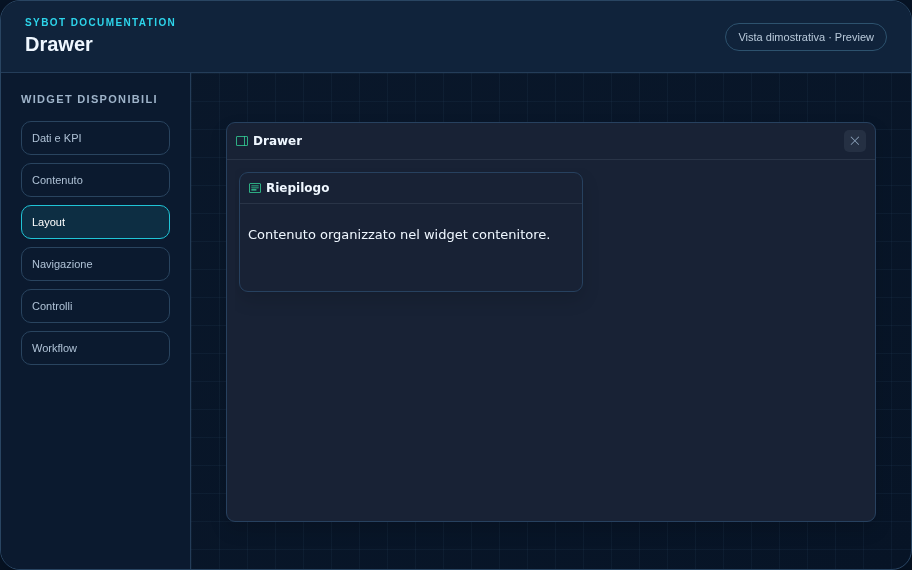
Empfohlene Konfiguration
- Wählen Sie die Seite und den Kontext für die Öffnung.
- Fügen Sie Detail- oder Diagnose-Widgets hinzu.
- Überprüfen Sie die Öffnung, Schließung und die Tastaturbedienung.
Konfigurationsoptionen
| Bereich | Optionen |
|---|---|
| Container | Kind-Widgets, internes Raster und optionale Rasteranzeige in der veröffentlichten Ansicht. |
| Drawer | Seite, Kontext, der seine Öffnung bestimmt, Anfangszustand und Schließen durch Klicken außerhalb. |
| Identität | Titel, Untertitel, Sichtbarkeit des Headers, Typ-Icon und Aktions-Button. |
| Darstellung | Variante Standard, Kompakt oder Dicht und Nachricht, die angezeigt wird, wenn keine Daten verfügbar sind. |
| Aussehen | Hintergrund, Hintergrundbild, Rahmen, Radius, Padding, Schatten und Typografie der verschiedenen Bereiche. |
| Position | Koordinaten und Abmessungen in Zellen im Seiten- oder Container-Raster. |
Best Practices
- Der Drawer sollte keine Fehler oder Bestätigungsanfragen verbergen.
Tipp
Überprüfen Sie das Widget immer in der Vorschau im hellen und dunklen Theme und mit einem Zustand ohne Daten, bevor Sie die Ansicht veröffentlichen.