Tabellendaten
Zeigt einen tabellarischen Ergebnissatz mit Filtern, Sortierungen, Export und Paginierung.
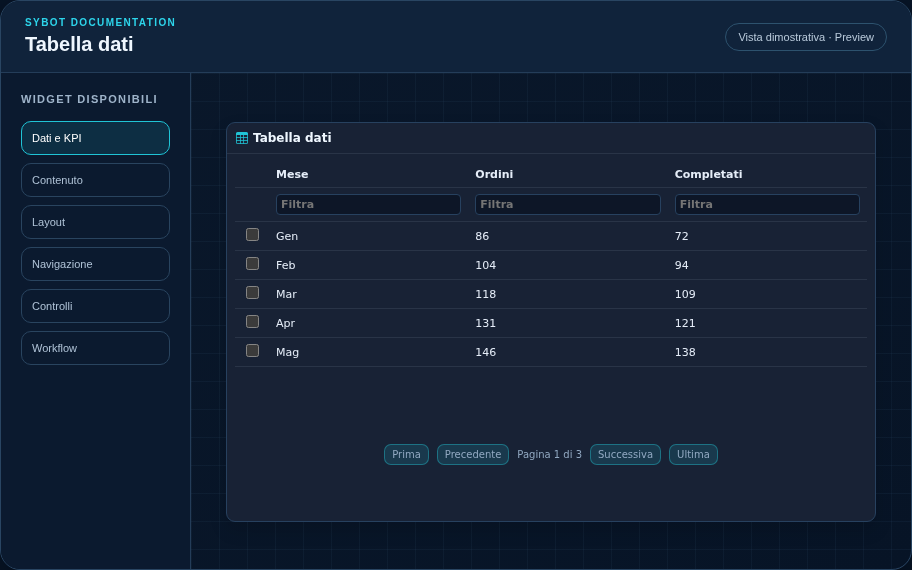
Empfohlene Konfiguration
- Verknüpfen Sie eine Quelle, wählen Sie sichtbare Metriken und konfigurieren Sie optional eine Hierarchie.
- Legen Sie die Zeilen pro Seite fest und überprüfen Sie den Ergebnissatz mit der Vorschau.
- Passen Sie Kopfzeilen, Spaltenwerte und Tabellenbefehle an.
Konfigurationsoptionen
| Bereich | Optionen |
|---|---|
| Daten | Quelle, sichtbare Spalten, Bezeichnungen, deklarative Renderer und Zeilen pro Seite. |
| Tabelle | Spaltenfilter, Sortierung, Formate, Export und serverseitige Paginierung. |
| Auswahl | Deaktiviert, einzeln oder mehrfach; Schlüsselbereiche, Kontextname, Beibehaltung beim Aktualisieren und zu öffnender Drawer. |
| Identität | Titel, Untertitel, Kopfzeilen-Sichtbarkeit, Typ-Icon und Aktions-Button. |
| Darstellung | Variante Standard, Kompakt oder Dicht und Nachricht, die angezeigt wird, wenn keine Daten verfügbar sind. |
| Aussehen | Hintergrund, Hintergrundbild, Rahmen, Radius, Padding, Schatten und Typografie der verschiedenen Bereiche. |
| Position | Koordinaten und Abmessungen in Zellen des Seiten- oder Containergitters. |
Best Practices
- Filter und Sortierungen werden serverseitig auf den gesamten Ergebnissatz angewendet.
Tipp
Überprüfen Sie das Widget immer in der Vorschau im hellen und dunklen Thema sowie mit einem Zustand ohne Daten, bevor Sie die Ansicht veröffentlichen.