Cluster-Punktkarte
Gruppiert Punkte auf einer Karte, die durch Längen- und Breitengrade definiert sind.
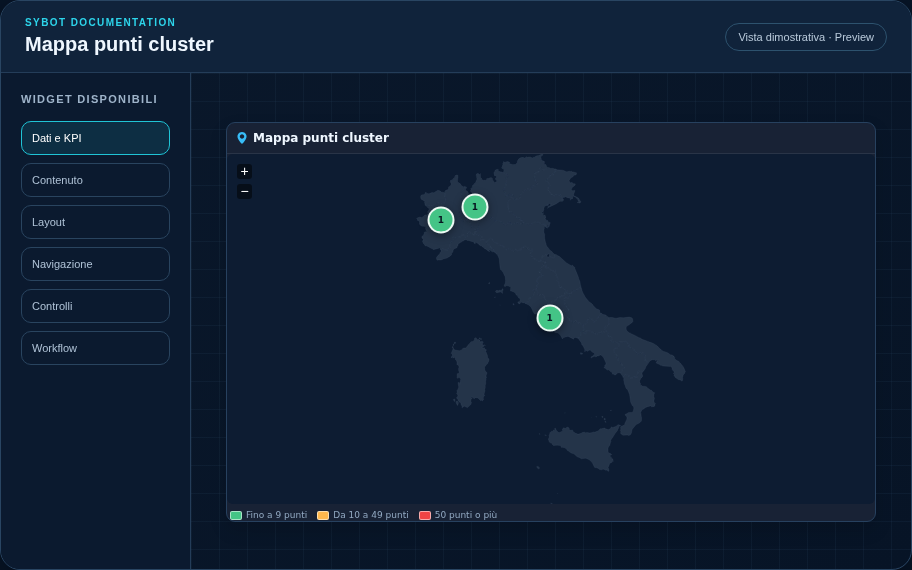
Empfohlene Konfiguration
- Verknüpfen Sie eine Quelle und wählen Sie die Spalten Breitengrad und Längengrad.
- Wählen Sie den Kartenbereich und optional eine beschreibende Spalte für den Punkt.
- Konfigurieren Sie den Radius und die Farbschwellenwerte der Cluster und überprüfen Sie dann die Zoom- und Gruppierungsfunktionen in der Vorschau.
Konfigurationsoptionen
| Bereich | Optionen |
|---|---|
| Karte | Kartenbereich, Breitengrad- und Längengradspalten, Punktetikett und Cluster-Radius. |
| Schwellenwerte | Intervalle, Bezeichnungen und Farben, die zur Unterscheidung der Cluster-Anzahl verwendet werden. |
| Identität | Titel, Untertitel, Kopfzeilen-Sichtbarkeit, Typ-Icon und Aktions-Button. |
| Darstellung | Variante Standard, Kompakt oder Dicht und Nachricht, die angezeigt wird, wenn keine Daten verfügbar sind. |
| Aussehen | Hintergrund, Hintergrundbild, Rahmen, Radius, Innenabstand, Schatten und Typografie für verschiedene Bereiche. |
| Position | Koordinaten und Abmessungen in Zellen im Seiten- oder Container-Raster. |
Best Practices
- Verwenden Sie WGS84-Dezimalkoordinaten: Breitengrad zwischen -90 und 90, Längengrad zwischen -180 und 180.
- Die Cluster werden automatisch während des Zooms und des Skalierens neu berechnet.
Tipp
Überprüfen Sie das Widget immer in der Vorschau im hellen und dunklen Thema sowie im Zustand ohne Daten, bevor Sie die Ansicht veröffentlichen.