Choroplethenkarte
Färben Sie geografische Gebiete basierend auf einem aggregierten Wert.
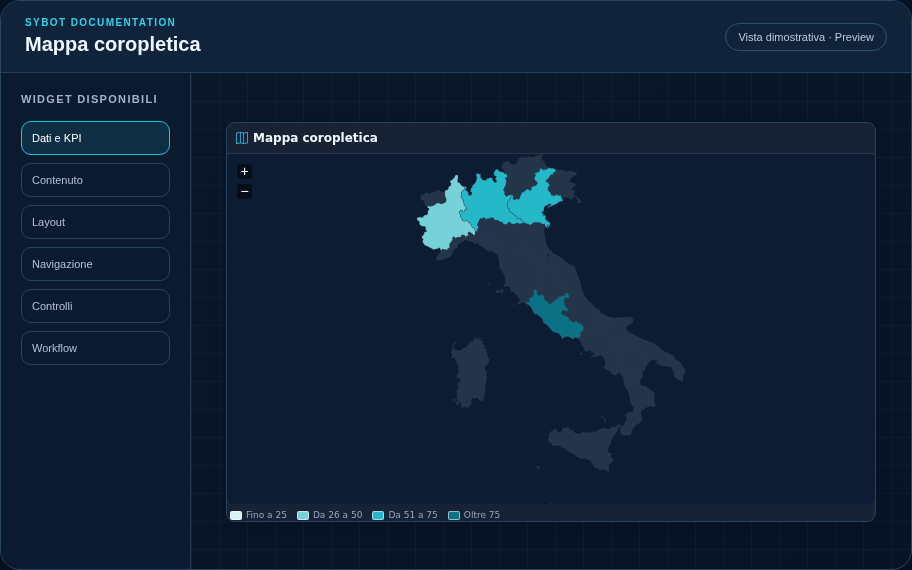
Empfohlene Konfiguration
- Verknüpfen Sie eine Quelle und wählen Sie den geografischen Schlüssel, den Wert und die Aggregation.
- Verwenden Sie die vordefinierte Welt-, Europa- oder italienische Region; für andere Grenzen fügen Sie eine GeoJSON FeatureCollection ein.
- Definieren Sie Schwellenwerte und Farben und überprüfen Sie die Übereinstimmung zwischen Daten-Schlüsseln und Gebieten in der Vorschau.
Konfigurationsoptionen
| Bereich | Optionen |
|---|---|
| Karte | Kartenbereich, Gebietsschlüssel, Wert, Aggregation und Farbschwellenwerte. |
| GeoJSON | Benutzerdefinierte FeatureCollection und das Attribut, das dasselbe Gebiet identifiziert wie in den Daten. |
| Identität | Titel, Untertitel, Sichtbarkeit der Überschrift, Typ-Icon und Aktions-Button. |
| Darstellung | Variante Standard, Kompakt oder Dicht und Nachricht, die angezeigt wird, wenn keine Daten verfügbar sind. |
| Aussehen | Hintergrund, Hintergrundbild, Rahmen, Radius, Innenabstand, Schatten und Typografie für verschiedene Bereiche. |
| Position | Koordinaten und Abmessungen in Zellen im Seiten- oder Containerraster. |
Best Practices
- Die Vordefinitionen erkennen sowohl die Karten-Codes als auch die Namen der Gebiete.
- Bei benutzerdefiniertem GeoJSON geben Sie das Attribut an, das denselben Schlüssel enthält wie in den Daten.
Tipp
Überprüfen Sie das Widget immer in der Vorschau im hellen und dunklen Thema und mit einem Zustand ohne Daten, bevor Sie die Ansicht veröffentlichen.