KPI
Zeigt einen einzelnen Wert oder eine Aggregation aus der Quelle an.
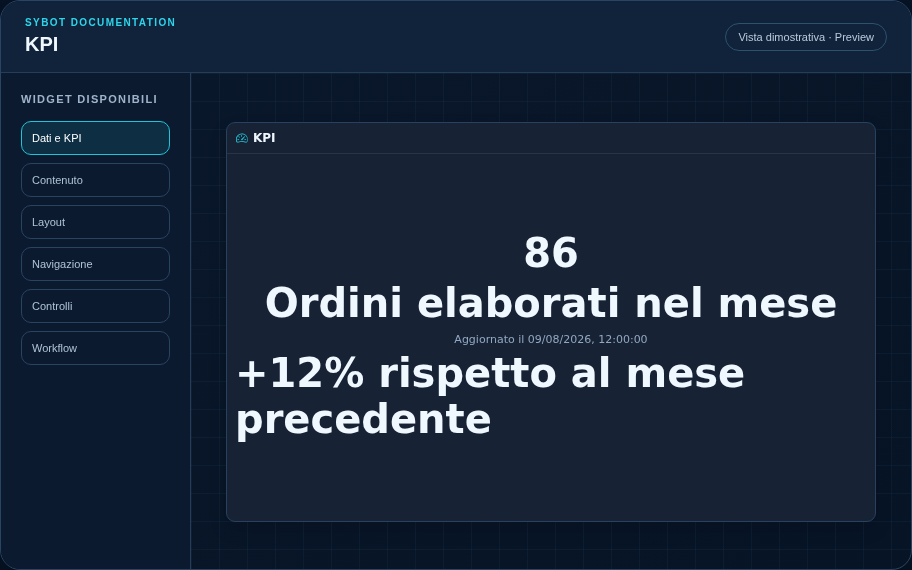
Empfohlene Konfiguration
- Verknüpfen Sie eine Datenquelle und wählen Sie die zu zeigende Spalte.
- Wählen Sie optional Summe, Durchschnitt, Minimum, Maximum oder Zählung.
- Konfigurieren Sie das Format, die Einheit, den Vergleich und die Sichtbarkeit des Aktualisierungsdatums.
Konfigurationsoptionen
| Bereich | Optionen |
|---|---|
| Daten | Quelle, zu zeigende Spalte und Aggregation: erste Zeile, Summe, Durchschnitt, Minimum, Maximum oder Zählung. |
| Wert | Format, Dezimalstellen, Einheit, Beschriftung, Vergleich, sekundärer Wert, Status und Text für Null. |
| Aktualisierung | Sichtbarkeit des Zeit- und Datumsstempels der letzten erhaltenen Aktualisierung. |
| Identität | Titel, Untertitel, Sichtbarkeit der Überschrift, Typ-Icon und Aktions-Button. |
| Darstellung | Variante Standard, Kompakt oder Dicht und Nachricht, die angezeigt wird, wenn keine Daten verfügbar sind. |
| Aussehen | Hintergrund, Hintergrundbild, Rahmen, Radius, Padding, Schatten und Typografie für verschiedene Bereiche. |
| Position | Koordinaten und Abmessungen in Zellen des Seiten- oder Containergitters. |
Best Practices
- Ohne Aggregation wird der Wert der ersten zurückgegebenen Zeile angezeigt.
Tipp
Überprüfen Sie das Widget immer in der Vorschau im hellen und dunklen Theme sowie im Zustand ohne Daten, bevor Sie die Ansicht veröffentlichen.